外出先でAndroidのタブレットをネットにつなぎたいのに、手元にあるのは家族のiPhone。
iPhoneとAndroidでインターネット共有(テザリング)をしようとして、どちらの設定をどう開けばいいのか分からなかったことはありませんか?
この記事では、iPhoneとAndroidでインターネット共有する方法を、iPhoneの回線をAndroidで使う場合と、Androidの回線をiPhoneで使う場合の両方に分け、Wi-Fi・Bluetooth・USBのつなぎ方、パスワードの確認、つながらないときの原因まで解説します。
読み終えるころには、OSが違う組み合わせでも1分でつなげて、ギガの使いすぎを防ぐ設定もできるようになります。
Android同士やパソコンとのテザリング全般は、Androidのテザリングの記事で別にまとめています。
iPhoneとAndroidのインターネット共有はテザリングをオンにしてWi-Fiでつなぐ
iPhoneの回線をAndroidで使うなら、iPhoneの「設定」→「インターネット共有」をオンにし、AndroidのWi-Fi一覧からそのiPhoneの名前を選んでパスワードを入れるだけです。
逆にAndroidの回線をiPhoneで使うなら、Androidの「設定」→「ネットワークとインターネット」→「テザリング」→「Wi-Fiアクセスポイント」をオンにし、iPhoneのWi-Fi一覧から選びます。
iPhoneでは「インターネット共有」、Androidでは「テザリング」「アクセスポイント」と名前が違うだけで、やっていることは同じです。
つなぎ方の3種類
| 方法 | 特徴 | 向いている場面 |
|---|---|---|
| Wi-Fi | 速い。設定が簡単。親機の電池を使う | ふだんの利用 |
| Bluetooth | 遅い。電池の消費は少ない | メールやLINE程度 |
| USB | 速くて安定。充電もできる | パソコンとつなぐとき(スマホ同士では基本使わない) |
契約の確認
テザリングは、キャリアによって申し込みが必要だったり、月額の追加料金がかかったりします。
親機になるスマホの契約を、キャリアのマイページで確認してください。
iPhoneの回線をAndroidで使う
iPhone側:インターネット共有をオンにする
- iPhoneの「設定」→「インターネット共有」を開く
- 「ほかの人の接続を許可」をオンにする
- 「”Wi-Fi”のパスワード」をタップして、パスワードを確認する(変更もできる)
「インターネット共有」が設定の一覧に無いときは、「設定」→「モバイル通信」→「インターネット共有」にあります。
Android側:Wi-Fiで接続する
- Androidの「設定」→「ネットワークとインターネット」→「Wi-Fi」を開く
- 一覧からiPhoneの名前(「〇〇のiPhone」)を選ぶ
- iPhoneで確認したパスワードを入力して「接続」をタップする
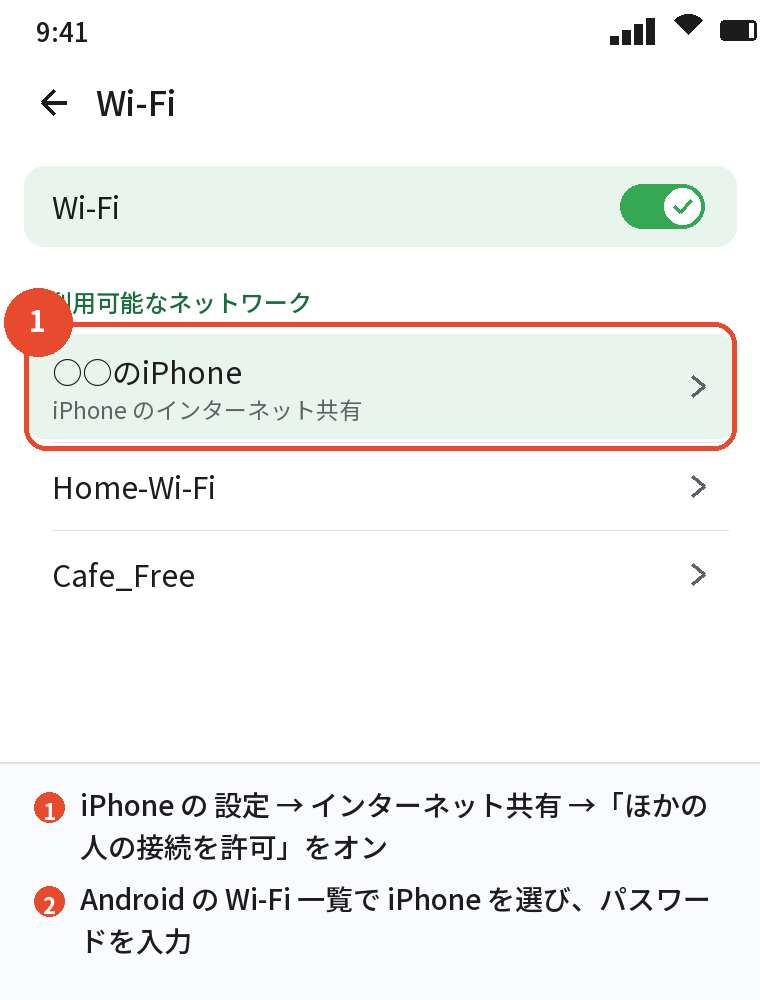
iPhoneの名前が一覧に出ないときは、iPhoneの「インターネット共有」の画面を開いたままにしてください。
画面を閉じると、しばらくして親機が見えなくなることがあります。
「互換性を優先」の設定
iPhoneの「インターネット共有」にある「互換性を優先」をオンにすると、2.4GHz帯で接続するようになり、古いAndroidでも見つけやすくなります。
速度は少し落ちます。
Androidの回線をiPhoneで使う
Android側:Wi-Fiアクセスポイントをオンにする
- Androidの「設定」→「ネットワークとインターネット」→「テザリング」を開く
- 「Wi-Fiアクセスポイント」をタップしてオンにする
- 「アクセスポイント名」と「パスワード」を確認する
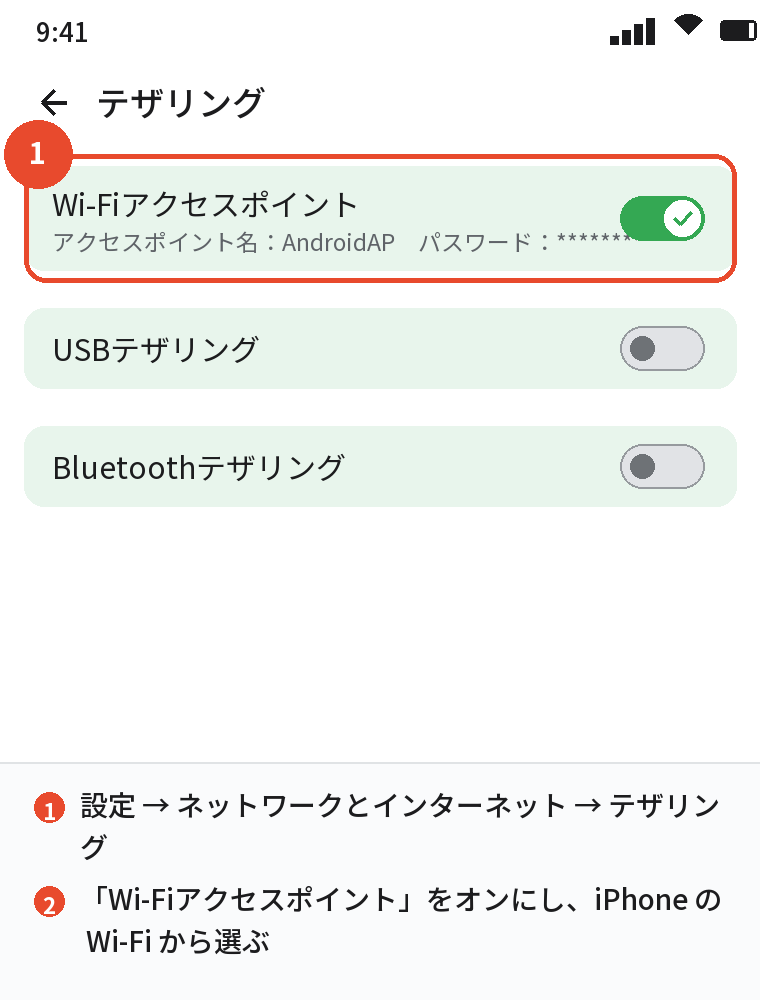
クイック設定パネルの「アクセスポイント」のタイルからもオンにできます。
Galaxyは「設定」→「接続」→「テザリング」、AQUOSやXperiaは「設定」→「ネットワークとインターネット」→「テザリング」です。
iPhone側:Wi-Fiで接続する
iPhoneの「設定」→「Wi-Fi」でAndroidのアクセスポイント名を選び、パスワードを入力します。
一度つなげば、次からは自動で接続されます。
Bluetoothでつなぐ場合
Androidの「テザリング」で「Bluetoothテザリング」をオンにし、iPhoneの「設定」→「Bluetooth」でAndroidとペアリングします。
速度は遅いので、メールやメッセージ程度の用途に向いています。
あわせて読みたい:AndroidからiPhoneへデータ移行できないものは?対処法と進まないときの原因
つながらないときの原因
パスワードの入力ミス
iPhoneのパスワードは大文字・小文字・数字が混ざった長い文字列になっています。
iPhoneの「インターネット共有」→「”Wi-Fi”のパスワード」で、覚えやすいものに変えてから入力し直すと確実です。
親機が一覧に出ない
iPhoneは「インターネット共有」の画面を開いたままにし、Androidは「Wi-Fiアクセスポイント」がオンになっているか確認します。
子機側のWi-Fiを一度オフにしてオンにし直すと、一覧が更新されます。
つながるのにネットが見られない
親機のモバイルデータ通信がオフ、圏外、データ量の上限に達している、テザリングの契約が無い、のどれかです。
親機で普通にブラウザが開けるかを先に確認してください。
「接続済み」なのにネットが見られないときは、子機ではなく親機側の通信を疑ってください。
すぐに切れる
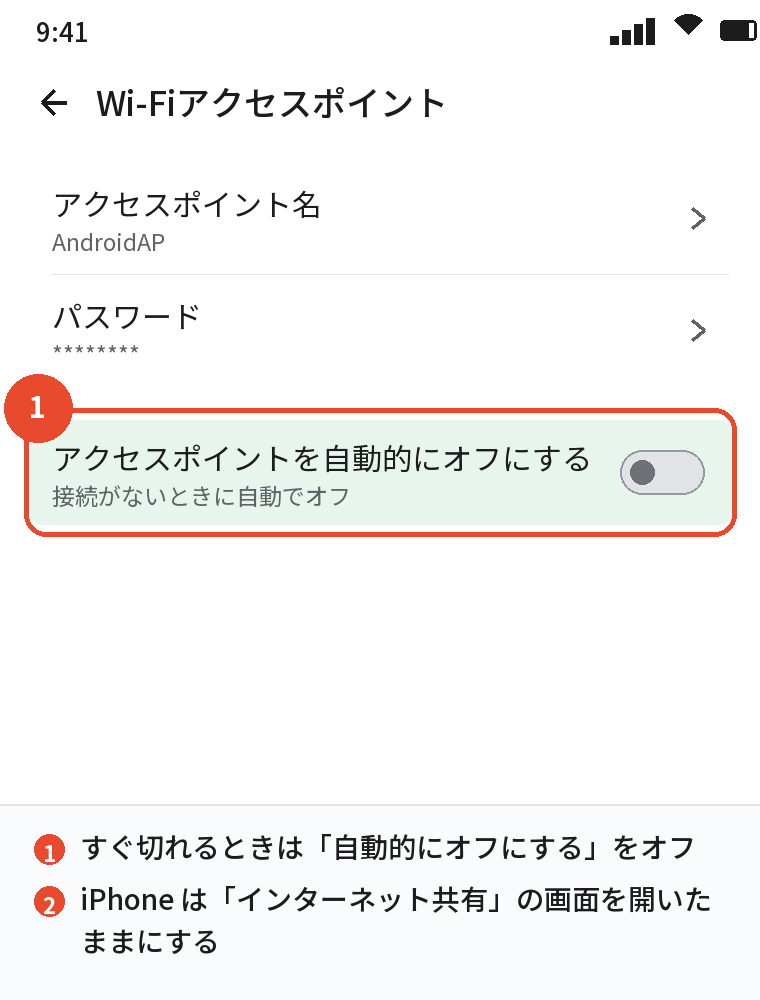
親機のバッテリーセーバーや、接続がないときに自動でオフにする設定が働いています。
iPhoneは「インターネット共有」の画面を開いたまま、Androidは「テザリング」→「アクセスポイントを自動的にオフにする」をオフにしてください。
ギガと電池を守る使い方
子機の自動更新を止める
テザリング中は、子機のアプリ更新やクラウドのバックアップが親機のギガを消費します。
子機側でGoogle Playの自動更新を「Wi-Fi 経由のみ」から一時的に「しない」にするか、接続したネットワークを「従量制」に設定してください。
Androidは「Wi-Fi」→ 接続中のネットワーク →「ネットワークの使用状況」で「従量制として扱う」を選べます。
使い終わったらオフにする
テザリングをオンにしたままだと、親機の電池が早く減ります。
使い終わったらiPhoneは「ほかの人の接続を許可」を、Androidは「Wi-Fiアクセスポイント」をオフにしてください。
パスワードは共有しすぎない
テザリングのパスワードを知っている人は誰でも親機のギガを使えるので、家族以外には教えないでください。
よくある質問
iPhoneのインターネット共有にAndroidをつなげますか
つなげます。
iPhoneの「インターネット共有」をオンにし、AndroidのWi-Fi一覧から選んでパスワードを入れます。
AndroidのテザリングにiPhoneをつなげますか
つなげます。
Androidの「Wi-Fiアクセスポイント」をオンにし、iPhoneのWi-Fi一覧から選びます。
パスワードはどこで見られますか
iPhoneは「設定」→「インターネット共有」→「”Wi-Fi”のパスワード」、Androidは「テザリング」→「Wi-Fiアクセスポイント」→「パスワード」です。
iPhoneが一覧に出ません
iPhoneの「インターネット共有」の画面を開いたままにし、「互換性を優先」をオンにしてみてください。
つながるのにネットが見られません
親機の通信を確認してください。
モバイルデータがオフ、圏外、上限到達、契約なしのどれかです。
ギガはどちらが減りますか
親機(回線を提供する側)のギガが減ります。
まとめ

iPhoneとAndroidのインターネット共有を、方向別に整理します。
| 方向 | 親機の操作 | 子機の操作 |
|---|---|---|
| iPhoneの回線をAndroidで | 設定 → インターネット共有 → ほかの人の接続を許可 | Wi-Fi一覧でiPhoneを選びパスワード入力 |
| Androidの回線をiPhoneで | 設定 → ネットワークとインターネット → テザリング → Wi-Fiアクセスポイント | 設定 → Wi-Fi でアクセスポイント名を選びパスワード入力 |
| つながらない | 画面を開いたまま/自動オフを無効に/通信を確認 | Wi-Fiをオンにし直す/パスワードを確認 |
名前が違うだけで仕組みは同じなので、親機で「オンにする」、子機で「Wi-Fiから選ぶ」と覚えておけば十分です。
次に読む:AndroidからiPhoneへのデータ移行にかかる時間|目安と早く終わらせるコツ
AndroidからiPhoneへデータ移行するやり方|「iOSに移行」の手順と移せないもの