AndroidからiPhoneに乗り換えたいけれど、写真や連絡先、LINEが全部きれいに移るのか、AndroidからiPhoneへのデータ移行はどこから手を付ければいいのか分からず、踏み切れずにいませんか?
この記事では、AndroidからiPhoneへのデータ移行のやり方を、Appleの「iOSに移行」アプリを使う手順、ケーブルとワイヤレスの違い、移せるものと移せないもの、LINEや電子マネーなど個別に引き継ぐものまで順番に解説します。
読み終えるころには、初期設定の画面で迷わず移行を終えられ、「移し忘れて古いスマホが必要になった」という失敗も防げます。
機種変更全体の流れはAndroid機種変更でやることリスト|前日・当日・移行後の手順まとめにまとめています。
AndroidからiPhoneへのデータ移行は「iOSに移行」アプリでまとめて移す
AndroidからiPhoneへのデータ移行は、Androidに「iOSに移行」アプリを入れ、iPhoneの初期設定で「Androidからデータを移行」を選んでコードをつなぐと、連絡先、写真、動画、メッセージ、カレンダー、ブックマークなどがまとめて移ります。
「iOSに移行」はiPhoneの初期設定の途中でしか使えないので、設定を終えてしまった場合はiPhoneを消去してやり直す必要があります。
LINEのトーク履歴、おサイフケータイの残高、アプリのログイン情報は対象外なので、別に引き継ぎます。
移せるもの・移せないもの
| 「iOSに移行」で移る | 移らない(別に引き継ぐ) |
|---|---|
| 連絡先/メッセージ(SMS)の履歴/写真・動画/カレンダー/メールアカウント/Webのブックマーク/両方のストアにある無料アプリ/ファイルとフォルダ/表示設定 | LINEのトーク履歴(LINEの引き継ぎで)/おサイフケータイ・電子マネーの残高/アプリのログイン情報とアプリ内データ/有料アプリ(買い直し)/Androidだけのアプリ/音楽ファイル |
Googleのサービスはログインするだけで戻る
Gmail、Googleカレンダー、Googleドライブ、Googleフォトのデータは、iPhoneで同じアプリを入れてGoogleアカウントにログインすれば、移行しなくても見られます。
連絡先をGoogleアカウントで移す手順は、AndroidからiPhoneへ連絡先を移行する方法で詳しくまとめています。
Googleフォトにバックアップ済みの写真も同じです。
移行の前に準備すること
Androidに「iOSに移行」を入れる
Google Playで「iOSに移行」(Move to iOS)を検索してインストールします。
Appleが公式に配布している無料アプリです。
ドコモで契約している方は、AndroidからiPhoneへデータ移行をドコモでする方法で、データコピーとドコモメールの引き継ぎを詳しくまとめています。
Wi-Fiと充電を確保する
両方のスマホをWi-Fiにつなぎ、充電器につないだまま行います。
写真が多いと1時間以上かかるので、途中で電池が切れないようにしてください。
かかる時間の目安と早く終わらせるコツは、AndroidからiPhoneへのデータ移行にかかる時間で詳しくまとめています。
iPhoneの容量を確認する
Androidの「設定」→「ストレージ」で使用量を見て、iPhoneの容量に収まるか確かめます。
収まらない場合は、写真をGoogleフォトに逃がして本体から減らしてから移行します。
LINEと電子マネーの引き継ぎ設定を先に済ませる
LINEは「設定」→「アカウント」で電話番号・メールアドレス・パスワードを確認し、トークのバックアップを取ります。
モバイルSuicaなどの電子マネーは、Android側のアプリで「機種変更」の手続きをしておきます。
「iOSに移行」でデータを移す手順
iPhone側の操作
- iPhoneの電源を入れ、初期設定を進める
- 「アプリとデータを転送」の画面で「Androidから」を選ぶ
- コード(6桁または10桁)が表示されるので、そのまま待つ
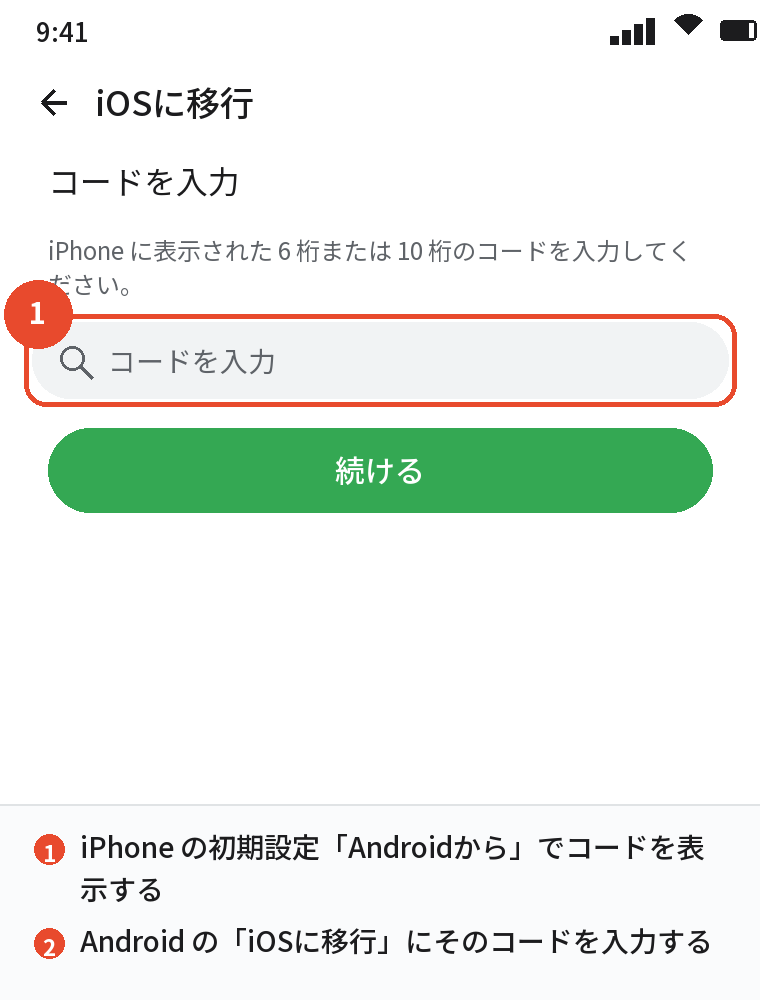
Android側の操作
- 「iOSに移行」を開き、「続ける」→ 利用規約に「同意」する
- iPhoneに表示されたコードを入力する
- iPhoneが作る一時的なWi-Fiに接続する(自動で案内が出る)
- 移行する項目にチェックを入れて「続ける」をタップする
- iPhone側の進捗バーが終わるまで、両方とも触らずに待つ
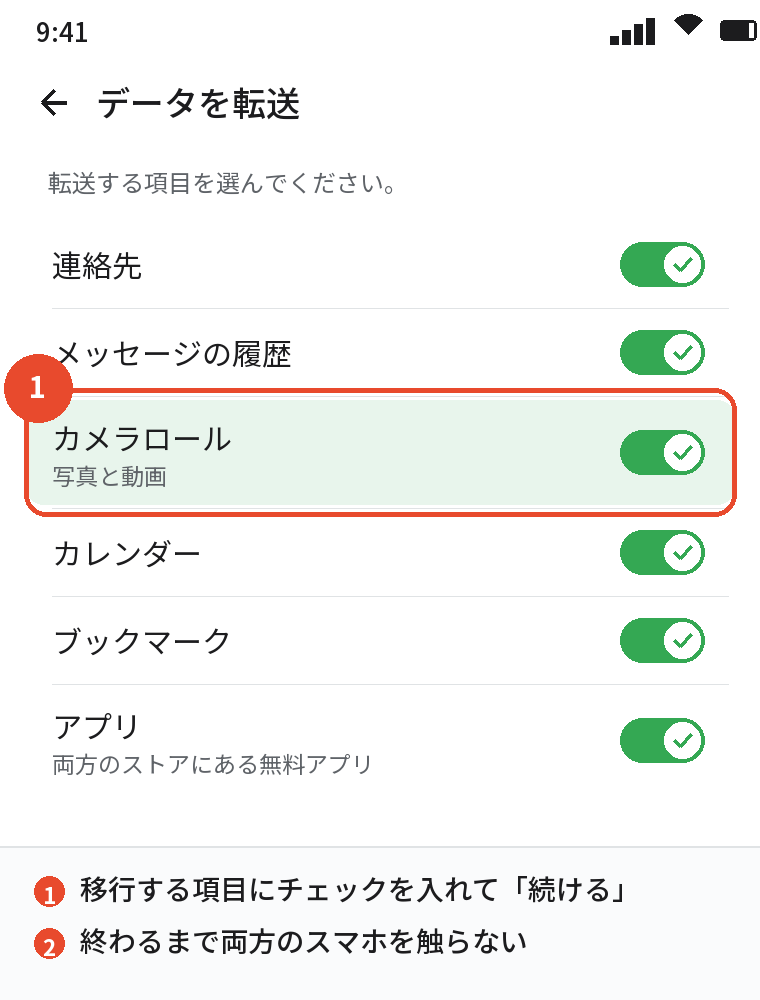
移行中にAndroid側でほかのアプリを開いたり、Wi-Fiを切ったりすると転送が止まるので、終わるまで両方を放置してください。
ケーブルでつなぐと速い
USB-Cのケーブルで両方をつなぐと、ワイヤレスより速く安定して移行できます。
「iOSに移行」の途中で接続方法を選ぶ画面が出るので、「ケーブル」を選んでください。
ケーブルでの移行の詳細は、ケーブルを使う移行の記事でまとめています。
手順はAndroidからiPhoneへデータ移行をケーブルでする方法で詳しくまとめています。
終わったらiPhoneの初期設定を続ける
転送が終わると、iPhone側は「Apple IDでサインイン」などの残りの初期設定に進みます。
Androidから移した無料アプリは、App Storeから順に自動でダウンロードされます。
あわせて読みたい:AndroidからiPhoneへデータ移行できないものは?対処法と進まないときの原因
移行のあとに個別に引き継ぐもの

LINE
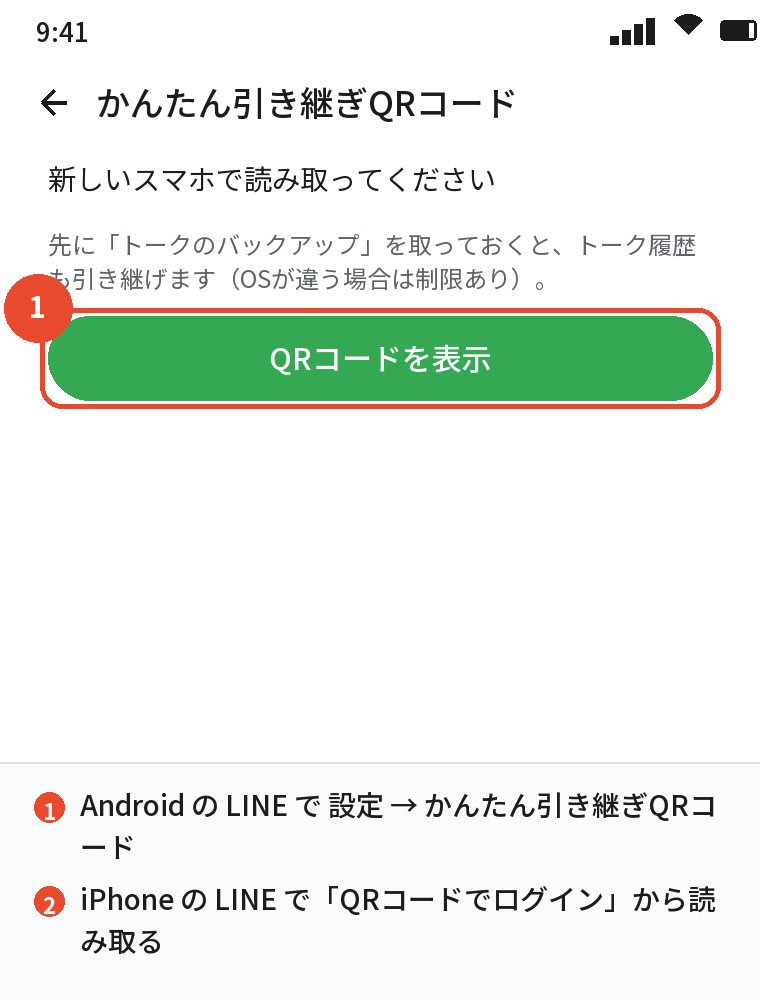
iPhoneでLINEを入れ、Androidで使っていた電話番号でログインし、Androidの「かんたん引き継ぎQRコード」を読み取ります。
OSが違う場合、トーク履歴の引き継ぎには制限があるので、LINEの案内で最新の条件を確認してください。
おサイフケータイ・電子マネー
モバイルSuicaは、Android側で「機種変更」の手続きをしたあと、iPhoneのSuicaアプリ(Wallet)で受け取ります。
iD、QUICPay、nanaco、WAONも、それぞれのサービスの機種変更手順に従います。
Android専用の電子マネーは移せないので、残高を使い切るか払い戻しが必要です。
アプリのログインと有料アプリ
アプリのログイン情報は移らないので、パスワードで入り直します。
Google Playで買った有料アプリは、App Storeで買い直しになります。
乗り換えたあとも家族のAndroidとは、AndroidとiPhoneで位置情報を共有する方法やiPhoneとAndroidでインターネット共有する方法のように、つながったまま使えます。
写真が移っていないとき
写真の数が多いと、一部が転送されないことがあります。
iPhoneにGoogleフォトを入れてログインすれば、バックアップ済みの写真はすべて見られます。
写真だけを確実に移す方法は、写真の移行の記事で詳しく説明しています。
移行がうまくいかないとき
コードが表示されない・接続できない
iPhoneの初期設定が「アプリとデータを転送」を過ぎていると、コードは出ません。
「設定」→「一般」→「転送またはiPhoneをリセット」→「すべてのコンテンツと設定を消去」でやり直します。
消去してやり直す手順は、AndroidからiPhoneへデータ移行は初期設定後でもできる?で詳しくまとめています。
途中で止まる・時間がかかりすぎる
Android側のWi-Fiが別のネットワークに切り替わったか、画面が消えて省電力になったことが多いです。
Androidの画面を消えないようにして、Wi-Fiの自動接続を一度オフにしてからやり直すか、ケーブルで接続してください。
初期設定を終えてしまった
iPhoneを消去してやり直すか、Googleフォト・Googleコンタクトの同期で個別に移します。
初期設定後に個別で移す方法もあるので、消去したくない場合は無理にやり直さなくて構いません。
それぞれの詳しい対処は、データ移行できないものと対処法の記事、あとから移行する方法の記事にまとめています。
消去せずに個別に移す方法は、AndroidからiPhoneへデータ移行をあとからする方法で詳しくまとめています。
よくある質問
AndroidからiPhoneへのデータ移行はどうやりますか
Androidに「iOSに移行」を入れ、iPhoneの初期設定の「Androidから」で表示されるコードを入力して、移す項目を選びます。
移行にどれくらい時間がかかりますか
ワイヤレスで30分〜2時間、ケーブルならその半分ほどです。
写真と動画の量で大きく変わります。
LINEは移りますか
「iOSに移行」では移りません。
LINEの引き継ぎ機能で別に移し、トーク履歴はOSが違うと制限があります。
iPhoneの初期設定を終えたあとでも移行できますか
「iOSに移行」はiPhoneを消去してやり直す必要があります。
消去したくなければ、Googleフォトなどで個別に移します。
ケーブルは何を使えばいいですか
両端がUSB-Cのケーブルです。
古いAndroidでmicro USBの場合は、変換アダプタが必要です。
移行のあとAndroidのデータは消えますか
消えません。
コピーされるだけなので、確認が終わるまで古いスマホは残しておいてください。
残したAndroidでiPhoneのデータを見るなら、AndroidでiCloudメールを使う設定やAndroidでiCloudのメモを見る方法が役に立ちます。
古いスマホは、早めに手放すほど高く売れます。データ移行と初期化が済んだら、手数料・送料無料で宅配買取してくれるネットオフ に送るのが手軽です。段ボールに入れて送るだけで、店舗に行く必要がありません。
まとめ
AndroidからiPhoneへの移行を、順番どおりに整理します。
| 順番 | やること |
|---|---|
| 1 | Androidに「iOSに移行」を入れ、Wi-Fiと充電を確保 |
| 2 | LINEのバックアップと電子マネーの機種変更手続き |
| 3 | iPhoneの初期設定「Androidから」→ コードを入力 → 項目を選んで転送 |
| 4 | iPhoneでGoogleのアプリにログイン・アプリの再ログイン |
| 5 | LINE・電子マネーをiPhoneで受け取る |
| 6 | 1〜2週間後にAndroidを初期化 |
「iOSに移行」は初期設定の途中で使う、LINEと電子マネーは別に引き継ぐ、この2点さえ押さえれば失敗しません。