iPhoneを使い始めてから「あの写真、移していなかった」と気づいた。
AndroidからiPhoneへのデータ移行をあとからやり直したいけれど、せっかく設定したiPhoneを消したくない、と悩んでいませんか?
この記事では、AndroidからiPhoneへのデータ移行をあとからする方法を、iPhoneを消去せずに写真・連絡先・カレンダー・ファイル・LINEを個別に移す手順と、まとめて移すためにiPhoneを消去してやり直す判断の目安まで解説します。
読み終えるころには、今のiPhoneをそのまま使いながら移し忘れたデータだけを取り込めて、「消去してやり直す」を選ぶべきケースも判断できるようになります。
「iOSに移行」を使う基本の手順はAndroidからiPhoneへデータ移行するやり方|「iOSに移行」の手順と移せないもので説明しています。
AndroidからiPhoneへのデータ移行をあとからするなら個別に移すのが基本
iPhoneの初期設定を終えたあとにAndroidのデータを移すには、Googleフォト(写真)、Googleアカウントの追加(連絡先・カレンダー・メール)、Googleドライブ(ファイル)、LINEの引き継ぎ機能、と種類ごとに個別に移すのが基本です。
Appleの「iOSに移行」は初期設定の途中でしか使えないので、あとからまとめて移すにはiPhoneを消去してやり直すしかありません。
移し忘れたものが写真や連絡先だけなら、消去せずに個別に移すほうが早くて安全です。
個別に移す方法の一覧
| 移したいもの | 方法 | Androidが手元に必要か |
|---|---|---|
| 写真・動画 | Googleフォトのバックアップ → iPhoneのGoogleフォト | バックアップ済みなら不要 |
| 連絡先・カレンダー・Gmail | iPhoneの設定でGoogleアカウントを追加 | 同期済みなら不要 |
| ファイル・PDF | Googleドライブにアップロード → iPhoneのドライブ | 必要 |
| LINE | かんたん引き継ぎQRコード | 必要 |
| メモ | Google Keepで同期、またはメールで送る | 必要 |
| SMSの履歴 | 個別には移せない(消去してやり直す) | — |
消去してやり直したほうがいいケース
SMSの履歴、大量の写真、アプリの一覧など、移したいものが多いときは、iPhoneを消去して「iOSに移行」でまとめて移すほうが結果的に早いです。
iPhoneを使い始めて数日で、まだ入れたアプリや設定が少ないなら、やり直しをおすすめします。
写真と動画をあとから移す
Googleフォトで見られるようにする
- AndroidのGoogleフォトで、右上のアカウント →「バックアップ」が完了しているか確認する
- iPhoneにApp StoreからGoogleフォトを入れる
- 同じGoogleアカウントでログインする
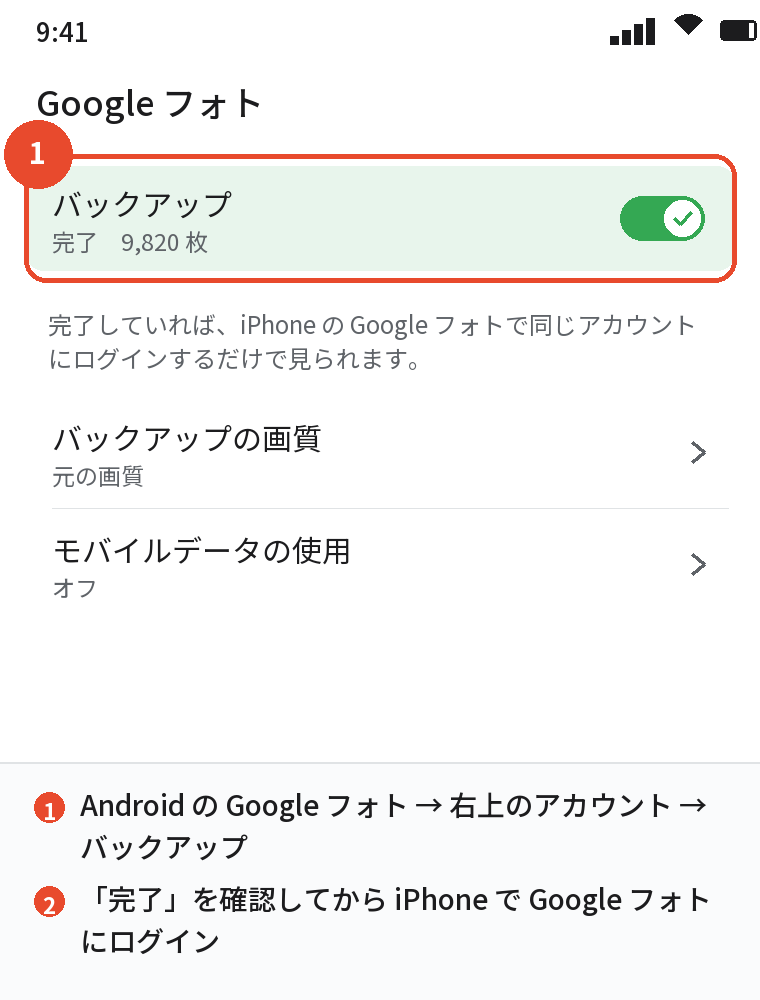
これでAndroidで撮った写真がすべてiPhoneで見られます。
iPhoneの「写真」アプリに入れる
Googleフォトで写真を選び、共有ボタン →「デバイスに保存」で写真アプリに入ります。
数千枚ある場合は、パソコンでGoogleフォトからまとめてダウンロードし、Windowsの「Appleデバイス」アプリやMacの「写真」で同期するほうが確実です。
Androidを手放したあとでも大丈夫
Googleフォトのバックアップがオンだった写真は、Androidが無くてもiPhoneから全部見られます。
バックアップがオフだった写真は、Androidが手元にないと取り出せません。
あわせて読みたい:AndroidからiPhoneへデータ移行できないものは?対処法と進まないときの原因
連絡先・カレンダー・メールをあとから移す
iPhoneにGoogleアカウントを追加する
- iPhoneの「設定」→「アプリ」→「連絡先」→「アカウント」(iOS 17以前は「設定」→「連絡先」→「アカウント」)を開く
- 「アカウントを追加」→「Google」を選ぶ
- Androidで使っていたGoogleアカウントでログインする
- 「連絡先」「カレンダー」「メール」をオンにして保存する
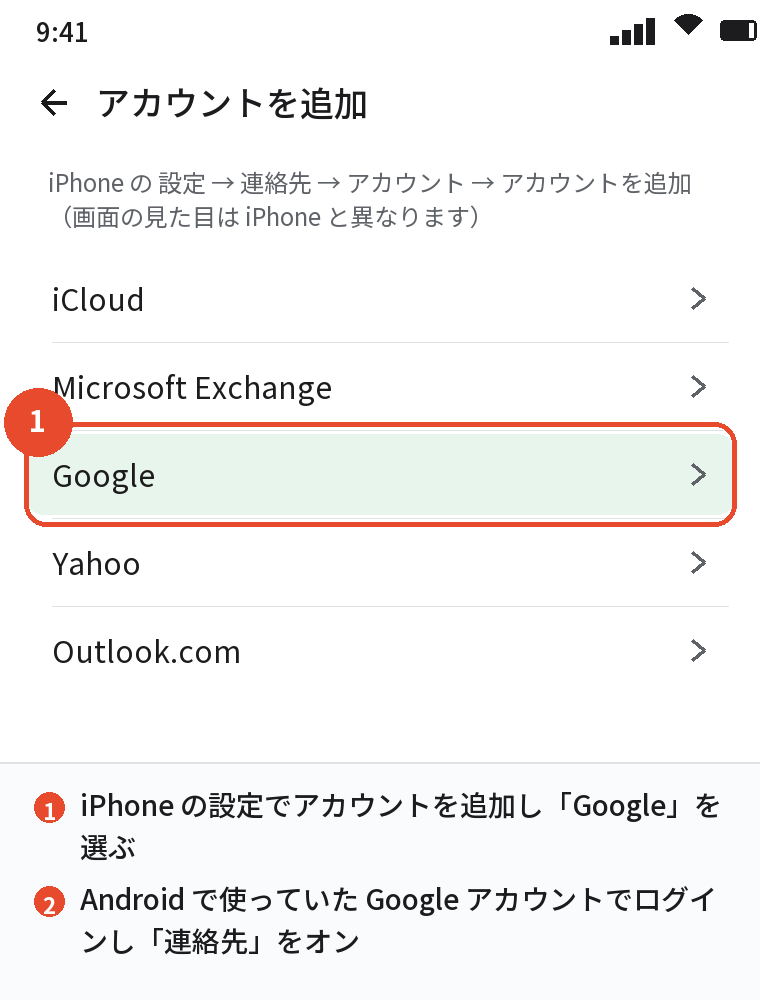
Androidの連絡先がGoogleアカウントに同期されていれば、これだけでiPhoneの連絡先アプリに表示されます。
連絡先が本体保存だったとき
Androidの連絡先アプリで、保存先が「本体」や「SIM」になっている連絡先はGoogleに同期されていません。
Androidの連絡先アプリの「設定」→「エクスポート」で.vcfファイルに書き出し、自分宛てにメールで送ってiPhoneで開くと取り込めます。
詳しい手順は、連絡先の移行の記事でまとめています。
Gmailはアプリを入れるだけ
GmailはiPhoneのGmailアプリでログインすれば過去のメールも全部見られます。
iPhoneの標準メールアプリで見たい場合は、上のアカウント追加で「メール」をオンにしてください。
ファイル・LINE・メモをあとから移す
ファイルはGoogleドライブ経由
Androidの「ファイル」アプリでDownloadフォルダなどを開き、必要なファイルを選んで「共有」→「ドライブ」でアップロードします。
iPhoneにGoogleドライブを入れてログインすれば、そのまま開けます。
LINEはQRコードで引き継ぐ
AndroidのLINEで「設定」→「かんたん引き継ぎQRコード」を表示し、iPhoneのLINEで読み取ります。
先にAndroid側で「トークのバックアップ」を取っておくと、トーク履歴も条件の範囲で引き継げます。
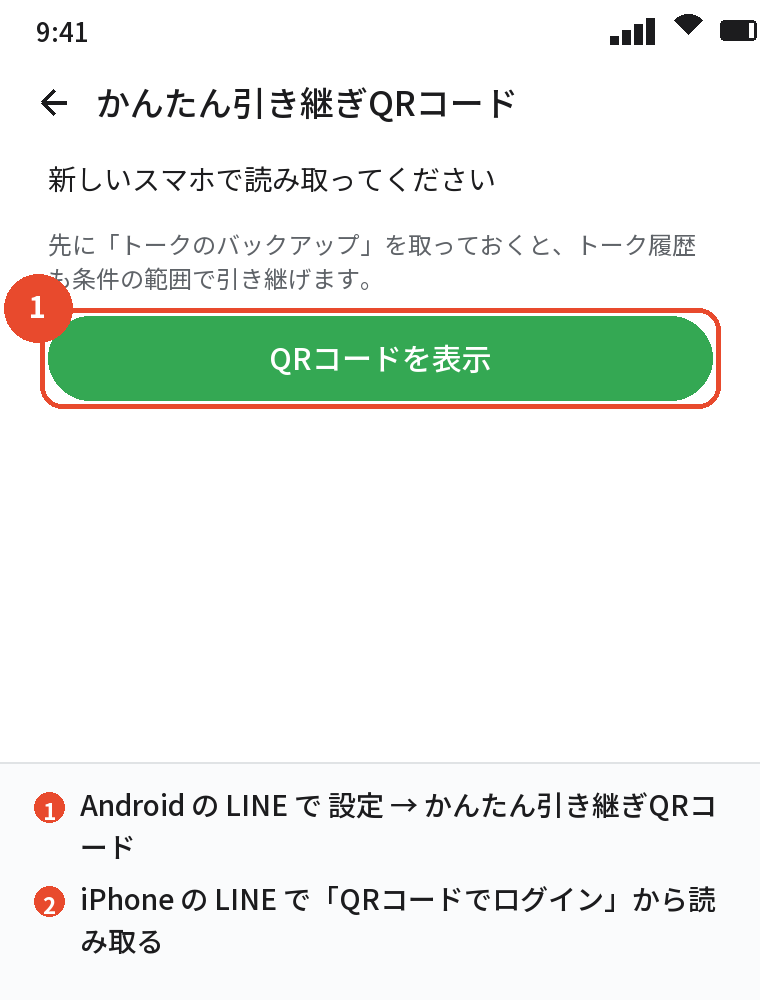
LINEの引き継ぎは、AndroidのLINEが使える状態でしかできないので、Androidを初期化する前に必ず済ませてください。
メモはGoogle Keepかメールで
Google Keepのメモは、iPhoneでKeepアプリにログインすればそのまま見られます。
メーカー独自のメモアプリは、メモを開いて「共有」→ メールで自分宛てに送るのが確実です。
まとめて移したいときは消去してやり直す
やり直しの手順
- iPhoneで入れたアプリや設定を控える(写真を撮っておく)
- 「設定」→「一般」→「転送またはiPhoneをリセット」→「すべてのコンテンツと設定を消去」
- 初期設定をやり直し、「アプリとデータを転送」で「Androidから」を選ぶ
- Androidの「iOSに移行」でコードを入力して移行する
消去する前に、iPhoneで撮った写真がiCloudかGoogleフォトにバックアップされているか確認してください。
やり直しに向いているケース
SMSの履歴を残したい、写真が数千枚ある、アプリの一覧をそのまま移したい、iPhoneを使い始めてまだ数日、という場合はやり直しが早いです。
やり直さないほうがいいケース
iPhoneで既に多くの設定やアプリのログインを済ませている、移したいものが写真と連絡先だけ、という場合は個別移行で十分です。
初期設定後のやり直しは「iPhone側で作ったデータも消える」ことを忘れないでください。
よくある質問
iPhoneの初期設定が終わったあとでもAndroidからデータを移せますか
移せます。
写真はGoogleフォト、連絡先はGoogleアカウントの追加、LINEはQRコード、と個別に移します。
「iOSに移行」をあとから使えますか
使えません。
使うにはiPhoneを消去して初期設定からやり直す必要があります。
Androidをもう初期化してしまいました
Googleフォトのバックアップ、Googleアカウントに同期した連絡先・カレンダーは、iPhoneでログインすれば戻ります。
本体だけにあったデータとLINEは戻せません。
SMSの履歴だけ移す方法はありますか
個別には移せません。
どうしても必要なら、消去して「iOSに移行」でやり直します。
消去してやり直すとiPhoneのデータは消えますか
消えます。
iPhoneで撮った写真などは、先にiCloudやGoogleフォトにバックアップしてください。
個別移行とやり直し、どちらが早いですか
写真と連絡先だけなら個別移行が30分ほどで済みます。
SMSやアプリ一覧まで移すなら、やり直しのほうが早いです。
古いスマホは、早めに手放すほど高く売れます。データ移行と初期化が済んだら、手数料・送料無料で宅配買取してくれるネットオフ に送るのが手軽です。段ボールに入れて送るだけで、店舗に行く必要がありません。
まとめ
あとから移すときの方法を、移したいものから逆引きできるように整理します。
| 移したいもの | 方法 |
|---|---|
| 写真・動画 | Googleフォトにバックアップ → iPhoneでログイン |
| 連絡先・カレンダー・Gmail | iPhoneの設定でGoogleアカウントを追加 |
| ファイル | Googleドライブにアップロード |
| LINE | Androidでバックアップ → かんたん引き継ぎQRコード |
| メモ | Google Keep、またはメールで送る |
| SMS・まとめて全部 | iPhoneを消去して「iOSに移行」でやり直す |
移したいものが決まっているなら、消去せずに個別に移すのがいちばん安全です。
次に読む:AndroidからiPhoneへ連絡先を移行する方法|Googleアカウントが最も簡単
Android機種変更でやることリスト|前日・当日・移行後の手順まとめ