Wi-Fiでの移行が何度も途中で止まる、写真が多すぎて何時間かかるか分からない。
AndroidからiPhoneへのデータ移行はケーブルでつなげば早いと聞いたけれど、どのケーブルで、どこから始めればいいのか迷っていませんか?
この記事では、AndroidからiPhoneへデータ移行をケーブルでする方法を、必要なケーブルの種類、「iOSに移行」でのつなぎ方と手順、Wi-Fiとの違い、認識しないときの対処、100均のケーブルで大丈夫かまで解説します。
読み終えるころには、手持ちのケーブルで足りるかが分かり、Wi-Fiより速く確実に移行を終えられます。
「iOSに移行」の全体の流れはAndroidからiPhoneへデータ移行するやり方|「iOSに移行」の手順と移せないもので説明しています。
AndroidからiPhoneへのデータ移行をケーブルでするには「iOSに移行」でUSB-Cをつなぐ
AndroidとiPhoneをUSB-Cケーブルで直接つなぎ、iPhoneの初期設定の「Androidから」とAndroidの「iOSに移行」アプリで接続方法に「ケーブル」を選ぶと、Wi-Fiを使わずにデータを転送できます。
ケーブル接続はWi-Fiより速く、途中で止まる原因になる電波の切り替わりが起きないので、写真が多い人ほど向いています。
必要なのは、両端がUSB-Cのデータ転送対応ケーブル1本だけです。
ケーブルとWi-Fiの違い
| ケーブル | Wi-Fi(ワイヤレス) | |
|---|---|---|
| 速さ | 速い(数十GBで30分〜1時間ほど) | 遅い(同じ量で1〜3時間) |
| 安定性 | 電波の影響を受けない | 自宅Wi-Fiへの切り替わりで止まることがある |
| 必要なもの | USB-Cケーブル(Lightning機は変換) | なし |
| 使う場面 | iPhoneの初期設定の途中 | iPhoneの初期設定の途中 |
ケーブルでも「iOSに移行」が必要
ケーブルでつないだだけでは、Androidの写真をiPhoneにコピーする画面は出ません。
Androidの「iOSに移行」アプリとiPhoneの初期設定を組み合わせて初めて転送できます。
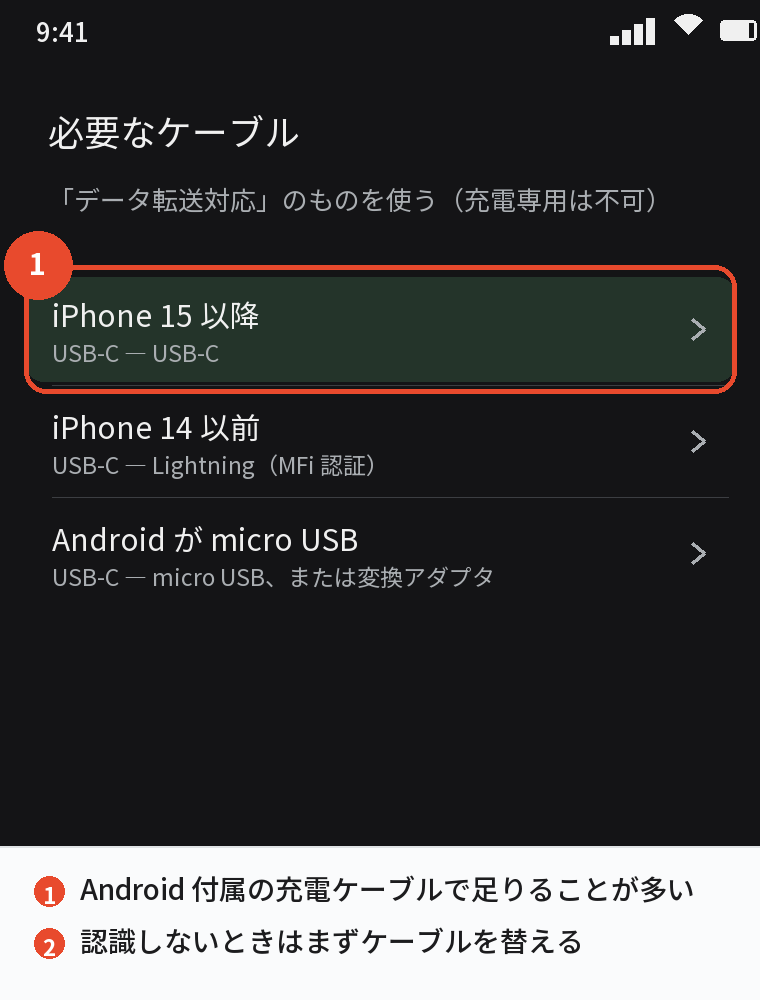
必要なケーブルの種類

USB-C同士のケーブル
iPhone 15以降とAndroidはどちらもUSB-C端子なので、両端がUSB-Cのケーブルでつなぎます。
Androidに付属していた充電ケーブルで基本的に足ります。
Lightning端子のiPhoneの場合
iPhone 14以前はLightning端子なので、「USB-C – Lightningケーブル」を使います。
Apple純正か、MFi認証のあるケーブルを選んでください。
micro USBの古いAndroidの場合
Androidがmicro USB端子なら、USB-C – micro USBのケーブルか、変換アダプタが必要です。
100均のケーブルで大丈夫か
「充電専用」のケーブルはデータ転送ができないので使えません。
「データ転送対応」「USB 2.0以上」と書かれたものなら、100均のケーブルでも動くことが多いです。
認識しないときは、まずケーブルを充電専用でないものに替えてください。
ケーブルで移行する手順

事前準備
- Androidに「iOSに移行」アプリを入れ、最新版に更新する
- 両方のスマホを充電しておく(充電器につないだままでもよい)
- Androidの画面ロックを解除した状態にしておく
iPhone側
- iPhoneの初期設定を進め、「アプリとデータを転送」で「Androidから」を選ぶ
- 案内に従って進み、Androidとの接続を待つ
Android側
- 「iOSに移行」を開き、「続ける」→ 利用規約に同意する
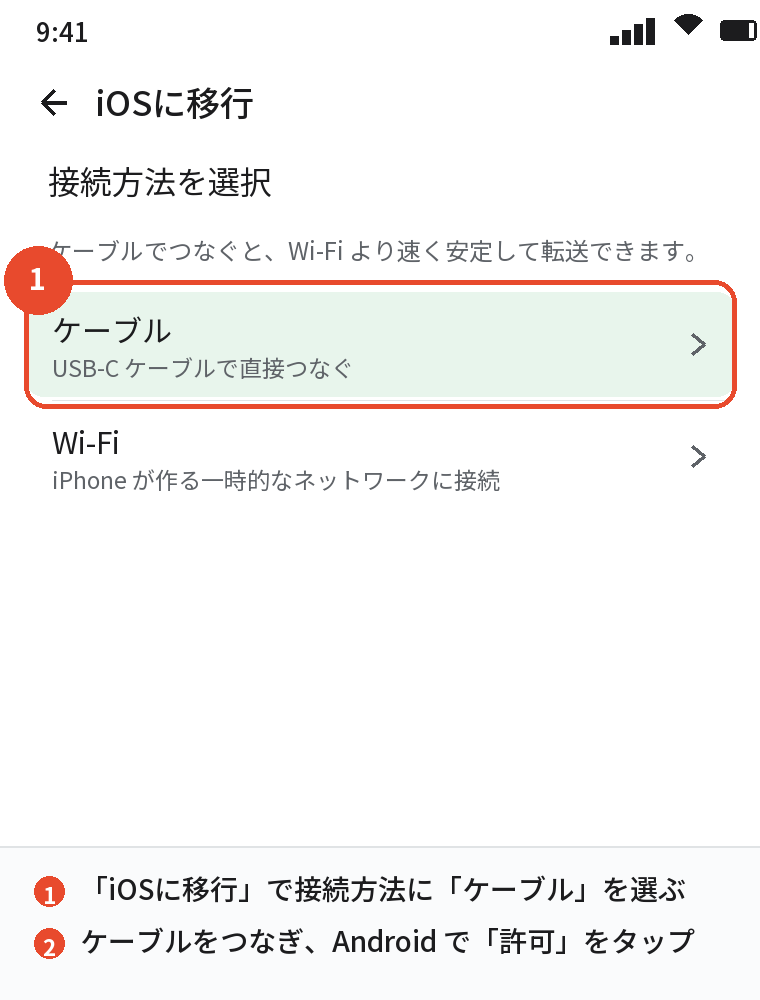
- 接続方法を選ぶ画面で「ケーブル」を選ぶ
- USB-CケーブルでAndroidとiPhoneをつなぐ
- Androidに「アクセスを許可しますか」と出たら「許可」をタップする
- iPhoneのコードが表示されたら、Androidに入力する(機種によっては自動で進む)
- 転送する項目を選び、「続ける」をタップする
転送が終わるまで触らない
iPhone側に進捗バーが表示されます。
終わるまで両方のスマホを操作せず、ケーブルも抜かないでください。
終わるとiPhoneの初期設定の続きに進みます。
あわせて読みたい:AndroidからiPhoneへデータ移行できないものは?対処法と進まないときの原因
ケーブルで認識しない・進まないとき
充電専用のケーブルを使っている
いちばん多い原因です。
データ転送対応のケーブルに替えてください。
Androidで「許可」を押していない
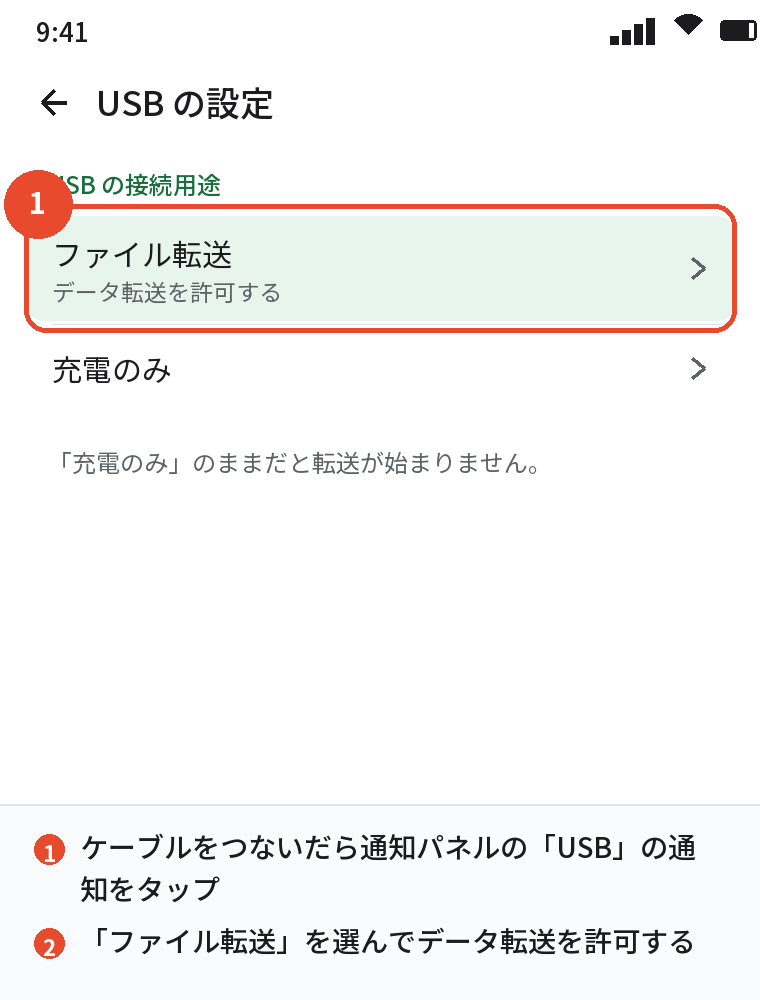
ケーブルをつないだときにAndroidに出る「アクセスを許可」や「USBの設定」で、ファイル転送を許可する必要があります。
通知パネルに「USBを充電に使用」と出ていたら、タップして「ファイル転送」に変えてください。
「iOSに移行」が古い
ケーブル接続に対応したのは新しい版からです。
Google Playで「iOSに移行」を最新に更新してください。
Lightning端子で認識しない
非認証のケーブルだと転送が始まらないことがあります。
Apple純正かMFi認証のケーブルに替えてください。
どうしてもだめならWi-Fiで
「iOSに移行」の接続方法で「Wi-Fi」を選べば、ワイヤレスで同じ転送ができます。
Androidの自宅Wi-Fiの自動接続を一時的にオフにしてから始めると止まりにくいです。
ケーブルを使うときの注意

初期設定を終えたiPhoneでは使えない
ケーブルでも「iOSに移行」を使うので、iPhoneの初期設定の途中でしか転送できません。
設定済みのiPhoneに移すには、消去してやり直すか、Googleフォトなどで個別に移します。
移るものはWi-Fiと同じ
連絡先、メッセージ、写真、動画、カレンダー、ブックマーク、無料アプリなどです。
LINEのトーク履歴や電子マネー、アプリのログイン情報は、ケーブルでも移りません。
ケーブルでパソコン経由も選べる
写真だけを確実に移したいなら、AndroidをパソコンにつないでDCIMフォルダをコピーし、パソコンからiPhoneに入れる方法もあります。
初期設定を終えたあとに大量の写真を移すなら、パソコン経由のほうが確実です。
よくある質問

AndroidからiPhoneへケーブルでデータ移行できますか
できます。
USB-Cケーブルでつなぎ、「iOSに移行」の接続方法で「ケーブル」を選びます。
どのケーブルを使えばいいですか
両端がUSB-Cのデータ転送対応ケーブルです。
iPhone 14以前はUSB-C – Lightning、古いAndroidはmicro USBの変換が必要です。
100均のケーブルでも使えますか
データ転送対応なら使えることが多いです。
充電専用は使えません。
ケーブルだとどれくらい速いですか
Wi-Fiの半分以下の時間が目安で、数十GBでも30分〜1時間ほどです。
つないでも何も起きません
ケーブルが充電専用か、Androidで「許可」を押していないか、「iOSに移行」が古いかのどれかです。
初期設定が終わったiPhoneにケーブルで移せますか
「iOSに移行」は使えません。
パソコン経由かGoogleフォトで個別に移してください。
古いスマホは、早めに手放すほど高く売れます。データ移行と初期化が済んだら、手数料・送料無料で宅配買取してくれるネットオフ に送るのが手軽です。段ボールに入れて送るだけで、店舗に行く必要がありません。
まとめ

ケーブルでの移行を、順番どおりに整理します。
| 順番 | やること |
|---|---|
| 1 | データ転送対応のUSB-Cケーブルを用意(Lightning機は変換) |
| 2 | Androidの「iOSに移行」を最新にし、両方を充電 |
| 3 | iPhoneの初期設定「Androidから」→ Androidで「ケーブル」を選んでつなぐ |
| 4 | Androidで「許可」→ コード入力 → 項目を選んで転送 |
| 5 | 終わるまで触らず、ケーブルを抜かない |
ケーブル1本でWi-Fiの悩みが消えるので、写真が多い人は最初からケーブルで始めてください。
次に読む:iPhoneとAndroidでインターネット共有する方法|テザリングのつなぎ方と設定
Android機種変更でやることリスト|前日・当日・移行後の手順まとめ