家族がiPhoneで自分はAndroid。
「探す」アプリは使えないし、AndroidとiPhoneで位置情報を共有するにはどのアプリを使えばいいのか、設定のどこをオンにすればいいのか分からずにいませんか?
この記事では、AndroidとiPhoneで位置情報を共有する方法を、Googleマップの「現在地の共有」を中心に、共有のやり方、相手側の見え方、時間の設定と解除、家族の見守りに向く設定、共有できないときの原因まで解説します。
読み終えるころには、OSが違う相手とも5分で位置を共有でき、「どこまで見られるのか」「いつ止まるのか」も自分で管理できるようになります。
AndroidとiPhoneのあいだでデータそのものを移す話はAndroidからiPhoneへデータ移行するやり方|「iOSに移行」の手順と移せないもので説明しています。
AndroidとiPhoneの位置情報の共有はGoogleマップの「現在地の共有」で
AndroidとiPhoneのあいだで位置情報を共有するなら、両方に入っているGoogleマップの「現在地の共有」を使うのがいちばん確実です。
右上のアカウントのアイコン →「現在地の共有」→「現在地を共有」で相手と時間を選ぶだけで、相手のGoogleマップに自分の位置がリアルタイムで表示されます。
Appleの「探す」アプリはiPhone同士でしか使えないので、Android側が混ざる場合はGoogleマップで統一してください。
共有できるアプリの比較
| アプリ | AndroidとiPhoneの間 | 特徴 |
|---|---|---|
| Googleマップ | ○ | 両方に標準で入っている。時間指定や「無期限」が選べる |
| Appleの「探す」 | × | iPhone・iPad・Mac同士のみ |
| LINE | ○ | トークで「位置情報」を送る。リアルタイム共有は一時的 |
| 見守り専用アプリ(Life360など) | ○ | 家族向け。到着通知などがある。別途インストール |
共有で相手に見えるもの
相手には、自分の現在地、最終更新の時刻、スマホの電池残量が表示されます。
移動の履歴(タイムライン)は共有されません。
Googleマップで現在地を共有する手順
共有する側(AndroidでもiPhoneでも同じ)
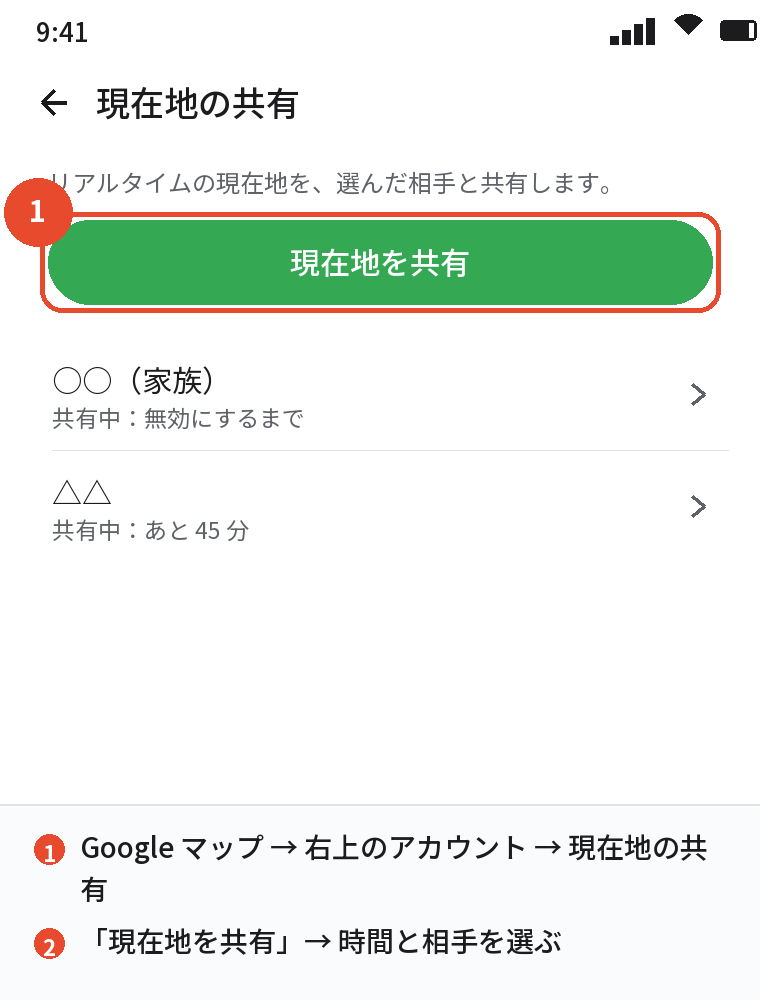
- Googleマップを開き、右上のアカウントのアイコンをタップする
- 「現在地の共有」をタップする
- 「現在地を共有」をタップする
- 共有する時間を「1時間」などの時間指定か「無効にするまで」から選ぶ
- 相手をGoogleの連絡先から選ぶか、「リンクをコピー」でLINEなどで送る
受け取る側
相手がGoogleアカウントで選ばれた場合は、Googleマップの「現在地の共有」に相手が表示されます。
リンクで受け取った場合は、リンクを開くとGoogleマップで位置が表示されます。
Googleアカウントを持っていない相手でも、リンクなら見られます。
お互いに共有する
相手の位置も見たいときは、相手にも同じ操作をしてもらいます。
「現在地の共有」の画面で相手をタップし、「リクエスト」を送ることもできます。
位置情報の設定で確認すること
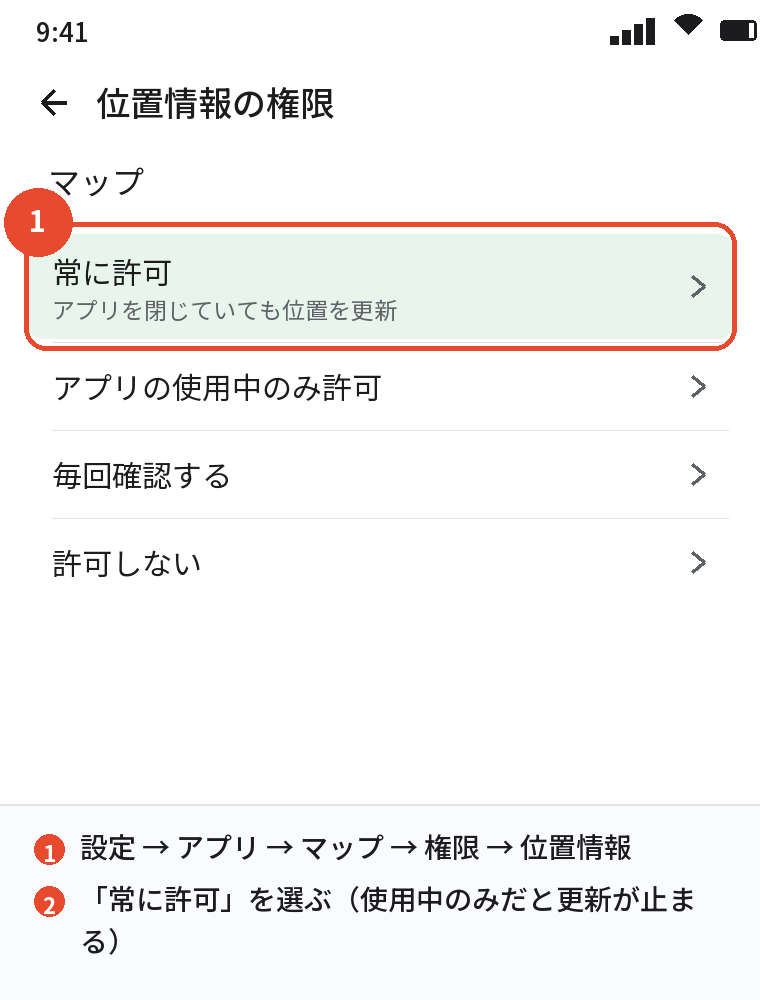
Android側:位置情報を「常に許可」にする
「設定」→「アプリ」→「マップ」→「権限」→「位置情報」で「常に許可」を選びます。
「アプリの使用中のみ」だと、マップを閉じた途端に位置が更新されなくなります。
iPhone側:位置情報を「常に」にする
iPhoneの「設定」→「アプリ」→「Google Maps」→「位置情報」で「常に」を選び、「正確な位置情報」もオンにします。
バッテリーの節約設定に注意
Androidのバッテリーセーバーや、アプリごとの「バックグラウンドでの使用を制限」がオンだと、位置の更新が止まります。
「相手の位置が古いまま動かない」原因のほとんどは、位置情報の権限がバックグラウンドで許可されていないことです。
あわせて読みたい:AndroidからiPhoneへデータ移行できないものは?対処法と進まないときの原因
共有を止める・時間を変える
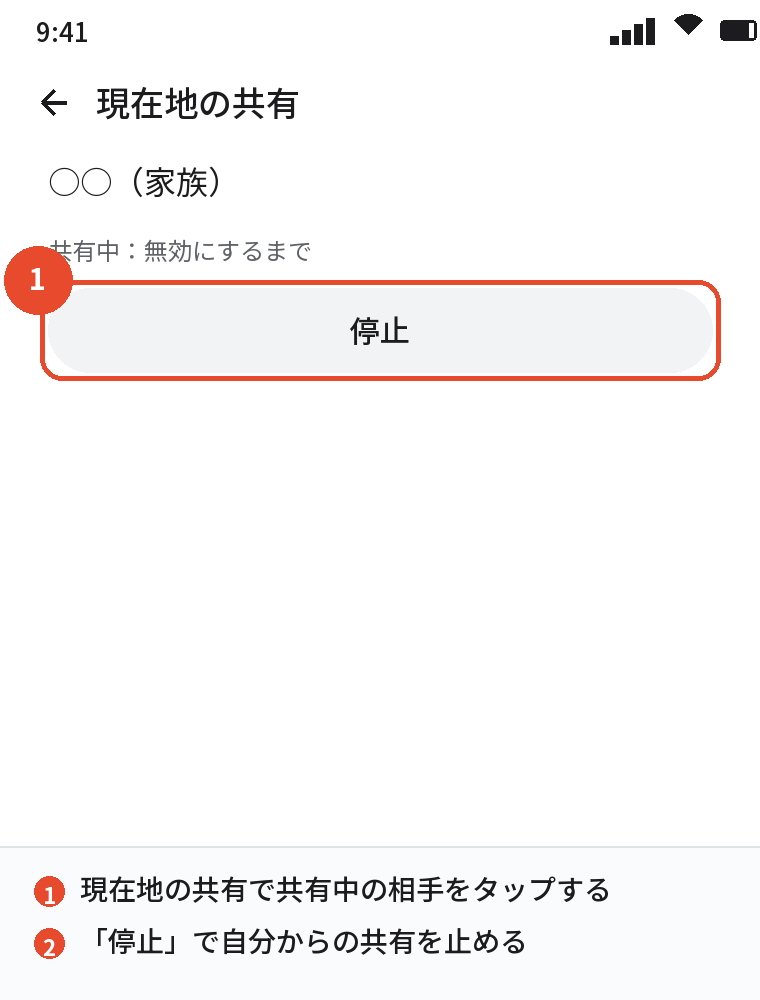
自分からの共有を止める
Googleマップの「現在地の共有」で共有中の相手をタップし、「停止」を選びます。
時間指定にしていた場合は、時間が来れば自動で止まります。
相手からの共有を見えなくする
相手の名前をタップして「非表示」にすると、自分の一覧から消えます。
相手の共有自体は止まらないので、止めてほしいときは相手に頼んでください。
共有しているかどうかの確認
「現在地の共有」の画面に自分が共有している相手が並びます。
「無効にするまで」で共有したまま忘れていることが多いので、ときどき見直してください。
家族の見守りに使うとき
「無効にするまで」で共有しておく
家族の位置を常に確認したい場合は、時間指定ではなく「無効にするまで」を選び、お互いに共有します。
子どものスマホは、位置情報の権限を「常に許可」にしたうえで、バッテリーセーバーを自動にしないでおくと安定します。
Googleの「ファミリーリンク」
13歳未満の子どもには、Googleの「ファミリー リンク」で管理用のアカウントを作ると、位置の確認と利用時間の管理をまとめてできます。
子どものスマホがAndroidでもiPhoneでも使えます。
位置情報を共有する相手は慎重に
一度「無効にするまで」で共有すると、止めるまで相手にはずっと見えます。
共有する相手と期間は、必要な範囲にとどめてください。
共有できない・位置が更新されないとき
位置情報の権限が「使用中のみ」
Android・iPhoneとも、マップの位置情報の権限を「常に」にしてください。
スマホの位置情報自体がオフ
Androidは「設定」→「位置情報」、iPhoneは「設定」→「プライバシーとセキュリティ」→「位置情報サービス」がオンになっているか確認します。
相手のGoogleアカウントが違う
相手が複数のGoogleアカウントを使っている場合、共有した先と相手がマップで使っているアカウントが違うと表示されません。
リンクで送り直すと確実です。
通信がない
圏外や機内モードでは位置が更新されません。
「最終更新」の時刻が古いときは、相手のスマホが通信できていないか電源が切れている状態です。
よくある質問
AndroidとiPhoneで位置情報を共有できますか
できます。
Googleマップの「現在地の共有」を使えば、OSが違っても互いの位置が見られます。
Appleの「探す」でAndroidの位置は見られますか
見られません。
「探す」はApple製品同士だけです。
相手に何が見えますか
現在地、最終更新の時刻、電池残量です。
移動の履歴は見えません。
共有はいつまで続きますか
時間指定なら指定した時間まで、「無効にするまで」なら自分で止めるまでです。
位置が古いまま動きません
位置情報の権限が「常に許可」になっていないか、通信ができていないかです。
Googleアカウントがない相手にも共有できますか
できます。
「リンクをコピー」で送れば、リンクを開くだけで見られます。
まとめ

位置情報の共有を、やりたいことから逆引きできるように整理します。
| やりたいこと | 操作 |
|---|---|
| 相手に自分の位置を見せる | Googleマップ → アカウント → 現在地の共有 → 現在地を共有 |
| 相手の位置も見る | 相手にも同じ操作をしてもらう、またはリクエストを送る |
| 家族でずっと共有する | 「無効にするまで」でお互いに共有。権限は「常に許可」 |
| 止める | 現在地の共有 → 相手をタップ → 停止 |
| 更新されない | 位置情報の権限・本体の位置情報・通信を確認 |
Googleマップで統一しておけば、家族の中にAndroidとiPhoneが混ざっていても困りません。
次に読む:AndroidでiCloudのメモを見る方法|iCloud.comの使い方と移し方
Android機種変更でやることリスト|前日・当日・移行後の手順まとめ