iPhoneに変えたら電話帳が空っぽで、家族の番号すら分からない。
AndroidからiPhoneへの連絡先の移行は簡単だと聞いていたのに、どの方法を使えばいいのか分からず困ったことはありませんか?
この記事では、AndroidからiPhoneへ連絡先を移行する方法を、Googleアカウントの追加、「iOSに移行」アプリ、vcfファイルの書き出し、SIMカード経由、キャリアのアプリの5つに分け、それぞれの手順と、移行できないときの原因まで解説します。
読み終えるころには、初期設定が終わったあとでも5分で電話帳を丸ごと移せて、「一部の連絡先だけ移らない」原因も自分で見つけられます。
連絡先以外も含めた移行の全体はAndroidからiPhoneへデータ移行するやり方|「iOSに移行」の手順と移せないもので説明しています。
AndroidからiPhoneへの連絡先の移行はGoogleアカウントを追加するのが最も簡単
Androidの連絡先はほとんどの場合Googleアカウントに同期されているので、iPhoneの「設定」でGoogleアカウントを追加して「連絡先」をオンにするだけで、電話帳が丸ごと表示されます。
初期設定の前後を問わず使えて、Androidが手元に無くてもできるのがGoogleアカウント経由の強みです。
本体やSIMだけに保存していた連絡先はGoogleに無いので、その分はvcfファイルやSIM経由で別に移します。
5つの方法の使い分け
| 方法 | 向いている状況 | Androidが必要か |
|---|---|---|
| Googleアカウントの追加 | 連絡先をGoogleに同期していた(大半の人) | 不要 |
| iOSに移行 | これからiPhoneを初期設定する | 必要 |
| vcfファイルの書き出し | 本体保存の連絡先がある・初期設定済み | 必要 |
| SIMカード経由 | SIMに保存した連絡先がある | SIMのみ |
| キャリアのアプリ | ドコモ・au・ソフトバンクの電話帳サービスを使っていた | 必要 |
連絡先の保存先を先に確認する
Androidの「連絡先」アプリで任意の連絡先を開き、「Google」「本体」「SIM」のどこに保存されているかを見ます。
「設定」→「アカウント」で表示される保存先ごとの件数でも確認できます。
方法1:iPhoneにGoogleアカウントを追加する
手順
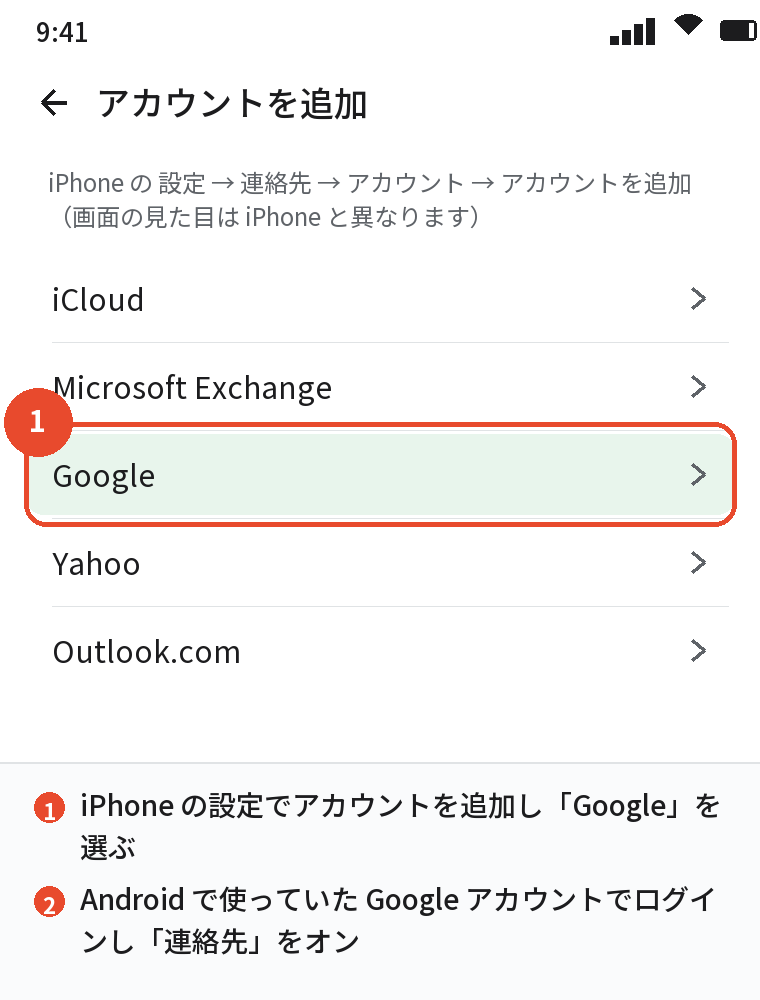
- iPhoneの「設定」→「アプリ」→「連絡先」→「アカウント」を開く(iOS 17以前は「設定」→「連絡先」→「アカウント」)
- 「アカウントを追加」→「Google」をタップする
- Androidで使っていたGoogleアカウントでログインする
- 「連絡先」をオンにして「保存」をタップする
数分で連絡先アプリにAndroidの電話帳が表示されます。
Androidで同期を確認しておく
Androidが手元にあるなら、「設定」→「パスワードとアカウント」→ Googleアカウント →「アカウントの同期」で「連絡先」がオンになっているか、先に確認してください。
オフだった場合は、オンにして同期が終わってからiPhoneに追加します。
iPhoneで新しく作る連絡先の保存先
「設定」→「連絡先」→「デフォルトアカウント」で「Gmail」を選ぶと、iPhoneで作った連絡先もGoogleに保存され、次の機種変更でも困りません。
方法2:「iOSに移行」でまとめて移す

初期設定の途中で「連絡先」を選ぶ
iPhoneの初期設定「アプリとデータを転送」→「Androidから」で、Androidの「iOSに移行」アプリにコードを入力し、転送する項目で「連絡先」にチェックを入れます。
Googleの連絡先も本体保存の連絡先も、まとめてiPhoneの「iPhone内」の連絡先として移ります。
初期設定を終えていると使えない
「iOSに移行」は初期設定の途中でしか使えないので、設定済みのiPhoneではGoogleアカウントかvcfファイルの方法を使ってください。
方法3:vcfファイルで書き出して送る
Androidで書き出す
- Androidの「連絡先」アプリを開く
- 左上のメニュー(≡)または右上の「︙」→「設定」→「エクスポート」をタップする
- 「.vcfファイルにエクスポート」を選び、保存する
- 保存したファイルを、Gmailで自分宛てに添付して送る

iPhoneで取り込む
iPhoneのGmailアプリでそのメールを開き、添付の.vcfファイルをタップして「連絡先を追加」→「すべての連絡先を追加」を選びます。
数百件でも一度に取り込めます。
本体保存の連絡先だけを移したいとき
エクスポートの画面で保存先を選べる機種なら「本体」だけを選んで書き出せば、Googleの連絡先と重複しません。
あわせて読みたい:AndroidからiPhoneへデータ移行できないものは?対処法と進まないときの原因
方法4・5:SIMカードとキャリアのアプリ

SIMカードに保存した連絡先
Androidの連絡先アプリの「設定」→「エクスポート」→「SIMカードにエクスポート」で書き込み、そのSIMをiPhoneに差して「設定」→「連絡先」→「SIMの連絡先を読み込む」を選びます。
SIMに入るのは名前と電話番号だけで、件数の上限もあります。
eSIMでは使えません。
ドコモ・au・ソフトバンクの電話帳サービス
ドコモの「ドコモ電話帳(クラウド)」、auの「auアドレス帳」を使っていた場合は、iPhoneで各キャリアのアプリを入れてログインすると連絡先が戻ります。
ドコモは「ドコモデータコピー」アプリでAndroidからiPhoneへ直接コピーもできます。

移行できたか確認する
iPhoneの「連絡先」アプリを開き、上部の「グループ」で「Gmail」や「iPhone内」など保存先ごとの表示に切り替えて、件数と内容を確かめてください。
連絡先が移らない・一部だけ足りないとき
本体やSIMに保存していた分がGoogleに無い
Googleアカウントを追加しても足りない連絡先は、本体かSIMに保存されていたものです。
vcfファイルの書き出しか、SIMの読み込みで補ってください。
同期がオフだった
Androidで「連絡先」の同期がオフだと、Googleには何も上がっていません。
Androidが手元にあるなら同期をオンにし、無ければキャリアのバックアップを確認します。
重複している
Googleアカウントとvcfの両方で取り込むと、同じ人が2件ずつ出ます。
iPhoneの「連絡先」で「重複項目を結合」の案内が出れば結合し、出なければどちらかの保存先を「設定」→「連絡先」→「アカウント」でオフにします。
連絡先が消えたように見えても、Googleアカウント側には残っているので、パソコンでcontacts.google.comを開けば確認できます。
よくある質問
AndroidからiPhoneへ連絡先を移す一番簡単な方法は何ですか
iPhoneの設定でGoogleアカウントを追加し、「連絡先」をオンにする方法です。
初期設定後でも、Androidが無くてもできます。
初期設定が終わったあとでも移せますか
移せます。
Googleアカウントの追加か、vcfファイルの書き出しを使ってください。
一部の連絡先だけ移りません
本体やSIMに保存していた分です。
vcfファイルかSIMの読み込みで補います。
SIMカードで移せますか
物理SIMなら移せますが、名前と番号だけで件数の上限もあります。
eSIMでは使えません。
移したら連絡先が2件ずつあります
2つの方法で取り込んで重複しています。
どちらかの保存先をオフにするか、重複項目を結合してください。
Androidをもう手放しました
Googleに同期していた連絡先なら、iPhoneでGoogleアカウントを追加するだけで戻ります。
まとめ

連絡先の移行方法を、状況から逆引きできるように整理します。
| 状況 | 方法 |
|---|---|
| Googleに同期していた(大半) | iPhoneの設定 → アカウントを追加 → Google → 連絡先をオン |
| これから初期設定する | 「iOSに移行」で「連絡先」を選ぶ |
| 本体保存の連絡先がある | Androidでエクスポート → vcfをメールで送る → iPhoneで追加 |
| SIMに保存していた | SIMをiPhoneに差して「SIMの連絡先を読み込む」 |
| キャリアの電話帳サービス | キャリアのアプリでログイン |
まずGoogleアカウントを追加し、足りない分だけvcfで補う、という順番がいちばん手間がかかりません。
次に読む:AndroidとiPhoneで位置情報を共有する方法|Googleマップの現在地共有
Android機種変更でやることリスト|前日・当日・移行後の手順まとめ