新しいAndroidが届いたのはいいけれど、古いスマホの写真もアプリもLINEも、全部そのまま移せるのか。
Androidのデータ移行はどの方法を選べば失敗しないのか、箱を開けたまま止まっていませんか?
この記事では、Androidのデータ移行のやり方を、新しいスマホの初期設定でケーブルをつなぐ方法、ワイヤレスとQRコードの方法、Googleバックアップから復元する方法の3つに分け、移るもの・移らないもの、初期設定を終えたあとの移行、うまくいかないときの対処まで解説します。
読み終えるころには、手元の環境に合った方法を選んでケーブル1本で移行を終えられ、LINEや電子マネーを移し忘れることもなくなります。
機種変更全体の段取りはAndroid機種変更でやることリスト|前日・当日・移行後の手順まとめにまとめています。
Androidのデータ移行は新しいスマホの初期設定「アプリとデータのコピー」から
AndroidからAndroidへのデータ移行は、新しいスマホの初期設定で「アプリとデータのコピー」→「次へ」と進み、古いスマホとUSBケーブルでつなぐか、ケーブルがなければワイヤレス(QRコード)で接続して、案内に従うだけです。
ケーブルでつなぐ方法がいちばん速くて確実で、写真・連絡先・アプリ・設定・SMSがまとめて移ります。
LINEのトーク履歴と電子マネーの残高だけは自動で移らないので、別に引き継ぎます。
3つの方法の使い分け
| 方法 | 向いている状況 | 速さ |
|---|---|---|
| ケーブル(USB-C) | 両方が手元にある。写真が多い | 速い。数十GBで30分〜1時間 |
| ワイヤレス・QRコード | ケーブルがない | やや遅い。1〜2時間 |
| Googleバックアップから復元 | 古いスマホが壊れた・手元にない | バックアップの量しだい。写真はGoogleフォト |
移るもの・移らないもの
| 移る | 移らない(別に引き継ぐ) |
|---|---|
| 連絡先/写真・動画/アプリ本体/SMS/通話履歴/Wi-Fiの設定/壁紙やホーム画面の配置/Googleアカウントのデータ | LINEのトーク履歴/おサイフケータイ・電子マネーの残高/アプリのログイン情報とゲームのデータ/認証アプリ/本体だけに保存したファイル(ケーブルなら移る) |
移行の前に準備すること
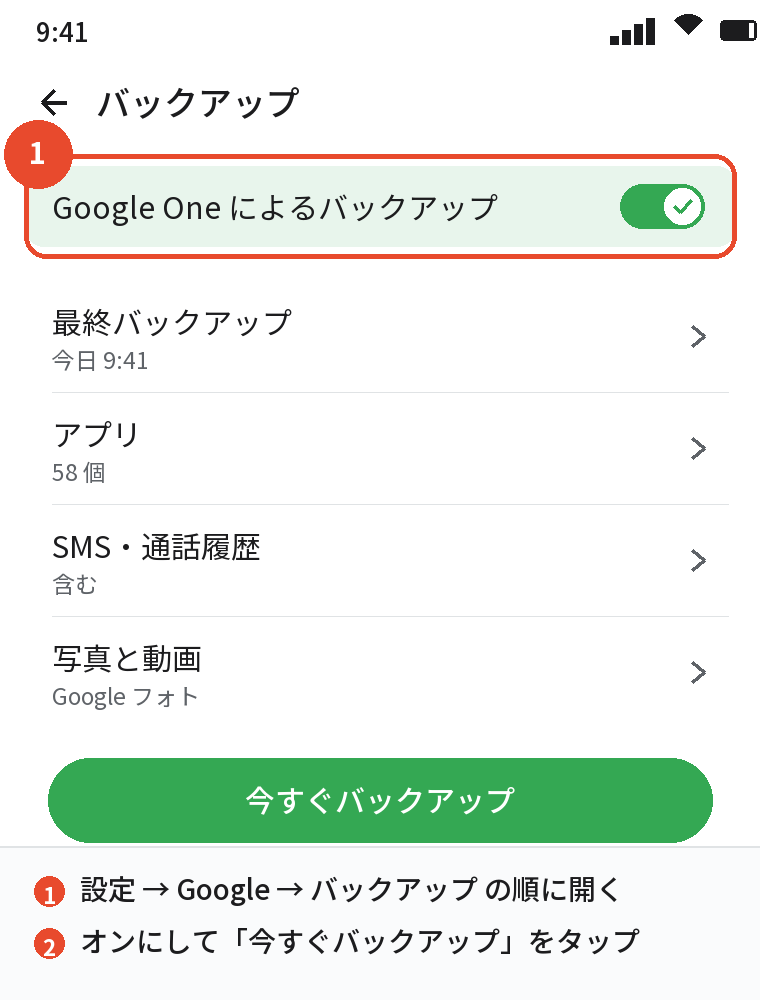
古いスマホでバックアップを取る
「設定」→「Google」→「バックアップ」で「今すぐバックアップ」を実行し、Googleフォトの「バックアップ」も完了させておきます。
ケーブル移行が途中で止まっても、バックアップがあれば復元でやり直せます。
LINE・電子マネー・認証アプリの引き継ぎ設定
LINEは「設定」→「トーク」→「トークのバックアップ」を取り、電子マネーは各アプリの「機種変更」手続きを済ませます。
詳しい段取りは、アプリの引き継ぎの記事でまとめています。
古いスマホのOSを最新にしておく
古いスマホのAndroidが新しいほど、移行は安定します。
「設定」→「システム」→「ソフトウェア アップデート」で更新しておいてください。
用意するもの
両端USB-Cのデータ転送対応ケーブル、Wi-Fi、Googleアカウントのパスワード、両方のスマホの充電の4つです。
方法1:ケーブルでつないで移行する
手順
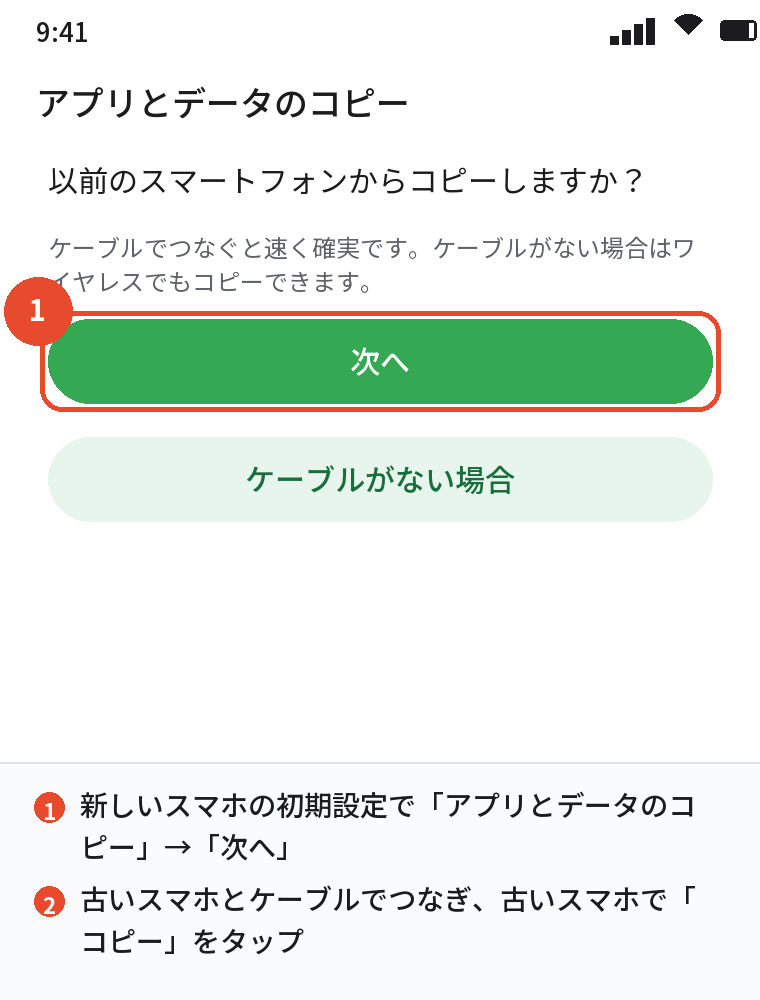
- 新しいスマホの電源を入れ、言語を選んでWi-Fiにつなぐ
- 「アプリとデータのコピー」で「次へ」をタップする
- 古いスマホと新しいスマホをUSB-Cケーブルでつなぐ
- 古いスマホに出る「コピーしますか」の案内で「コピー」をタップする
- 新しいスマホでGoogleアカウントにログインする
- コピーする項目(アプリ・写真・連絡先・SMSなど)を選んで「コピー」をタップする
- 終わるまで両方を触らずに待つ
コピー中でも初期設定の残りを進められる機種がありますが、終わるまでケーブルは抜かないでください。
ケーブルの選び方
Androidに付属していた充電ケーブルでたいてい足ります。
古いスマホがmicro USBなら変換アダプタが必要で、「充電専用」のケーブルは使えません。
ケーブルでの移行の詳細は、ケーブルでのやり方の記事で説明しています。
必要なケーブルと手順は、Androidのデータ移行のケーブルでのやり方で詳しくまとめています。
あわせて読みたい:AndroidからiPhoneへデータ移行するやり方|「iOSに移行」の手順と移せないもの
方法2:ワイヤレス・QRコードで移行する
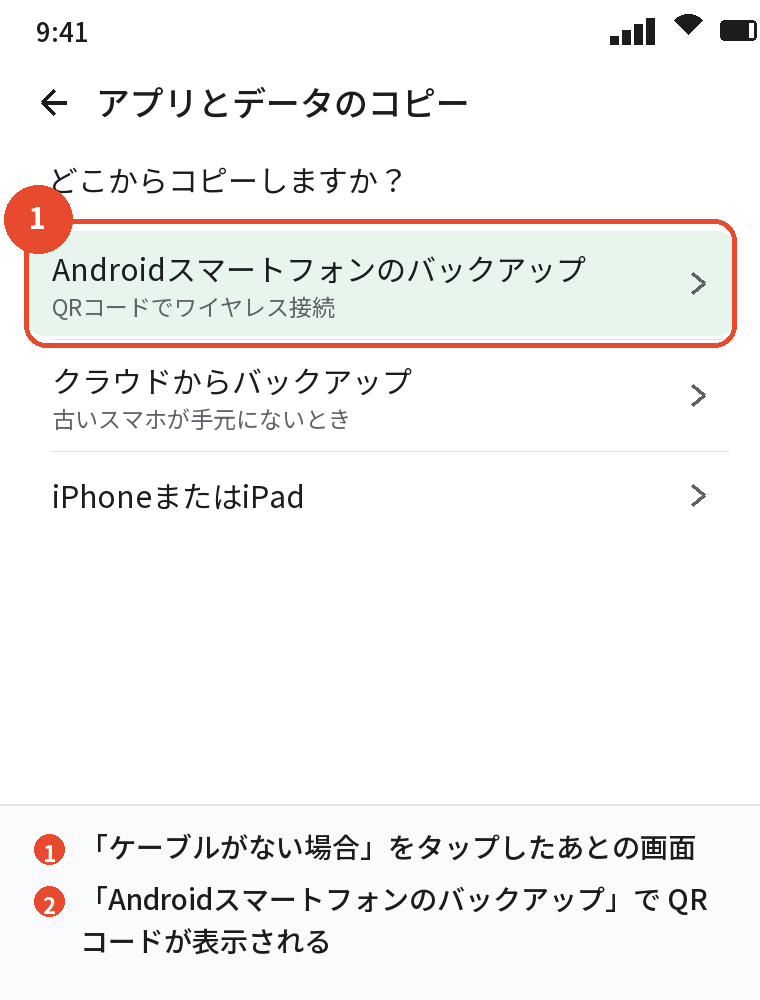
「ケーブルがない場合」を選ぶ
- 新しいスマホの「アプリとデータのコピー」で「次へ」→「ケーブルがない場合」をタップする
- 「Androidスマートフォンのバックアップ」を選ぶと、新しいスマホにQRコードが表示される
- 古いスマホで「設定」→「Google」→「新しいデバイスのセットアップ」を開くか、通知の案内からカメラでQRコードを読み取る
- 両方に同じ図形やコードが出たら確認し、コピーする項目を選ぶ
Wi-Fiダイレクトでつながるので、自宅のWi-Fiがなくても使えます。
QRコードが出ない機種や読み取れないときの対処は、QRコードでの移行の記事でまとめています。
時間がかかるときは
写真と動画が数十GBあると、ワイヤレスでは2時間以上かかることがあります。
Googleフォトにバックアップ済みなら、コピーの項目から「写真と動画」を外し、新しいスマホでGoogleフォトにログインすれば早く終わります。
方法3:Googleバックアップから復元する
古いスマホが手元にないとき
「アプリとデータのコピー」→「次へ」→「ケーブルがない場合」→「クラウドからバックアップ」を選び、Googleアカウントでログインして、古いスマホのバックアップを選びます。
アプリの一覧、連絡先、SMS、通話履歴、設定が戻り、アプリ本体はGoogle Playから順に再ダウンロードされます。
写真はGoogleフォトで戻す
写真と動画はバックアップに含まれないので、Googleフォトの「バックアップ」がオンだった分だけ、新しいスマホのGoogleフォトで見られます。
復元は初期設定のときに
Googleバックアップからのまとめての復元は、原則として新しいスマホの初期設定のときだけです。
初期設定を終えてしまったら、「設定」→「システム」→「リセット オプション」で初期化してやり直すのが確実です。
バックアップと復元の詳しい話は、バックアップと復元の記事にまとめています。
移行のあとにやることと、うまくいかないとき
移行後の確認
- 連絡先の件数と、よく使う番号
- 写真がGoogleフォトで見えるか
- アプリのログイン(パスワードを入れ直す)
- LINE・電子マネーの受け取り
初期設定を終えたあとに移したい
Android 12以降の一部の機種では、「設定」→「Google」→「新しいデバイスのセットアップ」や「セットアップと復元」から、初期設定後でも古いスマホからコピーできます。
項目がない機種は、初期化してやり直すか、Googleフォトや連絡先の同期で個別に移します。
途中で止まる・認識しない
ケーブルが充電専用、古いスマホで「コピー」を押していない、電池不足、のどれかがほとんどです。
止まったときは、無理に続けず新しいスマホを初期化して最初からやり直したほうが早く終わります。
原因の切り分けは、データ移行ができないときの記事で詳しくまとめています。
よくある質問
Androidのデータ移行はどうやりますか
新しいスマホの初期設定「アプリとデータのコピー」で、古いスマホとケーブルでつなぐか、QRコードでワイヤレス接続して案内に従います。
移行にどれくらい時間がかかりますか
ケーブルで30分〜1時間、ワイヤレスで1〜2時間が目安です。
アプリの再ダウンロードは別にかかります。
LINEは移りますか
トーク履歴は自動では移りません。
LINEのバックアップとQRコードの引き継ぎで別に移します。
古いスマホが壊れていても移せますか
Googleバックアップがあれば、初期設定の「クラウドからバックアップ」で戻せます。
写真はGoogleフォトのバックアップ分だけです。
初期設定を終えたあとでも移せますか
対応機種なら「設定」→「Google」からコピーできます。
無ければ初期化してやり直すか、個別に移します。
古いスマホのデータは消えますか
消えません。
コピーされるだけなので、確認が終わるまで残しておいてください。
古いスマホは、早めに手放すほど高く売れます。データ移行と初期化が済んだら、手数料・送料無料で宅配買取してくれるネットオフ に送るのが手軽です。段ボールに入れて送るだけで、店舗に行く必要がありません。
まとめ
データ移行を、状況から逆引きできるように整理します。
| 状況 | 方法 |
|---|---|
| 両方が手元にある | 初期設定 → アプリとデータのコピー → ケーブルでつなぐ |
| ケーブルがない | 「ケーブルがない場合」→ QRコードでワイヤレス |
| 古いスマホがない・壊れた | 「クラウドからバックアップ」で復元 + Googleフォト |
| 初期設定を終えた | 設定 → Google → 新しいデバイスのセットアップ(対応機種)/初期化してやり直す |
| LINE・電子マネー | 各アプリで別に引き継ぐ |
ケーブルでつなぐ方法を基本にして、LINEと電子マネーだけ別に引き継げば、移行で困ることはほぼありません。