「iOSに移行」の進捗バーが「残り2時間」から動かない、これは正常なのか止まっているのか。
AndroidからiPhoneへのデータ移行にかかる時間の目安が分からず、ケーブルを抜いていいのか迷ったことはありませんか?
この記事では、AndroidからiPhoneへのデータ移行にかかる時間を、データの量と接続方法ごとの目安、時間が延びる原因、早く終わらせるコツ、止まっているかどうかの見分け方まで解説します。
読み終えるころには、自分のデータ量ならどれくらい待てばいいかが分かり、「止まった」と「時間がかかっている」を落ち着いて見分けられるようになります。
移行の手順そのものはAndroidからiPhoneへデータ移行するやり方|「iOSに移行」の手順と移せないもので説明しています。
AndroidからiPhoneへのデータ移行の時間は30分〜2時間が目安

「iOSに移行」でのデータ移行は、写真や動画が数GBなら30分ほど、数十GBならWi-Fiで1〜3時間、ケーブルならその半分程度が目安です。
時間を決めるのはほぼ写真と動画の量で、連絡先やメッセージだけなら数分で終わります。
転送のあとに、アプリの再ダウンロードで別に30分〜1時間かかることも見込んでおいてください。
データ量と接続方法ごとの目安
| 写真・動画の量 | Wi-Fi | ケーブル |
|---|---|---|
| 〜5GB(写真1,000枚ほど) | 15〜30分 | 10分前後 |
| 〜20GB | 1〜1.5時間 | 30分前後 |
| 〜50GB | 2〜3時間 | 1時間前後 |
| 100GB以上 | 4時間以上(止まりやすい) | 2時間前後 |
数字は目安で、スマホの性能や環境で前後します。
同じ量でも、動画が多いほど時間は延び、写真だけなら表より短く済むことが多いです。
アプリの一覧やブックマークなど写真以外の項目は、合計しても数分しかかかりません。
自分のデータ量の確認方法
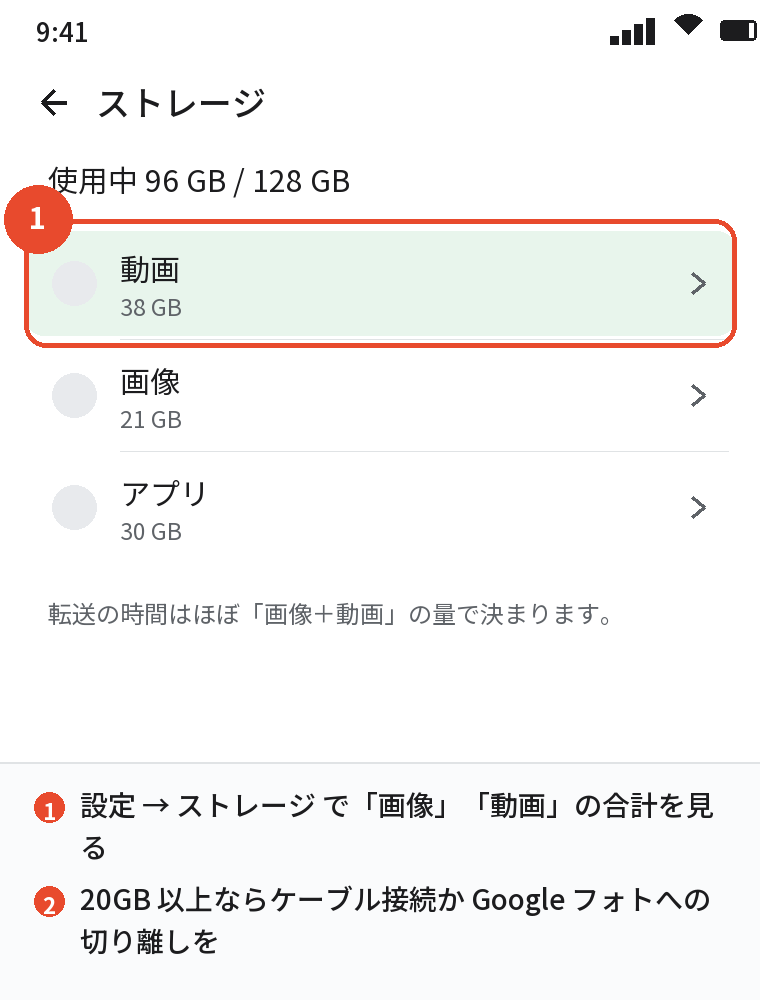
Androidの「設定」→「ストレージ」で、「画像」「動画」の合計を見れば、転送する量の当たりが付きます。
時間が延びる原因
Wi-Fiの切り替わりで転送が途切れる
転送中、AndroidはiPhoneが作る一時的なWi-Fiにつながっています。
自宅のWi-Fiに自動で戻ると転送が途切れ、再開までに時間がかかります。
Androidの画面が消える
「iOSに移行」は画面が前面にある間しか転送を続けません。
画面が消えたり、別のアプリを開いたりすると、その間は進みません。
動画が多い
4Kの動画は1分で数百MBになります。
動画が多い人は、転送の大半が動画に使われます。
古いAndroid・電池残量が少ない
発売から年数がたったAndroidは転送の処理が遅く、電池が少ないと省電力で速度が落ちます。
早く終わらせるコツ
ケーブルでつなぐ
いちばん効果があります。
USB-Cケーブルで両方をつなぎ、「iOSに移行」の接続方法で「ケーブル」を選ぶと、Wi-Fiの半分以下の時間で終わることが多いです。
ケーブルでの手順は、ケーブルを使う移行の記事でまとめています。
写真と動画はGoogleフォトに任せる
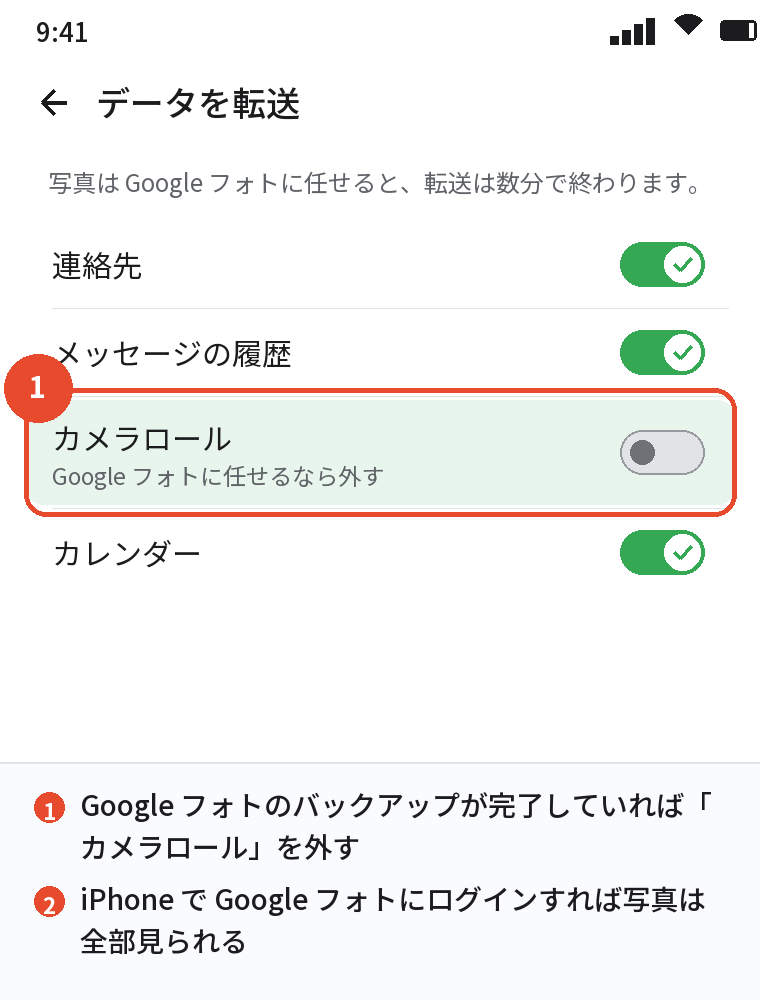
Googleフォトのバックアップがオンなら、「iOSに移行」の項目から「カメラロール」を外し、iPhoneでGoogleフォトにログインするだけにすると、転送は数分で終わります。
iPhoneの写真アプリに入れたい分だけ、あとからGoogleフォトで「デバイスに保存」すれば十分です。
自宅Wi-Fiの自動接続をオフにする
Androidの「設定」→「ネットワークとインターネット」→「Wi-Fi」で自宅のネットワークを開き、「自動接続」を一時的にオフにします。
転送が終わったら戻してください。
画面消灯を最長にして触らない
Androidの「設定」→「ディスプレイ」→「画面消灯」を最長にし、転送中は両方のスマホに触らないでください。
両方を充電器につないで、寝る前や外出前に始めて放置するのが、結果的にいちばん早く終わります。
あわせて読みたい:AndroidからiPhoneへデータ移行できないものは?対処法と進まないときの原因
止まっているのか、時間がかかっているのかの見分け方
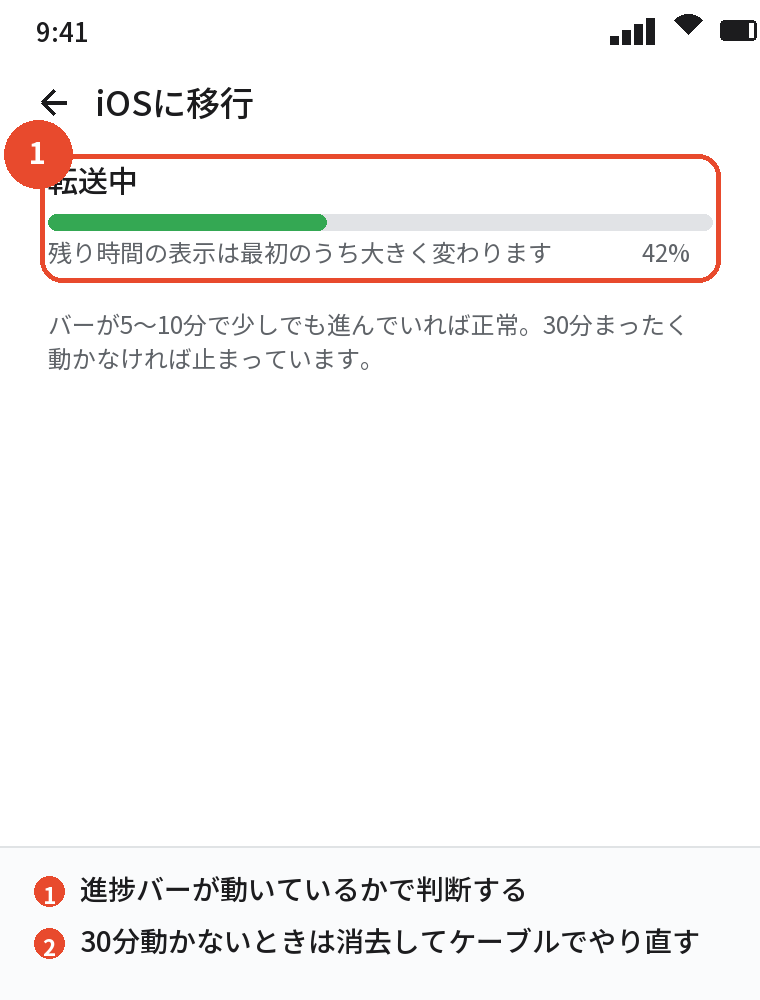
iPhoneの進捗バーを見る
iPhoneに表示される進捗バーが、5〜10分見て少しでも進んでいれば正常です。
「残り時間」の表示は最初のうち大きく変動するので、そこだけで判断しないでください。
転送は小さなファイルから順に進むことが多く、後半の動画で見た目の進みが遅くなるのも正常です。
30分まったく動かなければ止まっている
バーが30分以上まったく動かない、Androidの画面に「接続が切れました」と出た、という場合は転送が止まっています。
止まったときの立て直し
止まった転送を途中から再開することはできません。
iPhoneの「設定」→「一般」→「転送またはiPhoneをリセット」→「すべてのコンテンツと設定を消去」で初期状態に戻し、ケーブルでつなぎ直して最初からやり直してください。
止まる原因の詳しい切り分けは、データ移行できないときの記事でまとめています。
転送のあとにかかる時間
アプリの再ダウンロード
転送が終わると、App Storeから無料アプリが順にダウンロードされます。
数十個あると30分〜1時間かかり、Wi-Fiにつないだままにしておく必要があります。
アプリの一覧は移っても、ログインは1つずつやり直しになるので、よく使うものから順に済ませてください。
写真の読み込みとサムネイルの作成
写真アプリを開いた直後は、サムネイルが作られるまで表示が遅いです。
数千枚あると、落ち着くまで数時間かかることがあります。
この間はiPhoneが少し熱くなり、電池も減りやすいので、充電しながら放置してください。
LINEや電子マネーの引き継ぎ
LINEのQRコードでの引き継ぎは10分ほど、電子マネーの機種変更手続きはサービスごとに数分〜30分です。
転送の時間だけでなく、そのあとの引き継ぎまで含めて半日は確保しておくと余裕を持って終えられます。
よくある質問
AndroidからiPhoneへのデータ移行はどれくらいかかりますか
写真と動画の量しだいで、30分〜2時間が目安です。
ケーブルならWi-Fiの半分ほどで終わります。
「残り時間」が増えたり減ったりします
正常です。
最初のうちは大きく変動するので、進捗バーが動いているかで判断してください。
何時間も終わりません
動画が多いか、Wi-Fiが切り替わって途切れています。
30分まったく動かなければ、消去してケーブルでやり直してください。
早く終わらせるにはどうすればいいですか
ケーブルでつなぐこと、写真をGoogleフォトに任せて転送から外すこと、の2つが効きます。
転送中にスマホを使ってもいいですか
使わないでください。
Androidの画面が切り替わると転送が止まります。
転送のあとにも時間がかかりますか
アプリの再ダウンロードに30分〜1時間、LINEや電子マネーの引き継ぎに別途かかります。
古いスマホは、早めに手放すほど高く売れます。データ移行と初期化が済んだら、手数料・送料無料で宅配買取してくれるネットオフ に送るのが手軽です。段ボールに入れて送るだけで、店舗に行く必要がありません。
まとめ

移行の時間を、状況から逆引きできるように整理します。
| 状況 | 目安・対処 |
|---|---|
| 写真が少ない(〜5GB) | Wi-Fiでも30分以内 |
| 写真が多い(20GB以上) | ケーブルで1時間前後。Wi-Fiなら2時間以上 |
| もっと早くしたい | Googleフォトに任せて「カメラロール」を転送から外す |
| 進捗が動かない | 30分動かなければ止まっている → 消去してケーブルでやり直し |
| 全体の予定 | 転送+アプリ再取得+引き継ぎで半日を確保 |
時間を短くする方法はケーブルと写真の切り離しの2つだけなので、量が多い人は最初からその2つで始めてください。
次に読む:AndroidからiPhoneへデータ移行は初期設定後でもできる?消去してやり直す手順
Android機種変更でやることリスト|前日・当日・移行後の手順まとめ