Gmailとキャリアメールとメッセージ(SMS)、アプリが3つもあってどれで何が届くのか分からない。
自分のメールアドレスをどこで確認するのか、届かないときにどこを見ればいいのかも曖昧。
Androidのメールの使い方は、最初にこの整理ができていないと毎回迷いますよね?
この記事では、Androidのメールの使い方をまとめて、3種類のメール(Gmail・キャリアメール・SMS)の違いと使い分け、それぞれのアプリの基本操作(送る・受け取る・写真を付ける・迷惑メールの扱い)、メールアドレスの確認方法、届かないときの確認点、通知と着信音の設定まで解説します。
読み終えるころには、「この連絡はどのアプリで、どこを見ればいいか」が即座に分かり、メールまわりの困りごとを自分で片づけられるようになります。
Androidのメールの使い方は、Gmail(メールアドレス宛て)・キャリアメール(docomo.ne.jpなど)・メッセージ(電話番号宛てのSMS)の3種類を分けて考えるのが出発点で、ふだんの連絡はGmail、認証コードはメッセージ、キャリアメールは必要な人だけ
Androidに入っているメール系のアプリは、Googleアカウントのメールを扱う「Gmail」、ドコモ・au・ソフトバンクのメールを扱う「キャリアメールアプリ」、電話番号に届くSMSを扱う「メッセージ」の3つです。
「メールアドレス宛てはGmail、電話番号宛てはメッセージ」と分けるだけで、届いた連絡をどのアプリで探せばいいかの迷いはほぼなくなります。
キャリアメールは、キャリアのアプリ(ドコモメール・auメール・S!メール)で読むか、Gmailアプリに追加して1か所で読むこともできます。
3種類のメールの違い
| Gmail | キャリアメール | メッセージ(SMS) | |
|---|---|---|---|
| 宛先 | 〜@gmail.com | 〜@docomo.ne.jp など | 電話番号 |
| アプリ | Gmail | ドコモメール・auメール・S!メール(Gmail に追加も可) | メッセージ(Google)・+メッセージ |
| 写真・ファイル | 添付できる(25MB) | 添付できる | SMS は文字のみ。MMS・RCS・+メッセージなら写真可 |
| 料金 | 無料 | キャリアの契約内 | SMS は送信3円〜(受信無料) |
| 主な用途 | ふだんの連絡・登録用 | キャリアメールしか持たない相手 | 認証コード・電話番号しか知らない相手 |
Gmailの使い方(送る・受け取る・整理する)

送る
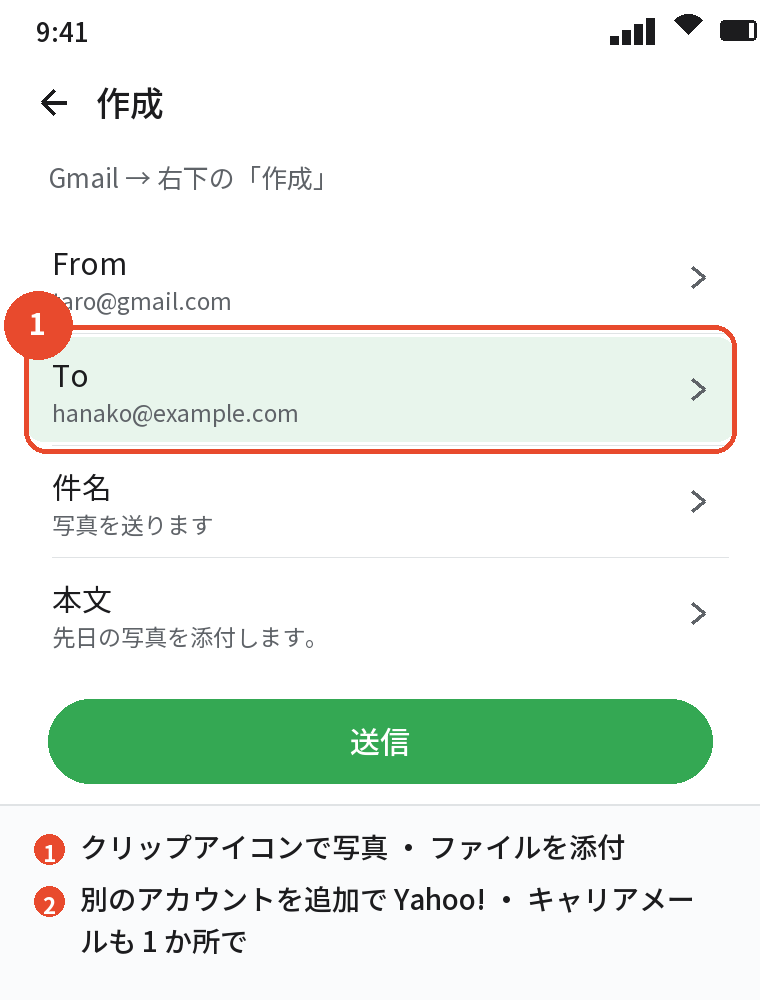
- 「Gmail」を開き、右下の「作成」をタップする
- 「To」に宛先、「件名」、本文を入れる
- 写真やファイルを付けるときは、上のクリップアイコン →「ファイルを添付」
- 右上の「送信」(紙飛行機)をタップする
受け取る・読む
受信トレイに新しい順に並び、「メイン」「プロモーション」「ソーシャル」のタブに自動で分かれます。
探しているメールが無いときは、上の検索欄に差出人や件名の一部を入れるか、「≡」→「すべてのメール」「迷惑メール」を見ます。
整理する
- アーカイブ:メールを左右にスワイプ(受信トレイから消えるが「すべてのメール」に残る)
- 削除:メールを開いて「ゴミ箱」アイコン(30日後に完全削除)
- ラベル:「⋮」→「ラベルを変更」でフォルダのように分類
- 迷惑メール:「⋮」→「迷惑メールを報告」で以後は迷惑メールへ
ほかのメールをGmailアプリで読む
Gmailアプリの右上のプロフィール →「別のアカウントを追加」で、Yahoo!メール・Outlook・キャリアメール(IMAP設定)を追加すると、1つのアプリで全部読めます。
キャリアメールとメッセージ(SMS)の使い方
キャリアメール
ドコモは「ドコモメール」、auは「auメール」、ソフトバンクは「メール」(S!メール)のアプリで送受信し、機種変更やSIMだけの契約(格安プラン)では初期設定が必要です。
ahamo・povo・LINEMOなどはキャリアメールが標準では使えず、有料の「メール持ち運び」を契約した場合だけ引き続き使えます。
メッセージ(SMS)
「メッセージ」アプリを開き、右下の「チャットを開始」→ 電話番号か連絡先を選び、本文を入れて送信します。
SMSは文字だけ(全角70字で1通)で、写真を送るには相手もGoogleメッセージのRCS対応か、キャリアの+メッセージ・MMSが必要です。
認証コードが届かない
銀行やSNSの認証コードはSMSで届くので、「メッセージ」アプリを見ます。
届かないときは、機内モード・電波・迷惑メッセージのブロック・SMSの受信拒否設定(キャリアのマイページ)・電話番号の入力ミスを確認します。
認証コードはGmailではなく「メッセージ」に届くので、Gmailを探しても出てこないときは、まずメッセージアプリを開いてください。
メールアドレスの確認・届かないとき・通知の設定
自分のメールアドレスを確認する
- Gmail:Gmail アプリの右上のプロフィールをタップ → アカウント名の下に表示
- キャリアメール:各キャリアのメールアプリの設定・マイページ(My docomo・My au・My SoftBank)
- 電話番号(SMS の宛先):設定 → デバイス情報 → 電話番号
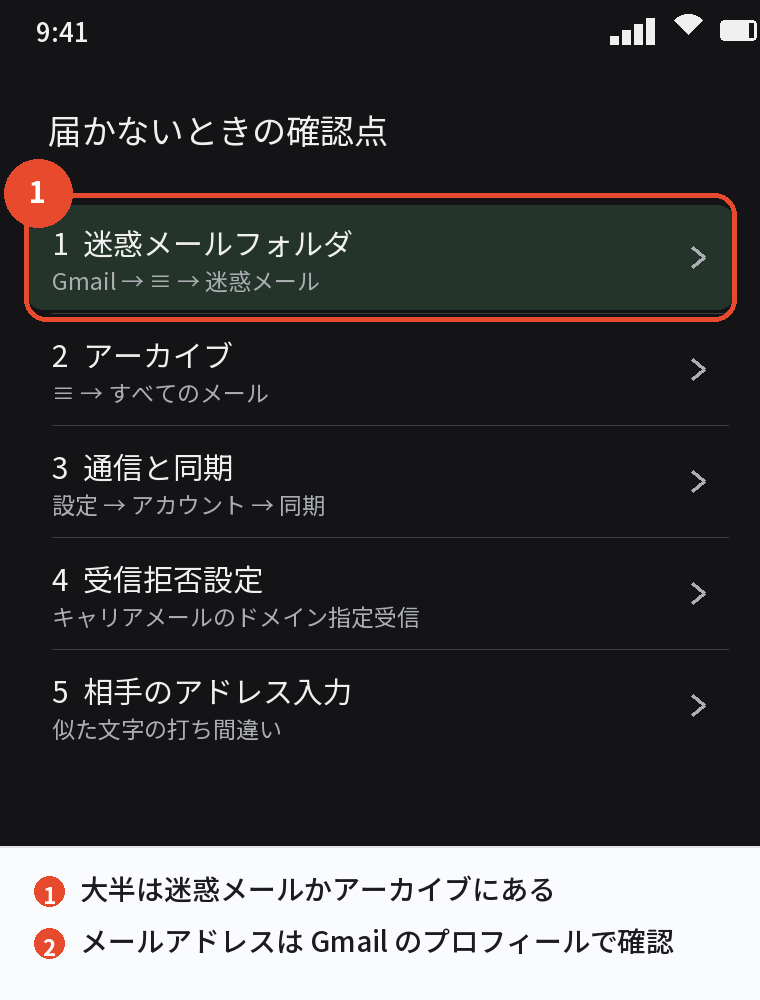
届かないときの確認点
- 迷惑メールフォルダを見る(Gmail は「≡」→「迷惑メール」)
- アーカイブされていないか「すべてのメール」を見る
- 通信(Wi-Fi・モバイルデータ)と Gmail の同期(設定 → アカウント → 同期)を確認する
- キャリアメールは受信拒否設定(ドメイン指定受信)を見直す
- 相手に自分のアドレスを正確に伝えたか確認する(似た文字の打ち間違い)
通知と着信音
Gmailの通知は「設定」→「アプリ」→「Gmail」→「通知」でオン・オフし、アカウントごとの通知はGmailアプリの「設定」→ アカウント →「通知」で「すべて」「高優先度のみ」を選べます。
メールの着信音の変え方はAndroidのメールの着信音の設定|Gmail・キャリアメール・SMS・鳴らないときで説明しています。
消したメッセージを戻す
SMSやメールを消してしまったときの戻し方はAndroidのメッセージを復元する方法|削除したSMSとゴミ箱・バックアップにまとめています。
「届かない」の大半は迷惑メールフォルダかアーカイブに入っているだけなので、設定を触る前にまずこの2か所を見てください。
よくある質問
Androidのメールの使い方の基本は
メールアドレス宛ては Gmail、電話番号宛てはメッセージ、キャリアメールは専用アプリか Gmail に追加です。
メールアドレスはどこで確認できますか
Gmail アプリの右上のプロフィールに表示されます。
キャリアメールをGmailで読めますか
Gmail の「別のアカウントを追加」で IMAP 設定をすると読めます。
SMSで写真は送れますか
SMS は文字だけです。
RCS・+メッセージ・MMS なら送れます。
認証コードが届きません
メッセージアプリを確認し、機内モード・電波・受信拒否設定を見直します。
メールが届きません
迷惑メールフォルダとアーカイブを見て、同期と受信拒否設定を確認します。
ahamoでキャリアメールは使えますか
標準では使えません。
「メール持ち運び」を契約した場合のみ使えます。
まとめ
Androidのメールの使い方を、知りたいことから逆引きできるようにまとめます。
| 知りたいこと | 答え |
|---|---|
| どのアプリで届くか | アドレス宛て → Gmail/電話番号宛て → メッセージ/キャリア → 専用アプリ |
| 送る | Gmail:作成 → To・件名・本文 → 送信/メッセージ:チャットを開始 |
| 写真を付ける | Gmail のクリップ/SMS は不可(RCS・+メッセージ) |
| アドレスの確認 | Gmail のプロフィール・キャリアのマイページ |
| 届かない | 迷惑メール・アーカイブ・同期・受信拒否設定 |
| 通知・着信音 | アプリの通知設定・Gmail のアカウント別通知 |
「宛先の種類でアプリを決める」という1つの原則があれば、Androidのメールの使い方で迷う場面はほとんどなくなります。