ワイヤレスイヤホンをつなぎたい、USBメモリを差したい、外付けマイクで録りたい、タッチペンで書きたい、車のナビにつなぎたい。
Androidの周辺機器の接続は、機器ごとに「Bluetoothなのか、USBなのか、アプリが要るのか」が違って、毎回調べ直しになりますよね?
この記事では、Androidの周辺機器の接続をまとめて、接続の3つの方式(Bluetooth・USB-C・Wi-Fi)の使い分け、イヤホン・ヘッドホン、USBメモリ・キーボード・マウス、マイク、タッチペン、スマートウォッチ・車(Android Auto)・テレビの機器別の接続手順、つながらないときの共通の確認点まで解説します。
読み終えるころには、手元の機器を「どの方式でつなぐか」で判断でき、初めての周辺機器でも設定のどこを開けばいいかが分かるようになります。
Androidの周辺機器の接続は「Bluetooth(無線)」「USB-C(有線)」「Wi-Fi(ネットワーク)」の3方式で、イヤホン・時計・キーボードはBluetooth、USBメモリ・有線イヤホン・マイクはUSB-C、テレビやプリンターはWi-Fiが基本
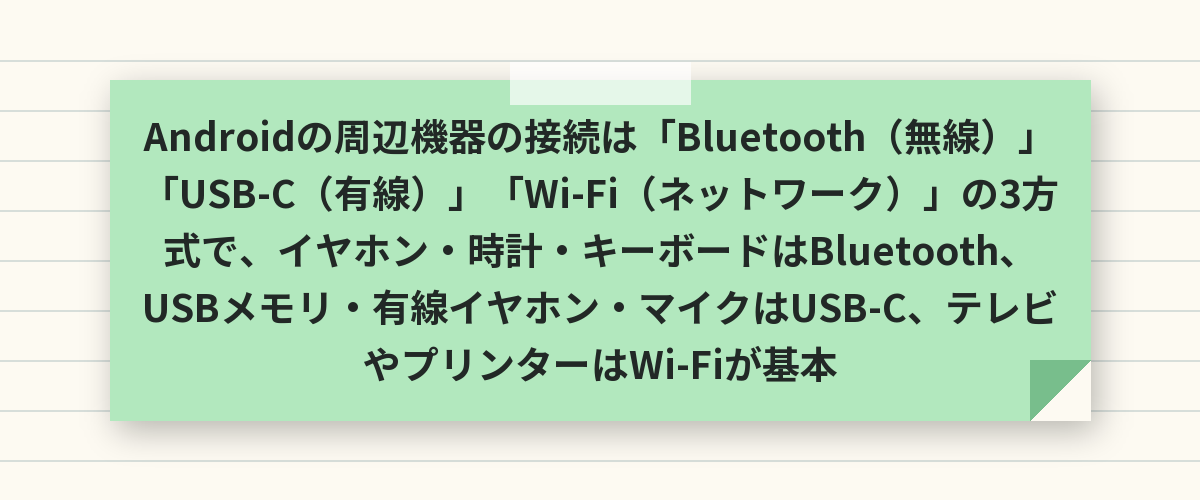
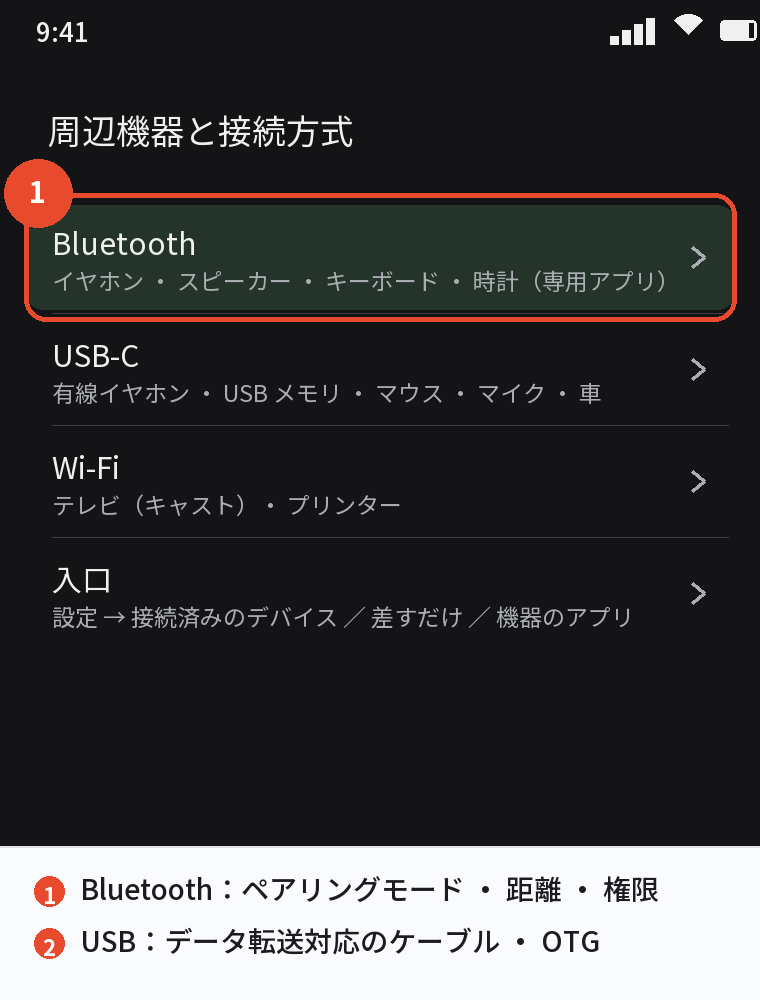
Androidに周辺機器をつなぐ方法は、無線の「Bluetooth」、本体の端子に差す「USB-C」、同じネットワークにつなぐ「Wi-Fi」の3つで、機器の種類でほぼ決まります。
Bluetoothは「設定→接続済みのデバイス→新しいデバイスとペア設定」、USB-Cは差すだけ(OTG対応)、Wi-Fiは機器のアプリから、と入口を覚えておけば、どの周辺機器でも最初の一歩で迷いません。
つながらないときの原因も方式ごとに決まっていて、Bluetoothは「ペアリングモードと距離」、USBは「ケーブルとOTG対応」、Wi-Fiは「同じネットワークか」を見ます。
周辺機器と接続方式の早見表
| 周辺機器 | 方式 | 入口 |
|---|---|---|
| ワイヤレスイヤホン・ヘッドホン・スピーカー | Bluetooth | 設定 → 接続済みのデバイス → 新しいデバイスとペア設定 |
| 有線イヤホン | イヤホンジャック/USB-C | 差すだけ(USB-C は DAC 内蔵の変換) |
| USB メモリ・SD カードリーダー | USB-C(OTG) | 差すだけ → Files で開く |
| キーボード・マウス | Bluetooth/USB-C | ペア設定/差すだけ |
| 外付けマイク | USB-C/3.5mm/Bluetooth | 差すだけ・録音アプリで選ぶ |
| タッチペン | 静電式は不要/Bluetooth(S ペンなど) | 触れるだけ/ペア設定 |
| スマートウォッチ | Bluetooth+専用アプリ | Wear OS・Galaxy Wearable などのアプリ |
| 車(Android Auto) | USB-C/ワイヤレス | ケーブルで差す・Bluetooth でペア設定 |
| テレビ・プリンター | Wi-Fi | キャスト/メーカーのアプリ |
イヤホン・ヘッドホン・スピーカーの接続
ワイヤレス(Bluetooth)
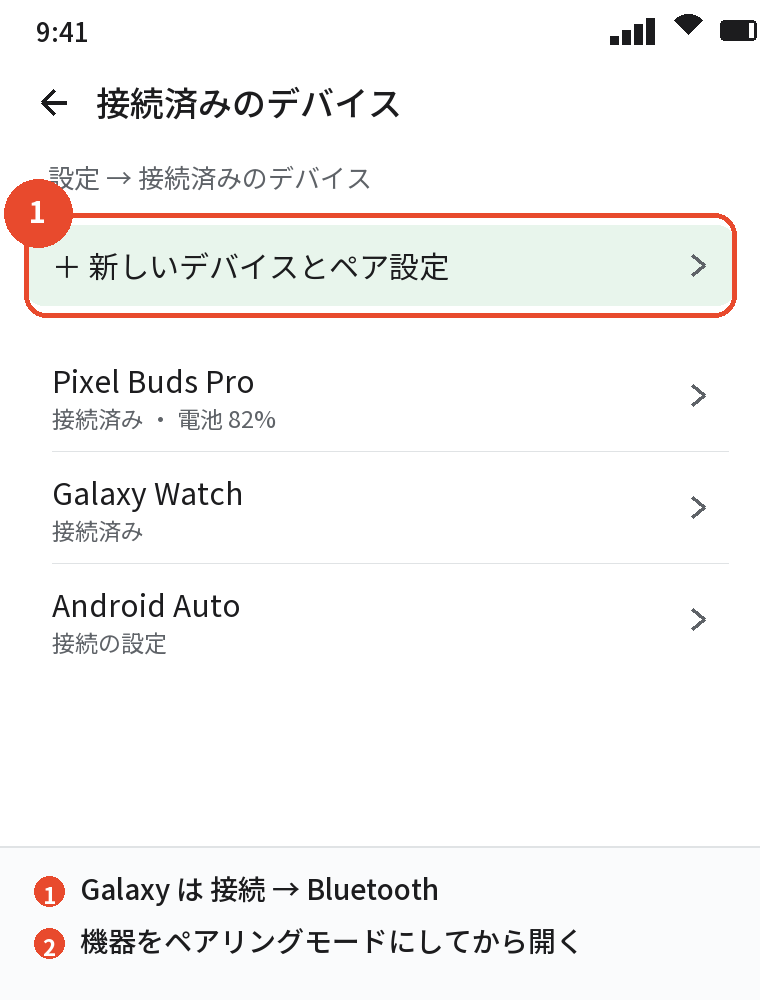
- イヤホンをペアリングモードにする(ケースのボタン長押し・ランプが点滅)
- 「設定」→「接続済みのデバイス」→「新しいデバイスとペア設定」をタップする
- 一覧に出たイヤホンの名前をタップする
- 「ペア設定する」をタップすると接続され、次回からは電源を入れるだけで自動でつながる
Pixel BudsやGalaxy Budsなど対応機種は、ケースを開くだけで画面にポップアップが出て、タップで接続できます(Fast Pair)。
有線
イヤホンジャックがある機種は差すだけ、無い機種はUSB-C端子に「USB-C イヤホン」か「DAC内蔵の変換アダプター」を差します。
充電用の安い変換アダプターは音が出ないので、「音声対応」「DAC内蔵」の表記を確認します。
つながらない・音が出ない
Bluetoothの接続できないときの対処はAndroidのブルートゥースが接続できない原因と対処法|イヤホン・PC・自動接続、音が出ないときはAndroidの音が出ない原因と対処法|本体・イヤホン・Bluetooth・通知・録音にまとめています。
USBメモリ・キーボード・マウス・マイク・タッチペンの接続
USBメモリ・カードリーダー
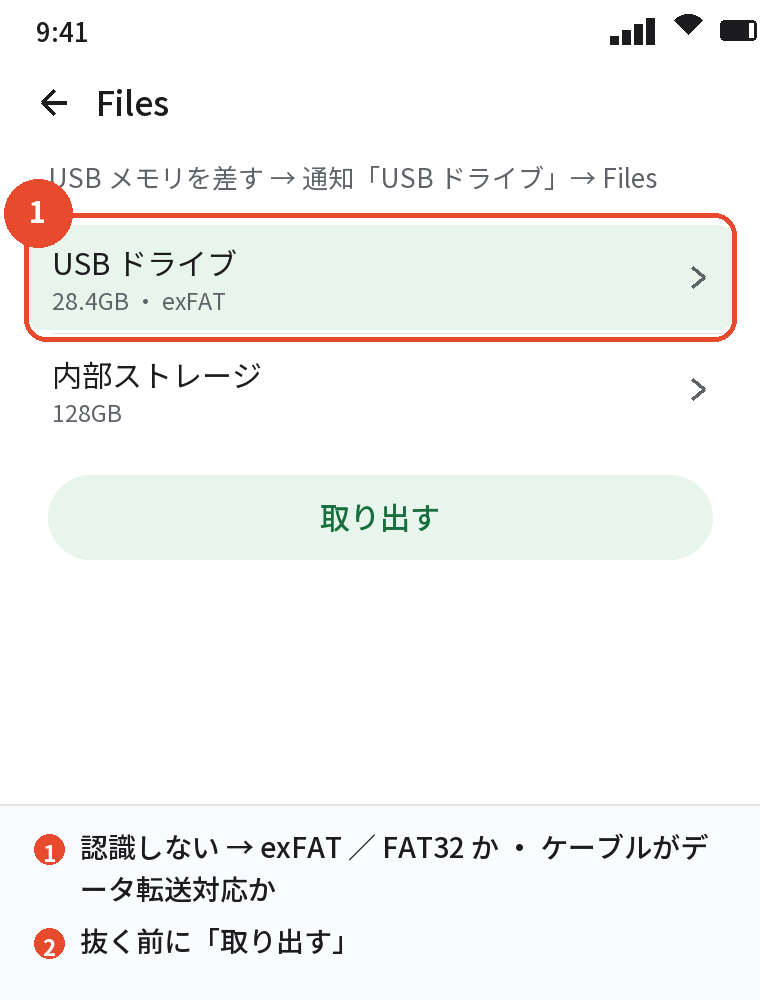
- USB-C のメモリ、または USB-C 変換(OTG)+ USB-A のメモリを差す
- 通知に「USB ドライブ」と出るのでタップするか、「Files」→「≡」→ メモリの名前を開く
- ファイルをコピー・移動する
- 抜く前に、通知の「取り出す」をタップする
認識しないときは、メモリのフォーマットがexFAT・FAT32か(NTFSは非対応の機種が多い)、ケーブルがデータ転送対応かを確認します。
キーボード・マウス
Bluetoothのものはペア設定、USBのものはUSB-Cに差すだけで使え、キーボードの日本語切り替えなど詳しい設定はAndroidにキーボードをBluetoothでつなぐ方法|日本語切り替え・選び方で説明しています。
マウスをつなぐと画面にカーソルが出て、画面が割れてタッチできないときの操作にも使えます。
外付けマイク
- USB-C マイク:差すと録音アプリ・動画アプリが自動で外部マイクを使う(アプリによっては設定で「外部マイク」を選ぶ)
- 3.5mm のピンマイク:イヤホンジャックがある機種はそのまま、無い機種は「マイク対応(TRRS)」の USB-C 変換を使う
- Bluetooth マイク:ペア設定後、通話・録音アプリで使える。
音楽用イヤホンのマイクは音質が落ちる
タッチペン
静電式(100均などの汎用ペン)は設定不要で触れるだけ、GalaxyのSペンやUSIペンは「設定」→「便利な機能」→「S ペン」や、Bluetoothのペア設定で細かい機能が使えます。
筆圧に対応するのはSペン・対応機種のUSIペンなどに限られ、Pixelは汎用の静電式ペンのみです。
スマートウォッチ・車・テレビ・パソコンの接続
スマートウォッチ
本体のBluetooth設定からではなく、時計の専用アプリ(Wear OS・Galaxy Wearable・Mi Fitness・Fitbit など)を入れて、アプリの案内に沿ってペア設定します。
通知が来ないときは、アプリの「通知」の権限と、本体のバッテリー最適化から時計のアプリを外します。
車(Android Auto)
USB-Cケーブルで車のUSB端子に差すと自動でAndroid Autoが起動し、ワイヤレス対応の車ならBluetoothでペア設定すると以後は乗るだけでつながります。
「Android Auto」の設定は「設定」→「接続済みのデバイス」→「接続の設定」→「Android Auto」にあります。
テレビ
Chromecast対応のテレビやFire TVには、YouTubeなどアプリの「キャスト」アイコンから映せ、画面全体を映すときはクイック設定の「画面のキャスト」(Galaxy は「Smart View」)を使います。
有線で映すときは、USB-C→HDMIケーブルに対応した機種(Galaxy S・Xperia 1・Pixel 8以降など)が必要です。
パソコン
USBケーブルでつなぎ「ファイル転送」を選ぶと写真やファイルをコピーでき、詳しくはAndroidとPCのファイル転送のやり方|USB・ワイヤレス・認識しないときで説明しています。
つながらないときの共通の確認点
- Bluetooth:機器をペアリングモードに・1m 以内・他の端末との接続を切る・一度「削除」して再ペア設定・「付近のデバイス」の権限
- USB:データ転送対応のケーブル・OTG 対応・端子のホコリ・別のケーブルで試す
- Wi-Fi:スマホと機器が同じネットワーク(2.4GHz/5GHz の違いも)・機器のアプリの権限
- 共通:本体の再起動・OS とアプリの更新
Android 12以降はBluetooth機器を扱うアプリに「付近のデバイス」の権限が必要で、スマートウォッチやペンライトがつながらない原因の多くはこの権限が「許可しない」になっていることです。
USB周辺機器が認識しないときは、本体より先にケーブルを疑うのが鉄則で、充電専用のケーブルではデータ機器は動きません。
よくある質問
Androidの周辺機器の接続方法は
Bluetooth・USB-C・Wi-Fi の3方式で、機器の種類で決まります。
ワイヤレスイヤホンをつなぐには
設定 → 接続済みのデバイス → 新しいデバイスとペア設定です。
USBメモリは使えますか
OTG 対応の機種なら差すだけで Files から開けます。
外付けマイクは使えますか
USB-C・3.5mm(マイク対応の変換)・Bluetooth で使えます。
スマートウォッチはBluetooth設定からつなげますか
専用アプリからペア設定します。
本体の Bluetooth 設定からでは機能が使えません。
車につなぐには
USB-C ケーブルで差すか、ワイヤレス対応車なら Bluetooth でペア設定します。
周辺機器がつながりません
Bluetooth はペアリングモードと権限、USB はケーブルと OTG、Wi-Fi は同じネットワークかを確認します。
まとめ

Androidの周辺機器の接続を、機器から逆引きできるようにまとめます。
| 機器 | 接続 |
|---|---|
| イヤホン・スピーカー・キーボード | Bluetooth:設定 → 接続済みのデバイス → ペア設定 |
| 有線イヤホン・USB メモリ・マウス・マイク | USB-C(OTG・DAC 内蔵の変換)に差す |
| タッチペン | 静電式は不要/S ペンなどは専用設定 |
| スマートウォッチ | 専用アプリからペア設定 |
| 車 | Android Auto:USB-C かワイヤレス |
| テレビ・パソコン | キャスト・USB-C→HDMI/ファイル転送 |
「Bluetooth・USB-C・Wi-Fiのどれか」を最初に決めれば、Androidの周辺機器の接続で設定を探し回ることはなくなります。