銀行の認証コードが来ない、送ったはずのショートメールが相手に届いていない、送信ボタンを押しても「送信できませんでした」になる。
Androidでショートメールが届かないと、ログインも連絡も止まってしまいますよね?
この記事では、Androidでショートメールが届かない原因と対処法(電波・機内モード・迷惑メッセージの振り分け・ブロック・受信拒否設定・容量・デフォルトアプリ)、送れない・受信できないときの確認点、メッセージの通知が消えないとき、URLが開けないときまで解説します。
読み終えるころには、届かない原因を「自分側・相手側・キャリア側」に切り分けて、5分以内に認証コードやメッセージを受け取れる状態に戻せるようになります。
メッセージアプリの基本はAndroidのメッセージアプリの使い方|SMSとは・設定・写真の送り方・既読で説明しています。
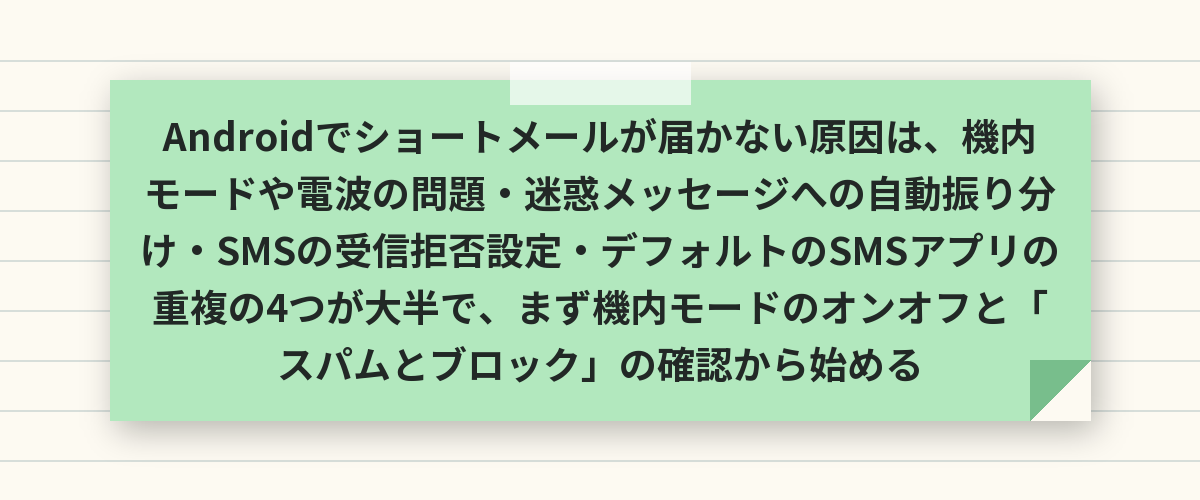
Androidでショートメールが届かない原因は、機内モードや電波の問題・迷惑メッセージへの自動振り分け・SMSの受信拒否設定・デフォルトのSMSアプリの重複の4つが大半で、まず機内モードのオンオフと「スパムとブロック」の確認から始める
Androidでショートメール(SMS)が届かないとき、いちばん多いのは電波が不安定で受信が保留されているケースと、「メッセージ」アプリが迷惑メッセージとして「スパムとブロック」に振り分けているケースです。
機内モードを10秒オンにして戻す → メッセージアプリの「≡」→「スパムとブロック」を見る、の2つで、届かないSMSの半分以上は見つかるか届き直します。
それでも無ければ、キャリア側のSMS受信拒否設定、デフォルトのSMSアプリ(メッセージと+メッセージの重複)、本体の空き容量の順に確認します。
原因の早見表
| 症状 | 原因 | 対処 |
|---|---|---|
| 認証コードだけ届かない | 迷惑メッセージの振り分け・受信拒否設定 | スパムとブロックを確認・キャリアの設定で解除 |
| 全部届かない | 電波・機内モード・SIM・容量 | 機内モードのオンオフ・再起動・SIM の抜き差し |
| 特定の人から届かない | ブロックしている | スパムとブロック → ブロック解除 |
| 送れない | 電波・送信先の番号・SMS の契約 | 電波の確認・番号の確認・データ専用 SIM でないか |
| +メッセージに届いている | デフォルトの SMS アプリの重複 | SMS アプリを1つに決める |
| 通知が消えない | 未読が残っている・アプリの不具合 | スレッドを開く・キャッシュ削除 |
届かない・受信できないときの対処の順番
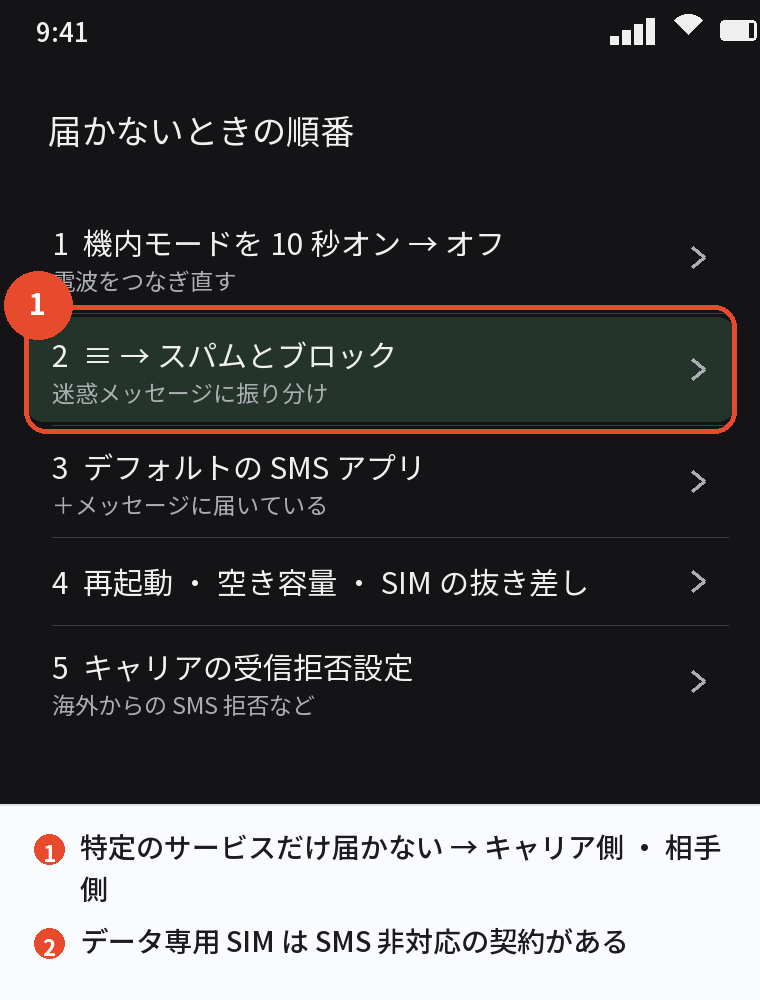
- 画面の上から下にスワイプして「機内モード」を10秒オンにして戻す(電波をつなぎ直す)
- 「メッセージ」アプリの「≡」(またはプロフィール)→「スパムとブロック」を開き、届くはずのメッセージが無いか見る
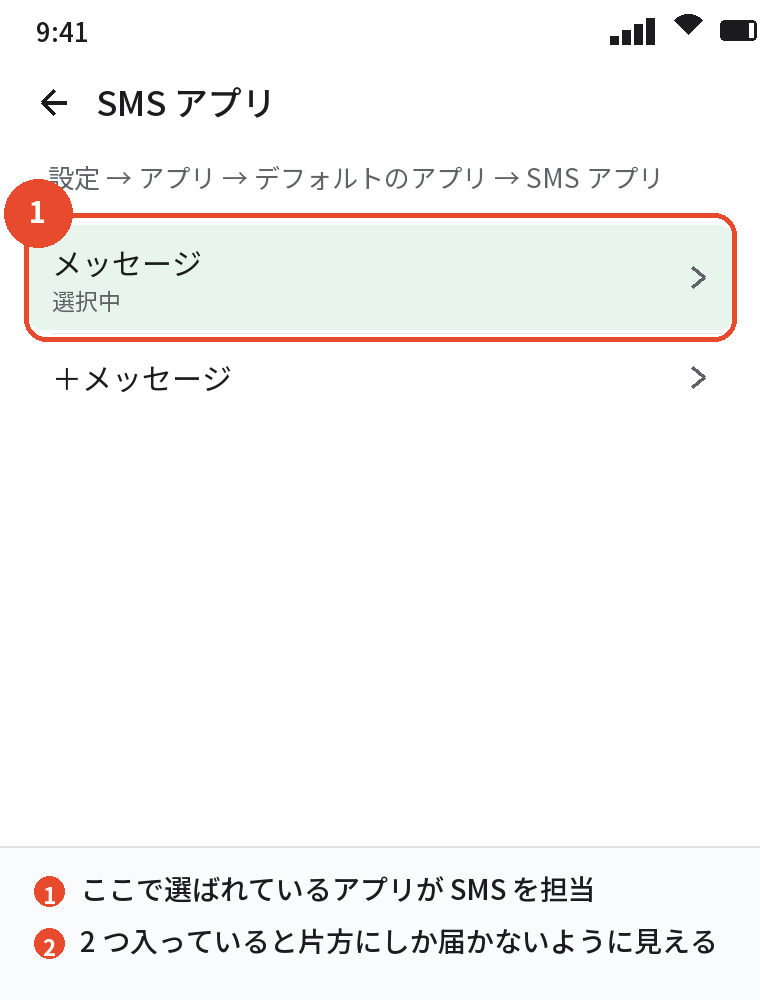
- 「設定」→「アプリ」→「デフォルトのアプリ」→「SMS アプリ」で、使っているアプリが選ばれているか確認する(+メッセージに届いていることがある)
- 本体を再起動する
- 「設定」→「ストレージ」で空き容量が1GB以上あるか見る
- SIM カードを抜き差しする(電源を切ってから)
- キャリアのマイページで SMS の受信拒否・迷惑 SMS ブロックの設定を見る
迷惑メッセージに振り分けられている
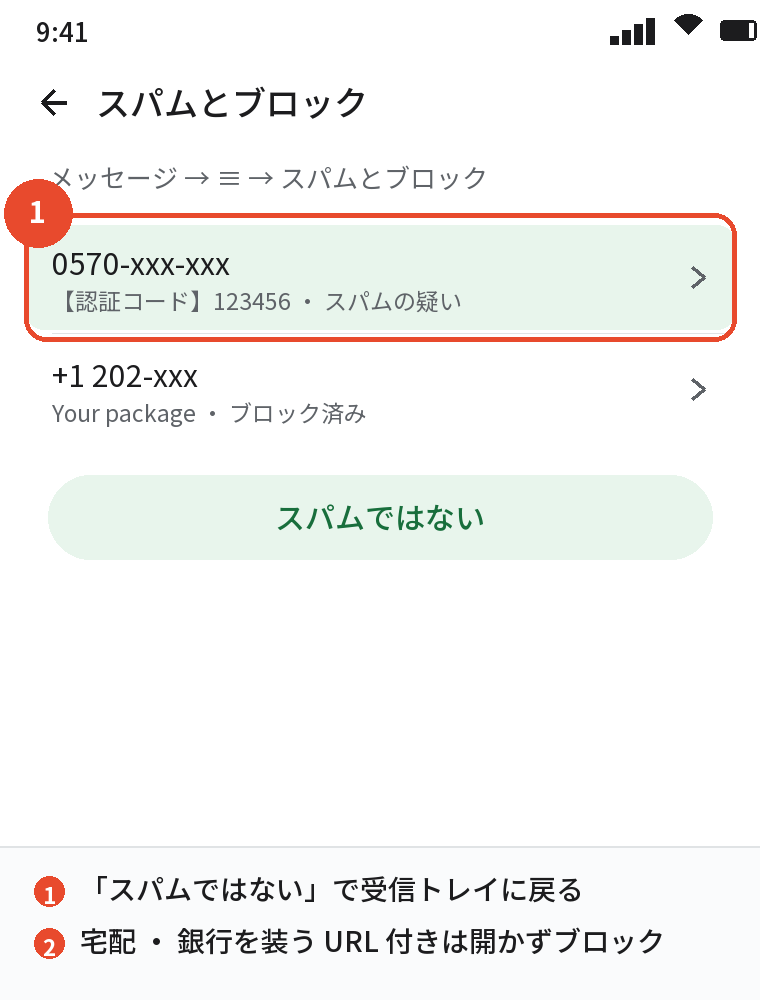
「スパムとブロック」に入っていたら、そのスレッドを開いて「スパムではない」をタップすると受信トレイに戻り、以後は届きます。
キャリアの受信拒否設定
ドコモは「あんしんセキュリティ」や「SMS拒否設定」、auは「迷惑SMSブロック」、ソフトバンクは「迷惑メール対策」で、海外からのSMSや特定の番号を拒否していると認証コードが届きません。
海外のサービス(海外発のアプリ・SNS)の認証コードが届かないときは、「海外からのSMS拒否」を一時的にオフにします。
データ専用SIM・格安SIM
データ通信専用のSIMはSMSが使えない契約があり、その場合はどう設定しても届きません。
「SMS付きデータSIM」か音声SIMに変えるか、別の電話番号で認証します。
「特定のサービスからだけ届かない」ときは自分側の設定よりキャリアの受信拒否か相手側の送信の問題が多く、本体の初期化をしても直りません。
あわせて読みたい:Androidのメール使い方まとめ|Gmail・キャリアメール・SMS・届かないとき
送れないとき・通知が消えないとき
送れない(送信できませんでした)
- 電波が弱い → 場所を変える・機内モードのオンオフ
- 相手の番号が間違っている・固定電話に送っている(固定電話には届かない)
- RCS で送ろうとして相手がオフライン → 長押しして「SMS で送信」に切り替える
- データ専用 SIM・SMS 非対応の契約
- 相手にブロックされている(相手側では分からない)
- 1日の送信上限(キャリアにより 200 通前後)に達した
送ったのに相手に届かない
自分の画面で「送信済み」なら自分側の問題ではなく、相手の電波・迷惑フィルタ・ブロックのどれかで、相手にほかの手段で確認してもらいます。
通知が消えない
- 「メッセージ」アプリを開いて、未読のスレッドをすべて開く(「≡」→「すべて既読にする」がある版もある)
- 通知パネルで通知を横にスワイプして消す
- 「設定」→「アプリ」→「メッセージ」→「ストレージ」→「キャッシュを削除」
- 再起動する
- それでも残るなら、+メッセージなど別の SMS アプリ側に未読が残っている
通知が来ない
「設定」→「アプリ」→「メッセージ」→「通知」がオンか、「バッテリー」が「制限なし」か、おやすみ時間モード・サイレントモードで通知が止まっていないかを確認します。
URLが開けないとき・迷惑SMSの見分け方
URLが開けない
- リンクが青くならない → 迷惑メッセージ判定でリンクが無効化されている(安全なら「スパムではない」)
- タップしても反応しない → 長押し →「リンクをコピー」して Chrome に貼る
- 「このリンクは危険です」と出る → Google の警告なので開かない
- 短縮 URL(bit.ly など)は宛先が分からないので、公式アプリから同じ操作をするほうが安全
迷惑SMSの見分け方
宅配の不在通知・銀行・カード会社・「未払いがあります」といった内容でURLが付いているSMSは、ほぼ詐欺(スミッシング)です。
本物かどうかは、SMSのリンクではなく公式アプリや公式サイトを自分で開いて確認し、迷惑SMSはスレッドを長押し →「ブロック」→「スパムとして報告」で止めます。
SMSのURLは「届かない」より「開いてしまう」ほうが危険なので、届いたリンクは原則タップせず、公式アプリで同じ内容を確認してください。
よくある質問
Androidでショートメールが届かないのはなぜですか
電波・迷惑メッセージの振り分け・受信拒否設定・SMS アプリの重複が主な原因です。
認証コードが届きません
機内モードのオンオフ → スパムとブロック → キャリアの受信拒否設定の順に確認します。
メッセージが送れません
電波・相手の番号・SMS の契約を確認し、RCS なら SMS に切り替えて送ります。
特定の人からだけ届きません
ブロックしています。
スパムとブロックから解除します。
通知が消えません
未読を開き、キャッシュ削除と再起動をします。
別の SMS アプリの未読も確認します。
SMSのURLが開けません
迷惑判定で無効化されています。
安全なら「スパムではない」、不明なら開かないでください。
データ専用SIMでSMSは使えますか
SMS 非対応の契約では使えません。
SMS 付きか音声 SIM が必要です。
まとめ
Androidでショートメールが届かないときの確認点を、逆引きでまとめます。
| 症状 | 対処 |
|---|---|
| 届かない | 機内モードのオンオフ → スパムとブロック → SMS アプリの重複 → 再起動 → 容量 → SIM |
| 認証コードだけ | スパムとブロック・キャリアの受信拒否(海外 SMS) |
| 送れない | 電波・番号・SMS に切り替え・契約 |
| 通知が消えない | 未読を開く・キャッシュ削除・別アプリの未読 |
| URL が開けない | 迷惑判定。安全なら解除、不明なら開かない |
「機内モードのオンオフ」と「スパムとブロック」の2つを最初に見る習慣で、Androidでショートメールが届かない悩みの大半は数分で片づきます。