機種変更のときに勧められたセキュリティアプリの月額が気になる、パソコンと同じようにスマホにもウイルス対策が必要なのか分からない、スマホにセキュリティソフトはいらないのでは、と迷っていませんか?
この記事では、スマホにセキュリティソフトがいらないと言われる理由と、Androidに最初から入っている対策、それでも入れたほうがいい人の条件、マカフィーやノートンなど入れているソフトの見直し方を解説します。
読み終えるころには、自分のスマホにセキュリティソフトが必要かを判断でき、払い続けるか解約するかを納得して決められるようになります。
アップデートなど不具合の基本的な直し方はAndroidスマホの不具合の直し方まとめ|再起動・アップデート・初期化の順番で説明しています。
スマホにセキュリティソフトはいらない人が多いが、詐欺対策と家族の見守りが必要なら役に立つ
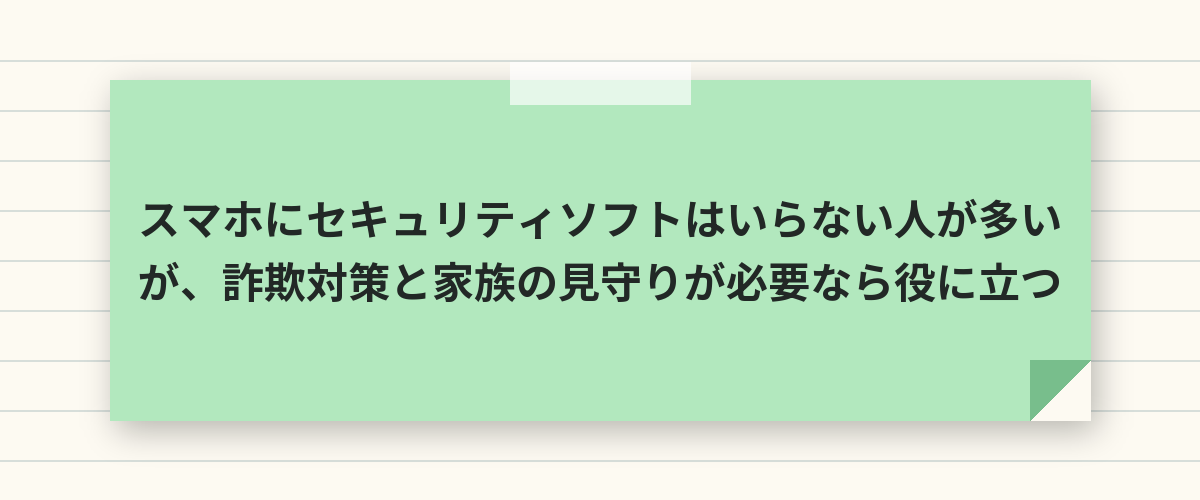
Google Playのアプリだけを使い、OSとアプリのアップデートを欠かさず、怪しいリンクを開かない人には、スマホのセキュリティソフトはいらないことがほとんどです。
Androidには、Google Play プロテクトというアプリの安全チェックが最初から入っていて、毎月のセキュリティアップデートでOSの弱点もふさがれます。
いまスマホの被害で多いのは、ウイルスに勝手に感染することより、偽のSMSやメールのリンクから偽サイトに誘導され、自分でパスワードやカード番号を入れてしまう詐欺です。
この詐欺のリンクを開く前に止めたい、家族のスマホをまとめて見守りたい、という人には、セキュリティソフトが役に立ちます。
いらない人・あると安心な人
| 使い方 | 判断 |
|---|---|
| アプリはGoogle Playだけ・アップデートを欠かさない | いらない |
| 詐欺のSMSやメールがよく届き、うっかり押しそう | あると安心 |
| 高齢の親や子どものスマホを見守りたい | あると安心 |
| 仕事などでGoogle Play以外からアプリを入れる | 入れたほうがいい |
スマホのセキュリティソフトがいらないと言われる理由
スマホのセキュリティはいらない、と言われるのは、スマホの仕組みそのものに守りが組み込まれているからです。
「Google Play プロテクト」がアプリを検査している
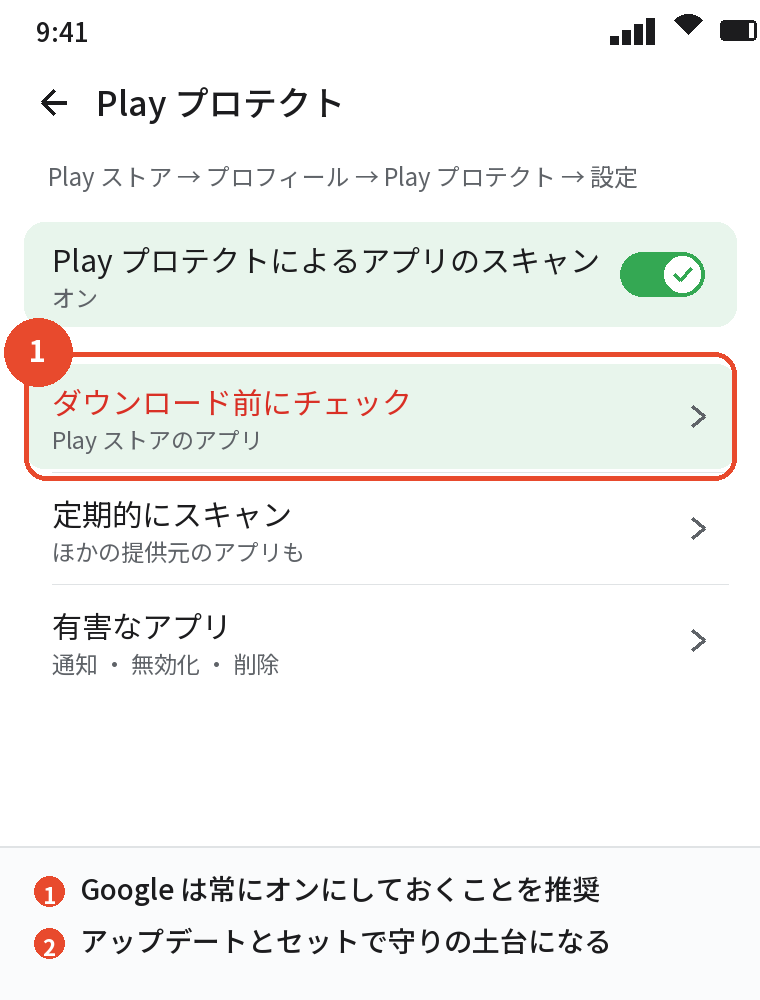
Googleのヘルプによると、Google Play プロテクトは、Google Play ストアからアプリをダウンロードする前に安全チェックを行い、ほかの提供元から入れたアプリも含めてデバイスを定期的にスキャンします。
有害なアプリが見つかると通知し、アプリを無効にしたり削除したりできます。
- Google Play ストアを開き、右上のプロフィールアイコンをタップ
- 「Play プロテクト」を開く
- 設定アイコンから「Play プロテクトによるアプリのスキャン」がオンになっているか確認
Googleは、このスキャンを常にオンにしておくことを勧めています。
アプリが互いのデータを見られない仕組み
スマホのアプリは、それぞれが区切られた場所で動き、ほかのアプリのデータや本体の設定に勝手に触れない作りになっています。
アプリが連絡先やカメラを使うには、画面に出る権限の確認で自分が許可する必要があります。
アップデートで弱点がふさがれる
OSの弱点(脆弱性)は、毎月のセキュリティアップデートで修正されます。
この修正はセキュリティソフトでは代わりにならないので、ソフトを入れるより、アップデートを止めないことのほうが大切です。
あわせて読みたい:Androidのセキュリティ設定まとめ|画面ロック・アップデート・権限・詐欺対策の基本
スマホのウイルス対策がいらない人でもやっておくこと
スマホのウイルス対策はいらない、と判断した人も、次の基本だけは押さえておいてください。
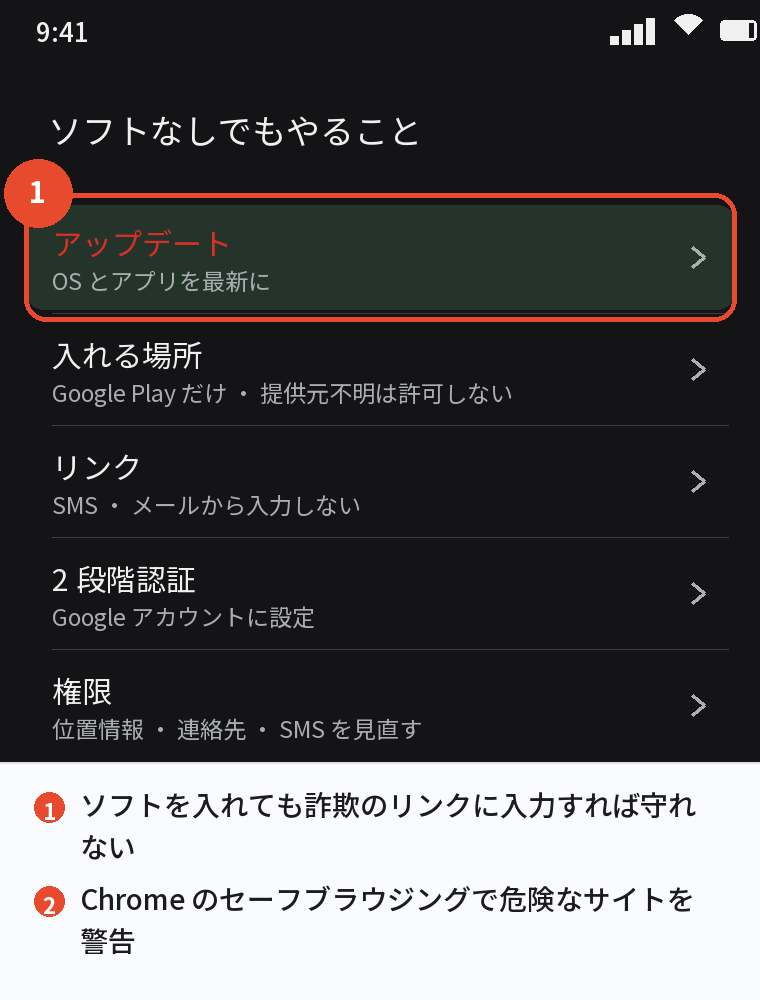
- 「設定」→「システム」→「システムアップデート」(機種で名前が違う)で、OSを最新にしておく
- アプリはGoogle Playから入れ、提供元不明のアプリのインストールを許可しない
- SMSやメールのリンクから、ログインやカード番号の入力をしない(公式アプリかブックマークから開く)
- Googleアカウントに2段階認証を設定する
- アプリの権限を見直し、必要のない位置情報・連絡先・SMSの許可を外す
セキュリティソフトを入れていても、アップデートを止めたり、詐欺のリンクに自分で情報を入れたりすれば守れません。
Chromeのセーフブラウジング
Chromeには、危険なサイトを開こうとすると警告を出す「セーフブラウジング」があり、Chromeの「設定」→「プライバシーとセキュリティ」から保護の強さを選べます。
SMSのリンクをアプリ内のブラウザで開くと、この警告が効かないことがあるので、怪しいリンクはそもそも開かないのが基本です。
マカフィーやノートンはスマホにいらない?入れているソフトの見直し方
スマホにマカフィーはいらないのか、スマホにノートンはいらないのか、という疑問は、パソコンのセキュリティソフトの契約にスマホ用が付いてきた人から多く聞かれます。
どちらも、上の「あると安心な人」に当てはまるなら役に立ち、当てはまらないなら入れなくても困ることはほとんどありません。
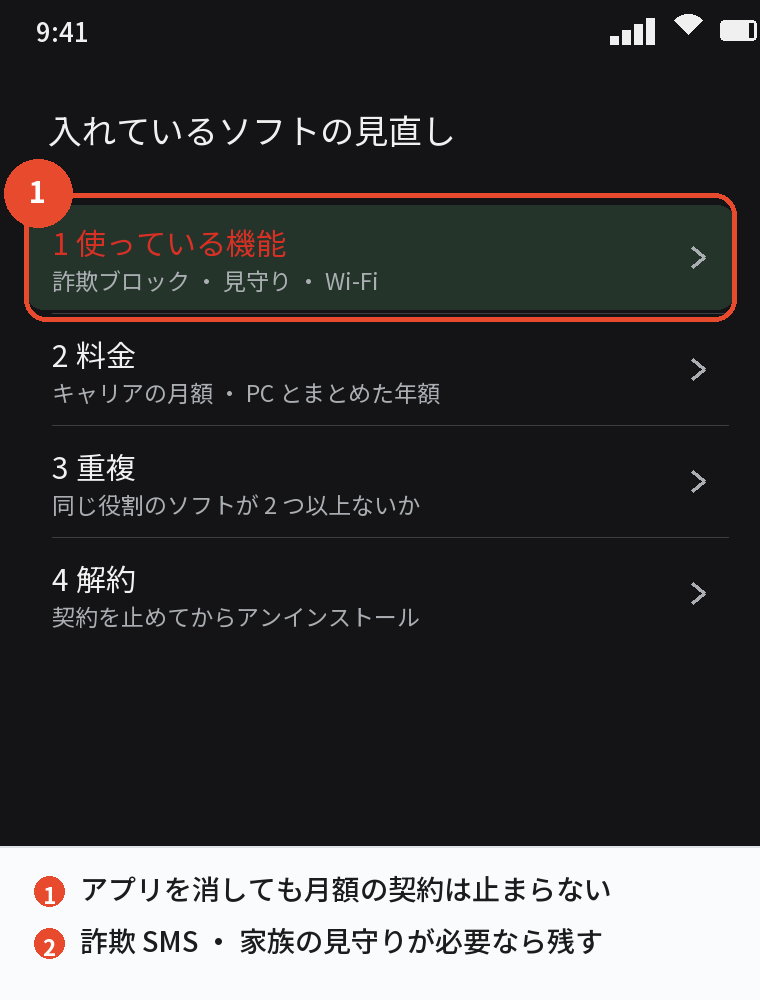
見直しの手順
- 何の機能を使っているか確認:詐欺サイトのブロック・家族の見守り・Wi-Fiの安全チェックなど
- 料金を確認:キャリアの月額オプションか、パソコンとまとめた年額か
- 重複を確認:同じ役割のソフトを2つ以上入れていないか
- 不要なら解約してからアンインストール:アプリを消しても契約は残るので、先に契約を止める
アプリを削除しただけでは月額の契約は止まらないので、キャリアのマイページや、ソフトの会社の会員ページで解約してください。
スマホのセキュリティソフトはiPhoneにもいらない?
iPhoneも、アプリはApp Storeからしか入れられず、アプリ同士が区切られた場所で動く仕組みなので、ウイルス対策としてのソフトはいらないと言われます。
ただし、偽のSMSやメールによる詐欺は、iPhoneでもAndroidでも同じように起きるので、リンクを開かない習慣が大切なのは変わりません。
よくある質問
「ウイルスに感染しています」と画面に出たら?
ブラウザで突然出る「ウイルスに感染しています」という表示は、アプリを入れさせたり、電話をかけさせたりする偽の警告であることがほとんどです。
表示のボタンは押さず、タブを閉じて、Play プロテクトでスキャンしてください。
無料のセキュリティアプリは入れていい?
無料のアプリの中には、広告が多いものや、必要以上の権限を求めるものもあります。
入れるなら、提供元がはっきりしていて評価の高いものを選び、求められる権限に納得できるか確認してください。
キャリアのセキュリティオプションは解約していい?
詐欺対策や見守りの機能を使っていないなら、解約しても困ることはほとんどありません。
機種変更のときに無料期間付きで入り、そのまま有料になっていることもあるので、契約内容を一度確認してみてください。
公共のWi-Fiを使うときは必要?
カフェや駅のWi-Fiで銀行や仕事のサービスにログインするなら、VPN付きのソフトがあると安心です。
使うのが動画や調べものだけなら、モバイル通信に切り替えるという方法でも十分です。
Galaxyにもセキュリティソフトはいらない?
GalaxyもGoogle Play プロテクトが使えるので、判断の基準はほかのAndroidと同じです。
Galaxy独自のセキュリティ機能もあるので、まずは標準の機能とアップデートで足りるかを確認してください。
子どものスマホにはどうする?
子どものスマホは、セキュリティソフトより先に、Googleのファミリーリンクなどの保護者向けの機能で、アプリのインストールや使用時間を管理するのが基本です。
それでも詐欺サイトへの誘導が心配なら、見守り機能の付いたセキュリティソフトを検討してください。
乗っ取りや覗き見が心配な人は、通信そのものを守る方法もあります。MillenVPN のようなVPNアプリを入れておくと、フリーWi-Fiでも通信が暗号化され、第三者に中身を見られにくくなります。
セキュリティソフトを入れるなら、ノートン のようなセキュリティソフトのメーカーの製品から選ぶと安心です。
サービスの内容や条件は変わることがあるので、申し込む前に公式サイトで確認してください。
まとめ

| 状況 | 判断 |
|---|---|
| Google Playだけ・アップデートを欠かさない | スマホのセキュリティソフトはいらない |
| 詐欺SMS・家族の見守り・公共Wi-Fiが心配 | 機能を確かめて入れる |
| Google Play以外からアプリを入れる | 入れたほうがいい |
| マカフィー・ノートンの月額を払っている | 使っている機能を確かめ、不要なら契約から解約 |
スマホのセキュリティは、ソフトより、アップデートと「リンクを開かない」習慣で決まります。
そのうえで、詐欺対策や見守りが必要な人だけがソフトを選べば、払い損にも、守りの穴にもなりません。