ケーブルをつないだのに古いスマホが何も反応しない、QRコードが出ない、コピーが「残り5分」のまま1時間。
Androidのデータ移行がケーブルでできないまま、新しいスマホを使い始められずにいませんか?
この記事では、Androidのデータ移行がケーブルでできない原因を、ケーブルの種類、古いスマホ側の操作、電池と容量、古いスマホの状態に分けて切り分け、QRコードが出ない・読み取れないとき、途中で終わらないとき、アプリやメモ帳が移らないときの対処まで解説します。
読み終えるころには、止まっている本当の原因を5分で見つけて、やり直すべきか続けるべきかを判断できるようになります。
正常なときの手順はAndroidのデータ移行のケーブルでのやり方|必要なケーブルと手順で説明しています。
Androidのデータ移行がケーブルでできない原因は充電専用ケーブルと許可の押し忘れ
ケーブルでつないでも移行が始まらない原因のほとんどは、データ転送に対応していない充電専用ケーブルを使っているか、古いスマホの画面に出る「コピー」や「許可」を押していないかのどちらかです。
まずケーブルをスマホ付属のものに替え、つないだ直後に古いスマホの画面を見る、この2つで大半は解決します。
それでもだめなら、電池、空き容量、古いスマホの状態、と順に確認します。
症状別の原因と対処
| 症状 | 主な原因 | 対処 |
|---|---|---|
| つないでも何も起きない | 充電専用ケーブル・変換アダプタが非対応 | データ転送対応のケーブルに替える |
| 古いスマホに案内が出ない | USBの用途が「充電のみ」・画面ロック中 | 通知から「ファイル転送」を選び、ロックを解除する |
| 途中で止まる・終わらない | 電池切れ・大きな動画・ケーブルの接触不良 | 充電しながら、写真を外してやり直す |
| QRコードが出ない・読めない | 古いスマホのAndroidが古い・カメラの権限 | ケーブルに切り替える、Googleアプリから読み取る |
| アプリやメモが移らない | 仕様(アプリのデータは移らない) | アプリごとに引き継ぐ |
| 古いスマホの電源がつかない | — | Googleバックアップから復元 |
つないでも反応しないとき
ケーブルを替える
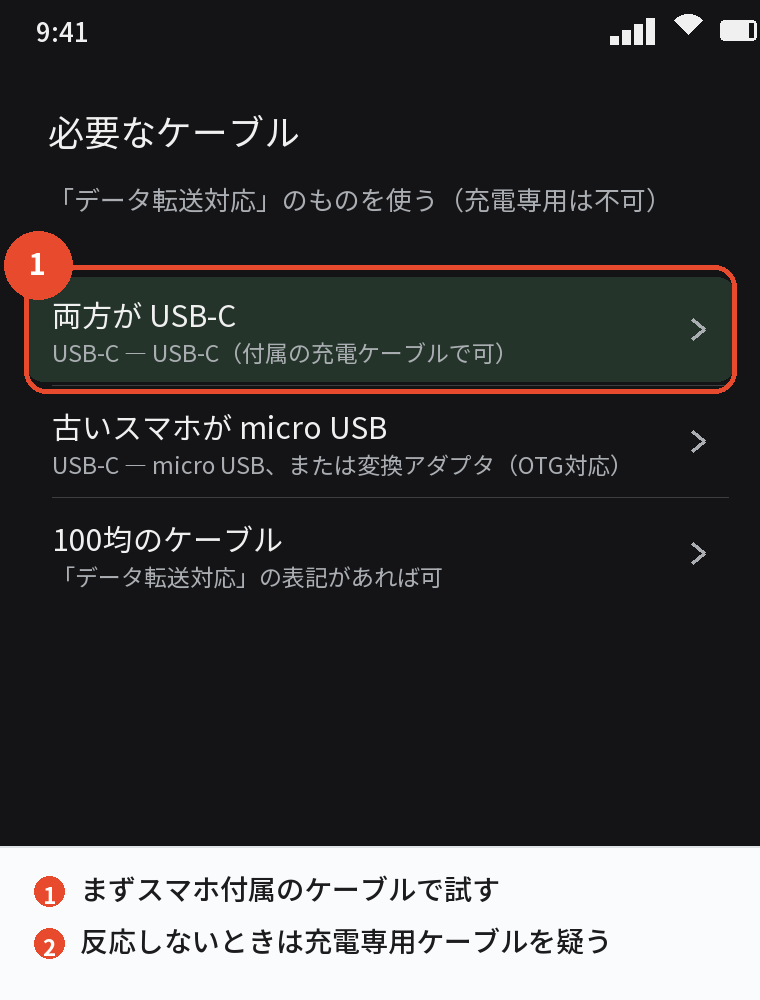
「充電専用」のケーブルにはデータの線がありません。
スマホに付属していたケーブルか、「データ転送対応」と書かれたケーブルに替えてください。
micro USBの変換アダプタも、「OTG対応」でないとデータが通りません。
古いスマホの画面を見る
つないだ直後、古いスマホに「コピーしますか」や「このデバイスにアクセスすることを許可しますか」と出ます。
出ていないときは、通知パネルを開き、「USBの設定」や「このデバイスをUSBで充電中」の通知をタップして「ファイル転送」を選んでください。
古いスマホの画面ロックを解除する
ロック画面のままでは案内が出ないことがあります。
両方のスマホのロックを解除した状態でつなぎ直してください。
新しいスマホ側の画面を確認する
新しいスマホが「アプリとデータのコピー」の画面で「次へ」を押した状態になっているかを確認します。
先に進みすぎていたら、「戻る」でその画面まで戻ってください。
途中で止まる・終わらないとき
充電しながらやり直す
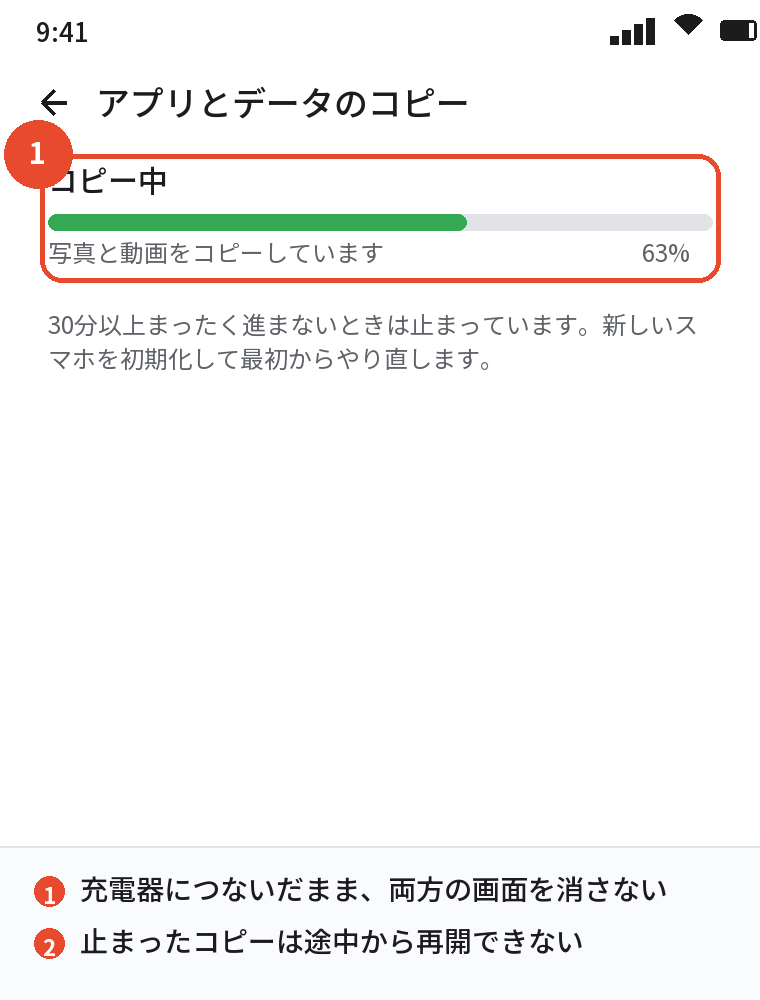
コピー中に電池が減ると速度が落ち、切れると止まります。
両方を充電器につないだままにするか、事前に80%以上まで充電してください。
写真と動画を外して、後からGoogleフォトで
数十GBの動画が含まれていると、何時間もかかります。
コピーの項目で「写真と動画」を外し、Googleフォトのバックアップで見るようにすると、コピーは数十分で終わります。
止まったら最初からやり直す
止まったコピーを途中から再開することはできません。
30分以上まったく進まないときは、新しいスマホを初期化して最初からやり直したほうが、待ち続けるより早く終わります。
「設定」→「システム」→「リセット オプション」→「すべてのデータを消去」で初期化できます。
ケーブルの接触不良
ケーブルが少しでも抜けかけると止まります。
スマホを動かさず、机の上に置いたまま待ってください。
QRコードが出ない・読み取れないとき
QRコードが出ない
新しいスマホで「ケーブルがない場合」→「Androidスマートフォンのバックアップ」を選ぶとQRコードが出ます。
出ない機種は、ワイヤレスの方式が違うだけなので、画面の案内どおり古いスマホの「設定」→「Google」→「新しいデバイスのセットアップ」から進めてください。
古いスマホで読み取れない
古いスマホのカメラアプリで読み取れないときは、Googleアプリ(Googleレンズ)で読み取ってください。
古いスマホのAndroidが古すぎると対応していないので、その場合はケーブルに切り替えます。
QRコードより確実なのはケーブル
QRコードでうまくいかないなら、意地にならずにケーブルを用意するのが早道です。
QRコードでの移行の詳細は、QRコードの記事でまとめています。
移ったはずのものが無いとき
アプリが移行されない
アプリ本体はコピー後にGoogle Playから順に再ダウンロードされるので、全部そろうまで時間がかかります。
Google Playに無いアプリ(キャリア独自のものなど)と、アプリの中のデータは移りません。
ログインし直せば戻るものが大半なので、パスワードを準備してください。
メモ帳が移行できない
メーカー独自のメモアプリのデータは、コピーの対象外のことがあります。
古いスマホでメモを「共有」や「エクスポート」してGoogle Keepやメールに送ってください。
メモ帳の移行の記事で、アプリごとの方法をまとめています。
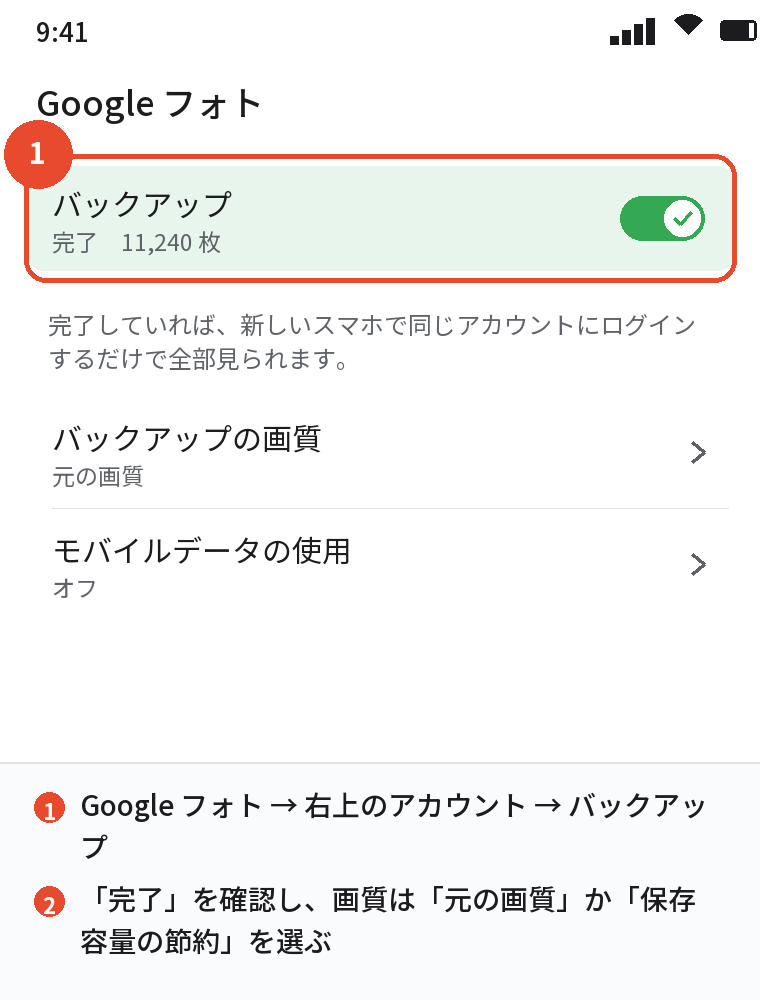
写真が一部だけ
SDカードに保存していた写真はコピーの対象外です。
SDカードを新しいスマホに差し替えるか、Googleフォトのバックアップで見てください。
古いスマホの電源がつかないとき
Googleバックアップから復元する
古いスマホが操作できないなら、ケーブル移行はできません。
新しいスマホの初期設定で「ケーブルがない場合」→「クラウドからバックアップ」を選び、Googleアカウントでログインして復元します。
戻るもの・戻らないもの
アプリの一覧、連絡先、SMS、通話履歴、設定が戻ります。
写真はGoogleフォトのバックアップ分だけで、本体だけにあったファイルとLINEは戻りません。
古いスマホが壊れる前にGoogleバックアップとGoogleフォトをオンにしておくことが、いちばんの保険です。
どうしても取り出したいデータがある
画面が壊れているだけで本体が動いているなら、パソコンにつないでDCIMフォルダをコピーできることがあります。
電源が入らない場合は、データ復旧の専門業者に相談する選択肢もありますが、費用は高額です。
よくある質問
ケーブルをつないでも移行が始まりません
ケーブルが充電専用か、古いスマホで「コピー」を押していないかのどちらかがほとんどです。
コピーが終わりません
動画が多いか電池切れです。
30分進まなければ、初期化して写真を外してやり直してください。
QRコードが出ません
「ケーブルがない場合」→「Androidスマートフォンのバックアップ」を選びます。
出ない機種はケーブルに切り替えてください。
アプリが移りません
アプリ本体は順に再ダウンロードされます。
アプリの中のデータは移らないので、ログインし直します。
古いスマホの電源がつきません
Googleバックアップから復元し、写真はGoogleフォトで戻します。
途中から再開できますか
できません。
新しいスマホを初期化して最初からやり直します。
古いスマホは、早めに手放すほど高く売れます。データ移行と初期化が済んだら、手数料・送料無料で宅配買取してくれるネットオフ に送るのが手軽です。段ボールに入れて送るだけで、店舗に行く必要がありません。
まとめ
ケーブル移行ができないときの対処を、症状から逆引きできるように整理します。
| 症状 | やること |
|---|---|
| 反応しない | ケーブルを替える → 古いスマホの画面で「コピー」「ファイル転送」を選ぶ |
| 終わらない | 充電しながら → 写真を外す → 30分動かなければ初期化してやり直す |
| QRコードが出ない・読めない | Googleアプリで読む → だめならケーブル |
| アプリ・メモが無い | 再ダウンロードを待つ → ログインし直す → メモは共有で送る |
| 古いスマホが動かない | クラウドからバックアップ + Googleフォト |
ケーブルと古いスマホの画面の2つを見直せば、たいていはそのまま進みます。