「Androidに脆弱性、アップデートを」というニュースを見て設定を開いたけれど、どこを押せば脆弱性のアップデートができるのか、そもそも自分の機種に来ているのか分からない。
そんなふうに、やり方の手前で止まっていませんか?
この記事では、Androidの脆弱性のアップデートについて、やり方(システムのアップデート・Google Playシステムアップデート・アプリの更新の3種類)、届いているかの確認方法、Qualcommなどチップの脆弱性の扱い、メーカーごとの配信の遅れと待ち方、アップデートが来ない・失敗するときの対処、サポートが終わった機種の考え方まで解説します。
読み終えるころには、脆弱性のニュースを見たら数分で「自分の機種の修正を確認して入れる」ところまで自分で済ませられるようになります。
脆弱性そのものの考え方はAndroidの脆弱性とは?対応状況の確認方法とセキュリティパッチの考え方で説明しています。
Androidの脆弱性のアップデートは「設定」→「セキュリティとプライバシー」→「システムとアップデート」から3種類を確認する
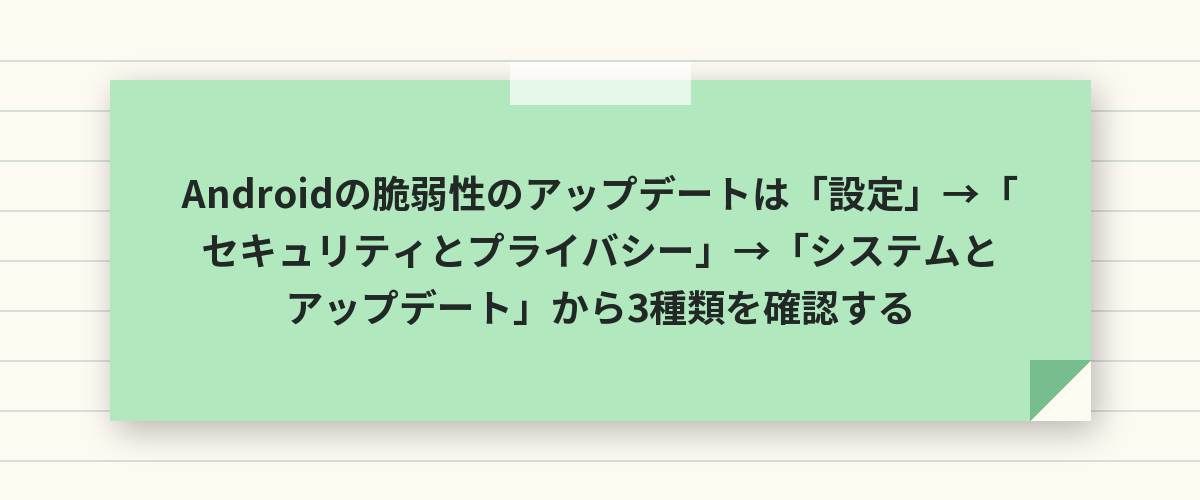
Androidの脆弱性のアップデートは、①「設定」→「セキュリティとプライバシー」→「システムとアップデート」→「セキュリティ アップデート」でメーカーから届くOSの修正、②同じ画面の「Google Play システム アップデート」でGoogleから直接届く部品の修正、③Google Playの「アプリの自動更新」でChromeなどアプリの修正、の3種類があり、それぞれ「アップデートを確認」を押して入れれば脆弱性はふさがれます。
脆弱性の修正はこの3か所からしか届かないので、SMSやサイトで「脆弱性のアップデートはこちら」と案内されるものはすべて詐欺です。
メーカーの配信が遅くても、②と③はGoogleから直接届くので、こちらだけでも最新にしておきます。
脆弱性のアップデートの3種類
| 種類 | 届く元 | 場所 | 頻度 |
|---|---|---|---|
| セキュリティ アップデート(OS) | メーカー(Google・Samsung・ソニーなど) | 設定 → セキュリティとプライバシー → システムとアップデート | 毎月〜四半期 |
| Google Play システム アップデート | Google(直接) | 同じ画面 | 毎月 |
| アプリの更新 | Google Play | Google Play → アプリの自動更新 | 随時 |
脆弱性のアップデートのやり方
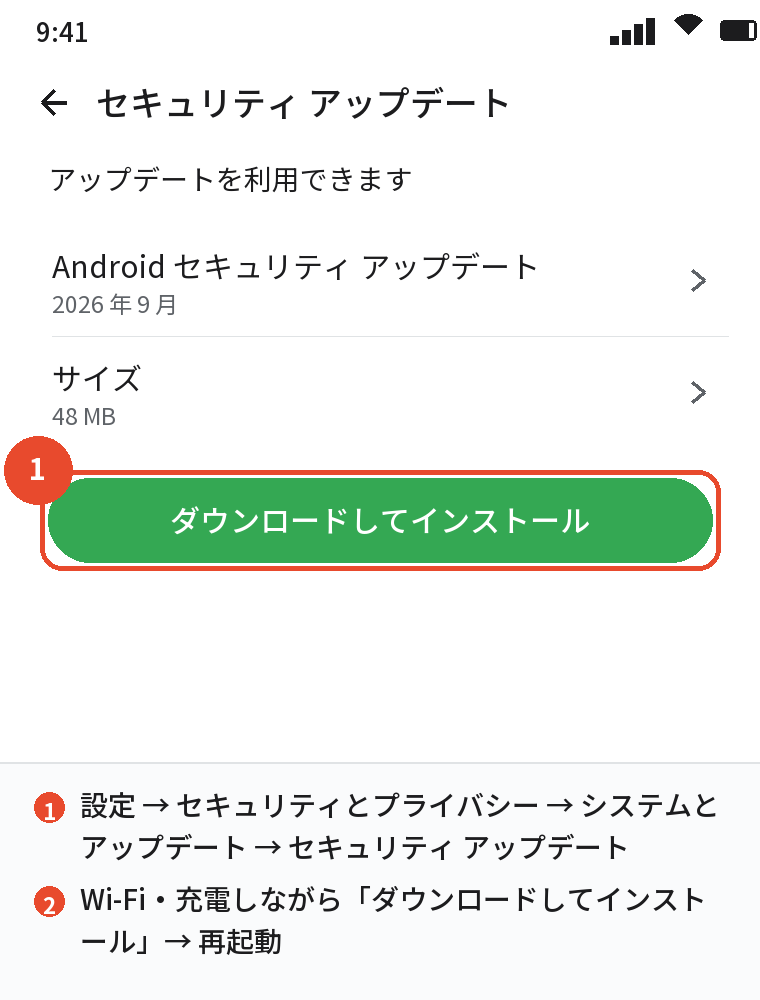
OSの「セキュリティ アップデート」
- Wi-Fiにつなぎ、電池を50%以上にしておく
- 「設定」→「セキュリティとプライバシー」→「システムとアップデート」→「セキュリティ アップデート」(機種によって「設定」→「システム」→「ソフトウェア アップデート」)
- 「アップデートを確認」を押し、あれば「ダウンロードしてインストール」
- 再起動して完了。
「Androidセキュリティアップデート」の日付が新しくなる
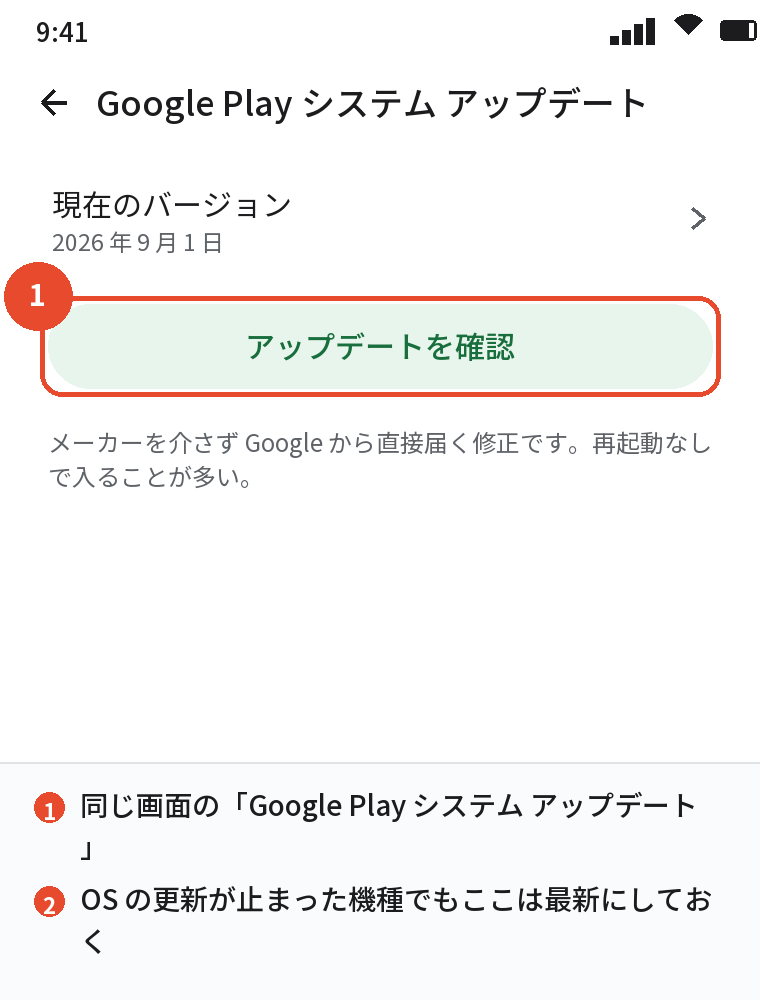
「Google Play システム アップデート」
同じ画面の「Google Play システム アップデート」をタップし、「アップデートを確認」を押します。
再起動なしで入ることが多く、メーカーの配信とは別に届きます。
アプリの更新
Google Playの右上のアイコン →「アプリとデバイスの管理」→「すべて更新」で、ChromeやGoogle Play開発者サービスを最新にします。
「設定」→「ネットワーク設定」→「アプリの自動更新」を「Wi-Fi経由のみ」にしておくと、以後は自動です。
届いているかの確認方法
セキュリティパッチレベル
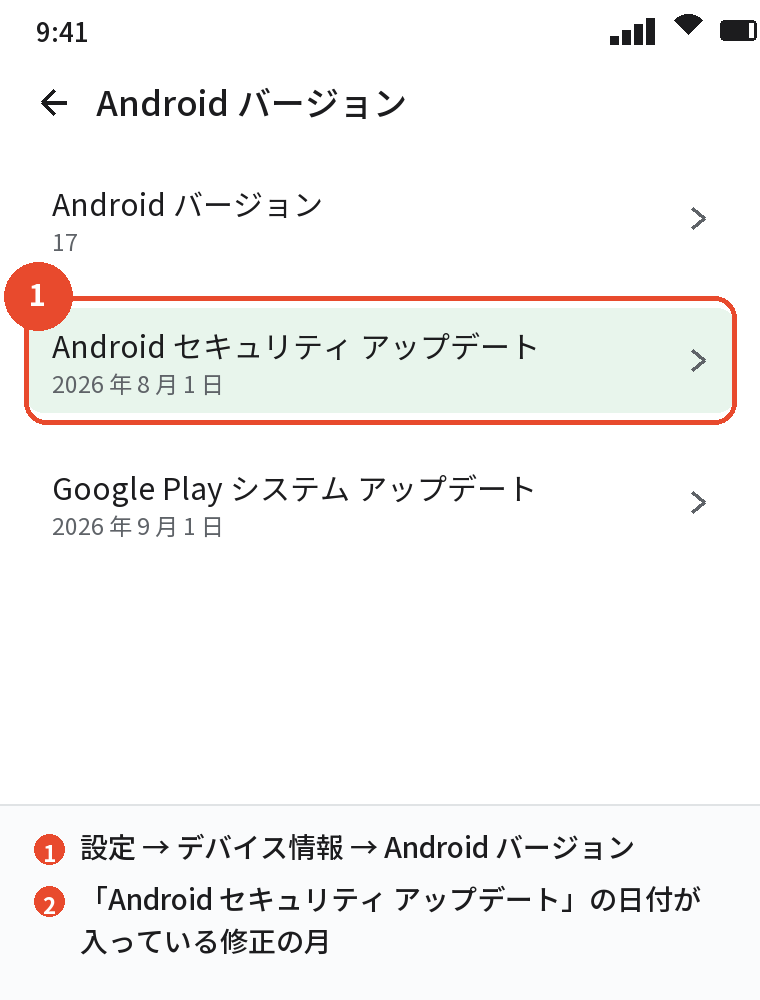
「設定」→「デバイス情報」→「Androidバージョン」の「Androidセキュリティアップデート」の日付が、いま入っている修正の月です。
ニュースで「○月のパッチで修正」とあれば、この日付がその月以降なら対応済みです。
「Google Play システム アップデート」の日付
同じ画面に「Google Play システム アップデート」の日付があり、こちらは今月か先月になっていれば正常です。
メーカーのページで確認する
Galaxyは「Samsung Mobile Security」、Xperiaはソニーのサポート、PixelはGoogleの「Pixel のアップデート」ページに、機種ごとの配信状況が出ています。
あわせて読みたい:Androidのセキュリティ設定まとめ|画面ロック・アップデート・権限・詐欺対策の基本
Qualcommなどチップの脆弱性のアップデート
自分で入れる方法はない
Qualcomm・MediaTek・Samsung Exynosなどのチップの脆弱性は、チップメーカーが修正を作り、それをスマホのメーカーがOSのセキュリティ アップデートに組み込んで配信します。
「Qualcomm 脆弱性」のニュースを見ても、ユーザーができるのはメーカーのセキュリティ アップデートを待って入れることだけで、チップの修正だけを別に入れる方法はありません。
届くまでの間
Google Play以外からアプリを入れない、知らないリンクを開かない、公共Wi-Fiで大事な操作をしない、の3つで、修正が届くまでの危険をほぼ抑えられます。
アップデートが来ない・失敗するとき
「最新の状態です」と出るのにパッチが古い
メーカーがその機種向けの配信をまだしていないか、段階的に配信していて自分の端末に順番が来ていません。
数日〜数週間おいて「アップデートを確認」を押し直します。
ダウンロードが進まない
Wi-Fiにつなぎ直し、空き容量を数GB確保し、再起動してから試します。
「設定」→「アプリ」→「Google Play 開発者サービス」のキャッシュ削除も効くことがあります。
インストールに失敗する
電池が少ないと途中で止まります。
充電しながら、一度再起動してから再実行します。
キャリア版の機種
ドコモ・au・ソフトバンクで買った機種は、キャリアの検証を経て配信されるので、同じ機種のSIMフリー版より遅れることがあります。
サポートが終わった機種の考え方
サポート期間
Pixel 8以降は発売から7年、それ以前のPixelは5年、Galaxyの上位機種は7年(機種による)、他は2〜4年が目安で、メーカーのサイトに機種ごとの期間が出ています。
止まった機種でできること
Google Play システム アップデートとアプリの更新は続くので、それらを最新にし、Google Play以外からアプリを入れず、銀行・決済・仕事のメールには使わない、という使い方にします。
セキュリティ アップデートが2年以上止まっている機種は、日常使いを続けるにしてもお金が絡む操作は避け、買い替えを検討するのが安全です。
よくある質問
脆弱性のアップデートはどこからやりますか
「設定」→「セキュリティとプライバシー」→「システムとアップデート」です。
「セキュリティ アップデート」と「Google Play システム アップデート」の両方を確認します。
アップデートしたか確認する方法は
「設定」→「デバイス情報」→「Androidバージョン」の「Androidセキュリティアップデート」の日付です。
SMSで「脆弱性のアップデート」の案内が来ました
詐欺です。
正規のアップデートは設定アプリからしか届きません。
アップデートで不具合は出ませんか
まれにありますが、脆弱性を残すほうが危険です。
バックアップを取ってから入れれば安心です。
Qualcommの脆弱性は自分で直せますか
直せません。
メーカーのセキュリティ アップデートに含まれて届きます。
機種が古くてアップデートが来ません
Google Play システム アップデートとアプリの更新だけでも最新にし、お金が絡む操作は避けてください。
アップデートに通信量はどれくらいかかりますか
セキュリティ アップデートは数十MB〜1GB程度なので、Wi-Fiで入れます。
まとめ
Androidの脆弱性のアップデートを、やることから逆引きできるようにまとめます。
| やること | 操作 |
|---|---|
| OSの修正を入れる | 設定 → セキュリティとプライバシー → システムとアップデート → セキュリティ アップデート →「アップデートを確認」 |
| Googleから直接の修正 | 同じ画面の「Google Play システム アップデート」 |
| アプリの修正 | Google Play →「すべて更新」、自動更新をオン |
| 入ったか確認 | デバイス情報 → Androidバージョン → セキュリティアップデートの日付 |
| 来ない | 数日おいて再確認、Wi-Fi・容量・電池、キャリア版は遅れる |
| サポート終了 | Play系だけ最新に、お金の操作は避ける、買い替え検討 |
「3か所を確認して入れる」だけなので、脆弱性のニュースを見たらその場で設定を開く習慣にしてしまうのがいちばん楽です。