YouTubeを見ながらLINEを返したい、地図を見ながらメモを取りたい。
Androidの画面分割で2画面にできると聞いたけれど、どこから始めればいいのか、機種によって違うのか、分からずに毎回アプリを行ったり来たりしていませんか?
この記事では、Androidの画面分割(2画面・マルチウィンドウ)について、やり方(最近使ったアプリからの分割)、比率の変え方と上下の入れ替え、解除の方法、分割できないアプリと機種、便利な組み合わせ、タブレットや折りたたみでの使い方、画面分割アプリが必要かどうかまで解説します。
読み終えるころには、自分の機種で2画面にするまでが数秒でできて、解除も比率の調整も迷わなくなります。
操作方法全般の基本はAndroidの操作方法まとめ|戻る・ホーム・通知・画面分割・スクショの基本で説明しています。
Androidの画面分割は「最近使ったアプリ」の画面でアプリのアイコンをタップして「分割画面」を選ぶだけ
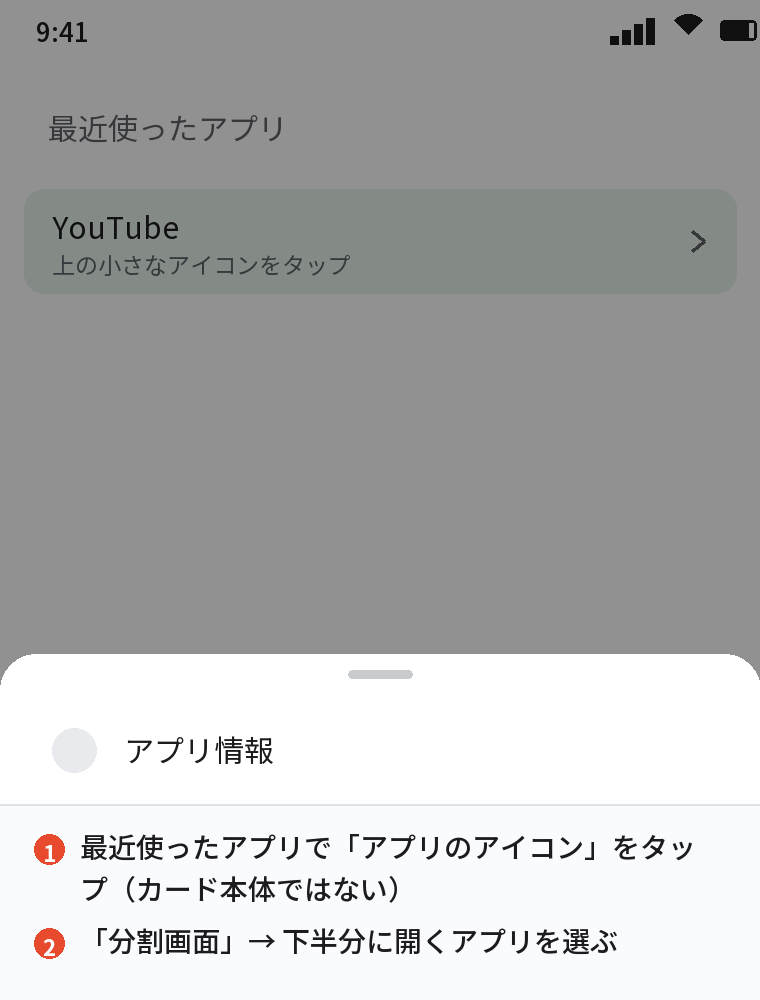
Androidで画面を分割して2画面にするには、「最近使ったアプリ」の画面(下から上にスワイプして止める、または□ボタン)で上に分割したいアプリのアイコンをタップし、「分割画面」(機種によって「上に分割」「分割画面表示で起動」)を選んで、下半分に開くアプリをタップするだけで、上下に2つのアプリが並びます。
画面分割はAndroid 7以降の標準機能で、アプリを入れる必要はなく、「画面分割アプリ」を探す必要もありません。
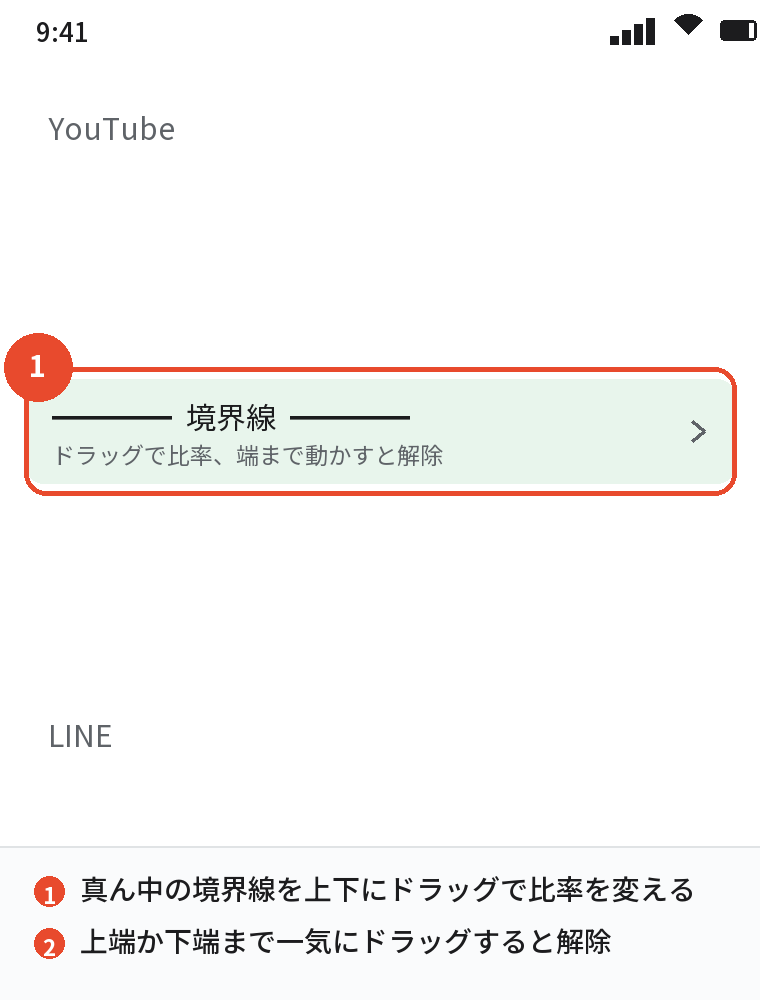
真ん中の境界線をドラッグすると比率が変わり、上か下の端まで動かすと解除されます。
機種別の分割の始め方
| 機種 | 始め方 | 比率の変更 | 解除 |
|---|---|---|---|
| Pixel・AQUOS・Xperia など | 最近使ったアプリ → アイコン →「分割画面」 | 境界線をドラッグ | 境界線を端まで |
| Galaxy | 最近使ったアプリ → アイコン →「分割画面表示で起動」/エッジパネル | 境界線をドラッグ | 境界線を端まで/「×」 |
| Xiaomi・OPPO | 最近使ったアプリ → 長押し →「分割画面」 | 境界線をドラッグ | 境界線を端まで |
| タブレット・折りたたみ | タスクバーからドラッグ/3本指スワイプ(機種による) | 左右にも分割可 | 同上 |
画面分割のやり方
手順
- 上に置きたいアプリ(例:YouTube)を開いておく
- 画面の下から上にスワイプして指を止める(3ボタンなら□をタップ)
- YouTubeのカードの上のアイコンをタップ →「分割画面」
- 画面の下半分に「最近使ったアプリ」が出るので、開きたいアプリ(例:LINE)をタップ
下半分のアプリを変える
下半分でホームボタン(またはホームのジェスチャー)を使うと下だけホーム画面になり、別のアプリを選べます。
下半分でアプリ一覧を開いて選ぶこともでき、分割のまま下だけ自由に入れ替えられます。
上のアプリを変える
上のアプリを変えたいときは、一度解除してから、新しく上にしたいアプリで分割をやり直します。
Galaxyは境界線のメニューで「上下を入れ替え」してから下を変える、という手順でも同じことができます。
上下を入れ替える
境界線をダブルタップすると上下が入れ替わる機種があります。
Galaxyは境界線をタップして出るメニューの「上下を入れ替え」です。
Galaxyのエッジパネル
画面の端から出るエッジパネルの「アプリ」で、2つのアプリを同時にドラッグすると、一度に分割で開けます。
比率の変更と解除
比率を変える
真ん中の境界線(横棒)を上下にドラッグすると、動画を大きく、チャットを小さく、のように調整できます。
アプリによっては最小の高さが決まっていて、それ以上は縮まらないので、思った比率にならないときは上下を入れ替えてみてください。
解除する
境界線を画面の上端か下端まで一気にドラッグすると、残したいほうだけの全画面に戻ります。
「最近使ったアプリ」を開いて、分割されたカードを上にスワイプしても解除できます。
分割したまま別の作業をする
分割中にホームに戻って別のアプリを開いても、「最近使ったアプリ」に分割のペアが残っているので、タップで戻れます。
あわせて読みたい:Androidのショートカットアプリは必要?標準の作成方法と自動化・作れないとき
分割できないアプリと機種
対応していないアプリ
一部のゲーム・銀行アプリ・カメラアプリは分割に対応しておらず、アイコンをタップしても「分割画面」が出ないか、「このアプリは分割画面に対応していません」と出ます。
古い機種
Android 7以降なら使えますが、メーカーが機能を外している廉価な機種もあります。
「設定」の検索窓に「分割」「マルチウィンドウ」と入れて、項目がなければ非対応です。
「分割画面」の項目が出ない
アプリのカードの「アイコン」をタップするのがコツで、カード本体をタップするとアプリが開いてしまいます。
Xiaomi・OPPOはカードを長押しです。
分割できないのは故障ではなく、アプリ側が対応していないか操作の場所が違うかがほとんどなので、まず別のアプリで試してください。
便利な組み合わせと、タブレット・折りたたみでの使い方
便利な組み合わせ
YouTube+LINE(動画を見ながら返信)、Googleマップ+メモ(住所を写す)、Chrome+翻訳(英語ページを読む)、カレンダー+メール(予定を確認しながら返信)、電卓+銀行アプリ(計算しながら振込)が定番です。
ピクチャーインピクチャーとの使い分け
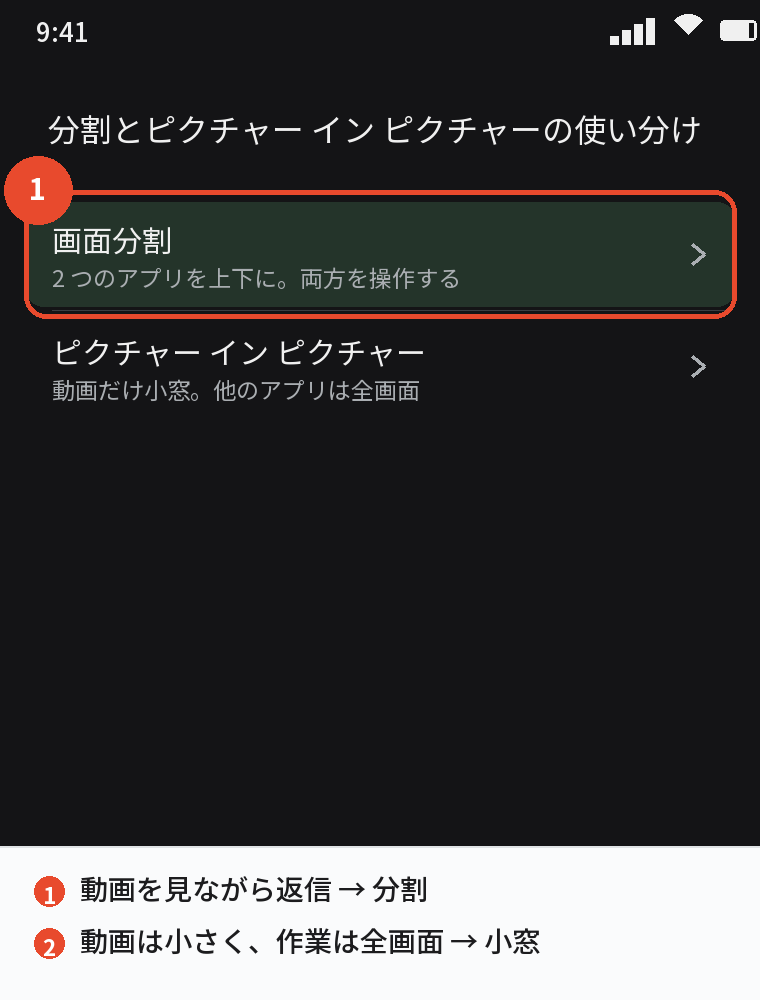
動画だけ小さく見ながら他のアプリを全画面で使いたいなら、分割よりピクチャーインピクチャー(小窓)が向いています。
タブレット・折りたたみ
画面が広い機種は左右の分割や3分割、下のタスクバーからアプリをドラッグして分割、といった操作が使えます。
Galaxyの折りたたみは「マルチウィンドウ」で3つまで、Pixel Tabletは左右2分割です。
タブレットではキーボードをつないで、上でブラウザ、下でメモのように使うと、ノートパソコンに近い作業ができます。
よくある質問
Androidの画面分割のやり方は
最近使ったアプリの画面でアイコンをタップ →「分割画面」→ 下のアプリを選びます。
画面分割アプリは必要ですか
不要です。
Android 7以降の標準機能です。
2画面のまま固定できますか
分割したペアは「最近使ったアプリ」に残るので、そこから何度でも開けます。
Galaxyはペアを「アプリペア」としてホームやエッジパネルに保存できます。
3分割はできますか
スマホでは2分割までです。
Galaxyの折りたたみやタブレットは3分割に対応する機種があります。
分割中に文字入力すると画面が狭いです
境界線を動かして入力するほうを広くするか、キーボードのフローティング(Gboardの設定)を使います。
YouTubeを分割で再生し続けられますか
Premiumがなくても、分割の上でYouTubeを再生したまま下で別のアプリを使えます。
横向きでも分割できますか
横向きでは左右に分割されます。
まとめ
Androidの画面分割を、やりたいことから逆引きできるようにまとめます。
| やりたいこと | 操作 |
|---|---|
| 2画面にする | 最近使ったアプリ → アイコンをタップ →「分割画面」→ 下のアプリを選ぶ |
| 比率を変える | 境界線をドラッグ |
| 上下を入れ替える | 境界線をダブルタップ(機種による) |
| 解除する | 境界線を端までドラッグ |
| 分割できない | アプリが非対応。別のアプリで試す |
| 動画だけ小さく | ピクチャーインピクチャー |
「アイコンをタップして分割画面」の一手さえ覚えれば、動画を見ながらの返信も、地図を見ながらのメモも、アプリを行き来せずに済みます。