スマホをモニターにつないでパソコンのように使えると聞いた、USBの「ファイル転送モード」がどこにあるのか分からない。
Androidのデスクトップモードは、名前は聞くけれど自分の機種で使えるのか、何ができるのか、はっきりしないままになっていませんか?
この記事では、Androidのデスクトップモードについて、デスクトップモードとは何か(Galaxyの「Samsung DeX」・Pixelのデスクトップモード・Android 16以降の標準機能)、対応機種と必要なもの(USB-C・モニター・キーボード)、使い方、開発者向けオプションでの有効化、あわせて調べられる「ファイル転送モード」(USBの接続用途)の設定とできないときの対処まで解説します。
読み終えるころには、自分の機種でデスクトップモードが使えるかが分かり、使えるなら接続まで、使えないなら代わりの方法まで判断できます。
PCとのファイル転送の基本はAndroidとPCのファイル転送のやり方|USB・ワイヤレス・認識しないときで説明しています。
Androidのデスクトップモードとは、スマホを外部モニターにつないでパソコン風の画面で使う機能で、GalaxyのDeXが定番、Pixelは新しい機種とバージョンで対応
Androidのデスクトップモードは、スマホをUSB-C(映像出力対応)で外部モニターにつなぐと、ウィンドウを並べてマウスとキーボードで操作できるパソコン風の画面になる機能で、Galaxyの「Samsung DeX」が長く定番で、Pixelは映像出力に対応した新しい機種(Pixel 8以降)とAndroid 15以降で「デスクトップモード」が使えるようになり、Android 16以降では標準の機能として広がっています。
デスクトップモードは、スマホ本体のUSB-Cが映像出力(DisplayPort Alt Mode)に対応していないと使えず、対応の有無は機種の仕様で決まっています。
「ファイル転送モード」はデスクトップモードとは別の話で、USBでPCにつないだときの通知で「ファイル転送」を選ぶ設定のことです。
デスクトップモードの対応状況
| 機種 | 機能名 | 条件 |
|---|---|---|
| Galaxy S・Note・Z(上位機種) | Samsung DeX | USB-C – HDMI/DeXケーブル、またはワイヤレスDeX(対応テレビ) |
| Pixel 8以降 | デスクトップモード | Android 15以降、USB-C – DisplayPort/HDMIケーブル。開発者向けオプションで有効化が必要な場合あり |
| Motorola(一部) | Smart Connect(Ready For) | USB-C – HDMI |
| Xperia・AQUOS・廉価機種 | 基本なし(画面のミラーリングのみ) | ― |
デスクトップモードの使い方(Galaxy DeX)
有線でつなぐ
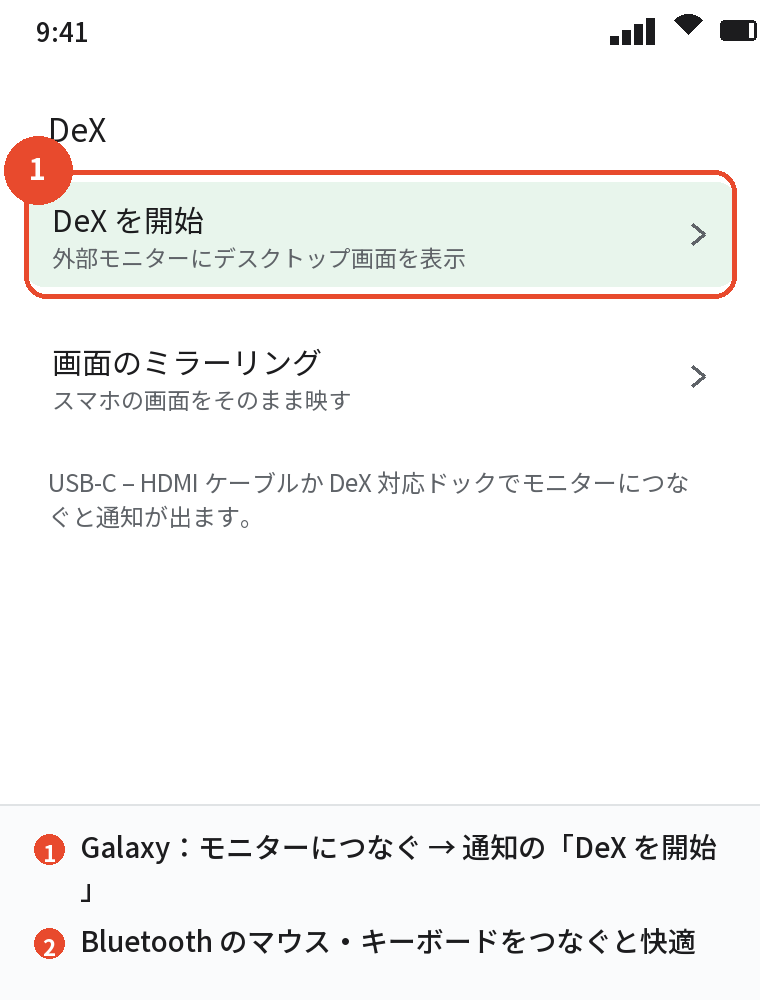
- USB-C – HDMIケーブル(またはDeX対応のドック)でGalaxyとモニター・テレビをつなぐ
- 通知の「DeXを開始」をタップ(自動で始まる機種もある)
- モニターにデスクトップ画面が出る。
スマホの画面はタッチパッドとして使える
- Bluetoothのマウス・キーボードをつなぐと快適
ワイヤレスでつなぐ
Miracast対応のテレビやモニターなら、クイック設定の「DeX」→「テレビまたはモニターのDeX」で、ケーブルなしで映せます。
PCの画面の中で使う(DeX for PC)
PCに「Samsung DeX」アプリを入れ、USBでつなぐと、PCのウィンドウの中でDeXが動き、スマホのアプリをPCで操作できます(対応機種・バージョンによる)。
Pixelなど標準のAndroidのデスクトップモード
必要なもの
映像出力に対応したPixel(Pixel 8以降)と、USB-C – DisplayPort(またはHDMI)のケーブルかドック、外部モニター、Bluetoothのマウスとキーボードです。
有効にする
Android 15では「設定」→「デバイス情報」→「ビルド番号」を7回タップして開発者向けオプションを出し、「デスクトップ モードを有効化」(「Enable desktop experience features」)をオンにして再起動すると、モニターにつないだときにデスクトップ画面が出ます。
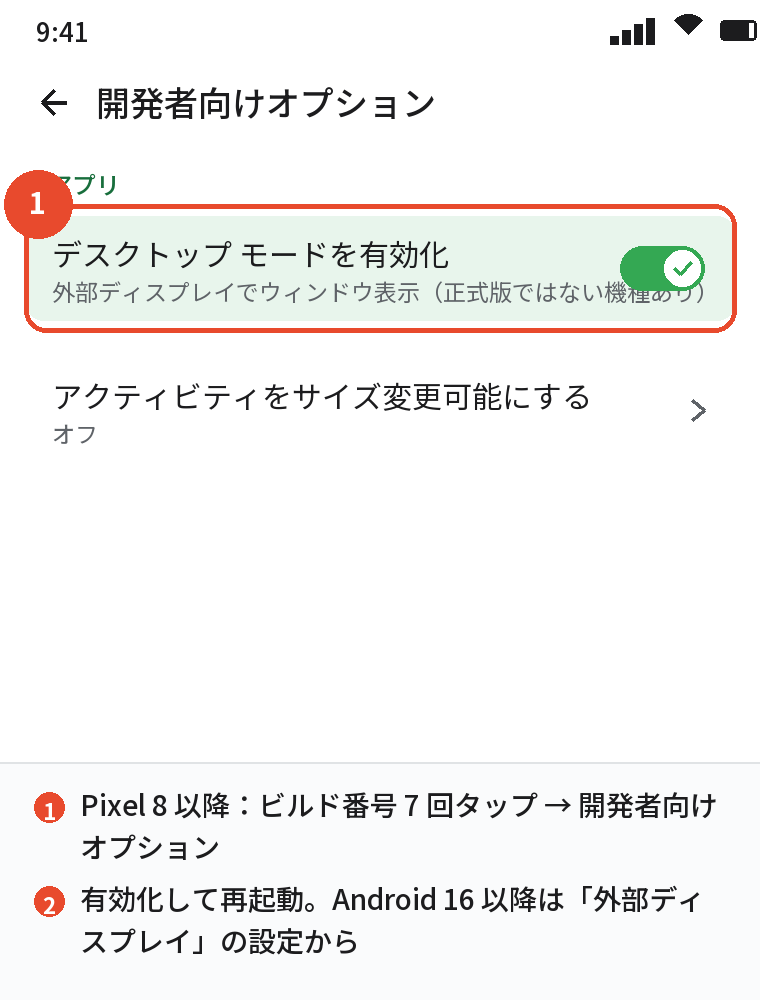
Android 16以降は「設定」→「接続設定」→「外部ディスプレイ」から、ミラーリングとデスクトップモードを選べる機種が増えています。
できること
複数のアプリをウィンドウで並べる、タスクバーからアプリを起動する、ドラッグ&ドロップでファイルを移す、といったパソコンに近い操作ができます。
開発者向けオプションで有効にするデスクトップモードは正式版ではない機種があり、アプリによっては表示が崩れたり落ちたりします。
あわせて読みたい:Androidとパソコンの連携まとめ|Phone Link・USB転送・クイック共有
デスクトップモードに対応していない機種の代わり
画面のミラーリング
USB-Cの映像出力に対応していれば、デスクトップモードがなくてもスマホの画面をそのままモニターに映せます。
対応していなければ、クイック設定の「画面のキャスト」でChromecast・Android TVに映します。
PCから操作する
Windowsの「スマートフォン連携」の「アプリ」機能や「scrcpy」で、PCの画面の中でスマホを操作するほうが、対応機種を選ばず現実的です。
タブレットのデスクトップ風の使い方
Androidタブレットはタスクバーと分割画面が標準で使えるので、キーボードをつなぐだけでノートPCに近い作業ができます。
「ファイル転送モード」の設定とできないとき
設定の場所
- USBでPCにつなぐ
- スマホの通知パネルに出る「USB」の通知(「このデバイスをUSBで充電中」など)をタップ
- 「USBの接続用途」で「ファイル転送」(「ファイル転送 / Android Auto」)を選ぶ
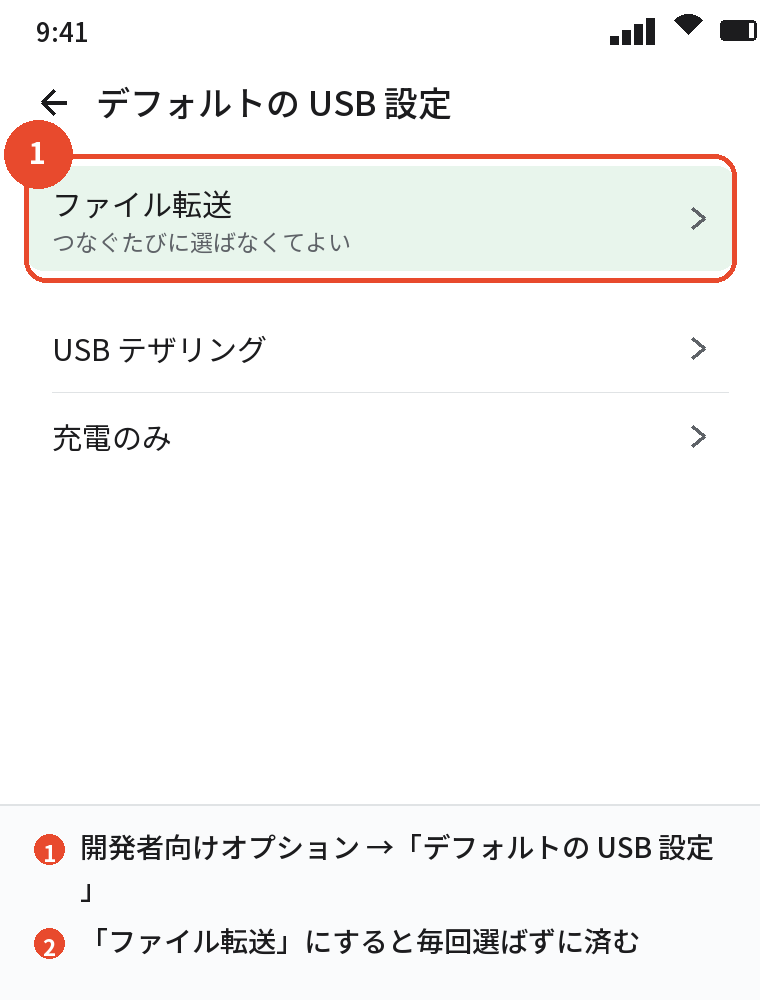
「設定」→「接続済みのデバイス」→「USB」からも同じ画面が開けます。
毎回「ファイル転送」にする
開発者向けオプションの「デフォルトのUSB設定」を「ファイル転送」にすると、つなぐたびに選ばなくて済みます。
ファイル転送モードにできない
ケーブルが充電専用、スマホがロック中、PC側のドライバーの問題、のどれかで、付属ケーブルに替えてロックを解除し、別のポートに差します。
通知自体が出ないときは、「設定」→「接続済みのデバイス」→「USB」を直接開きます。
よくある質問
Androidのデスクトップモードとは何ですか
スマホを外部モニターにつないで、パソコン風の画面で使う機能です。
デスクトップモードの対応機種は
Galaxyの上位機種(DeX)、Pixel 8以降(Android 15以降)、Motorolaの一部です。
PCモードとデスクトップモードは同じですか
同じ意味で使われることが多く、Galaxyでは「DeX」、標準では「デスクトップモード」と呼びます。
デスクトップモードに必要なケーブルは
USB-C – HDMI(またはDisplayPort)の「映像対応」ケーブルかドックです。
充電用のケーブルでは映りません。
ファイル転送モードはどこで設定しますか
USBでつないだときの通知か、「設定」→「接続済みのデバイス」→「USB」です。
ファイル転送モードが出ません
ケーブルが充電専用です。
データ転送対応のケーブルに替えてください。
デスクトップモードで電池は減りますか
モニターに映している間は減るので、給電できるドックやケーブルを使うと安心です。
まとめ
Androidのデスクトップモードとファイル転送モードを、やりたいことから逆引きできるようにまとめます。
| やりたいこと | 方法 |
|---|---|
| Galaxyをパソコン風に | USB-C – HDMI でつなぐ →「DeXを開始」/ワイヤレスDeX |
| Pixelをパソコン風に | Pixel 8以降+Android 15以降。開発者向けオプションか「外部ディスプレイ」の設定 |
| 非対応の機種 | 画面のミラーリング/スマートフォン連携・scrcpyでPCから操作 |
| USBでファイル転送 | 通知の「USBの設定」→「ファイル転送」 |
| 毎回選びたくない | 開発者向けオプション「デフォルトのUSB設定」を「ファイル転送」 |
「自分の機種が映像出力に対応しているか」を先に確認すれば、デスクトップモードに必要なものと、代わりの方法がすぐに決まります。