家族の写真をホーム画面に置いておきたい、お気に入りの画像を背景にしたい、画像ファイルをアイコンのように置いてすぐ開きたい。
Androidのホーム画面に画像を追加する方法が、壁紙なのかウィジェットなのかショートカットなのか分からず迷っていませんか?
この記事では、Androidのホーム画面と画像について、壁紙として画像を設定する方法、写真をウィジェットとしてホーム画面に追加する方法(Googleフォト・ギャラリー)、画像ファイルのショートカットを置く方法、画像のサイズが合わないときの調整、うまく追加できないときの原因まで解説します。
読み終えるころには、「背景にしたい」「写真を飾りたい」「画像をすぐ開きたい」のどれでも、自分のやりたい形でホーム画面に画像を置けるようになります。
ホーム画面への追加の基本はAndroidのホーム画面に追加する方法|アプリ・ウィジェット・サイトのショートカットで説明しています。
Androidのホーム画面に画像を置く方法は「壁紙」「写真ウィジェット」「ショートカット」の3つ
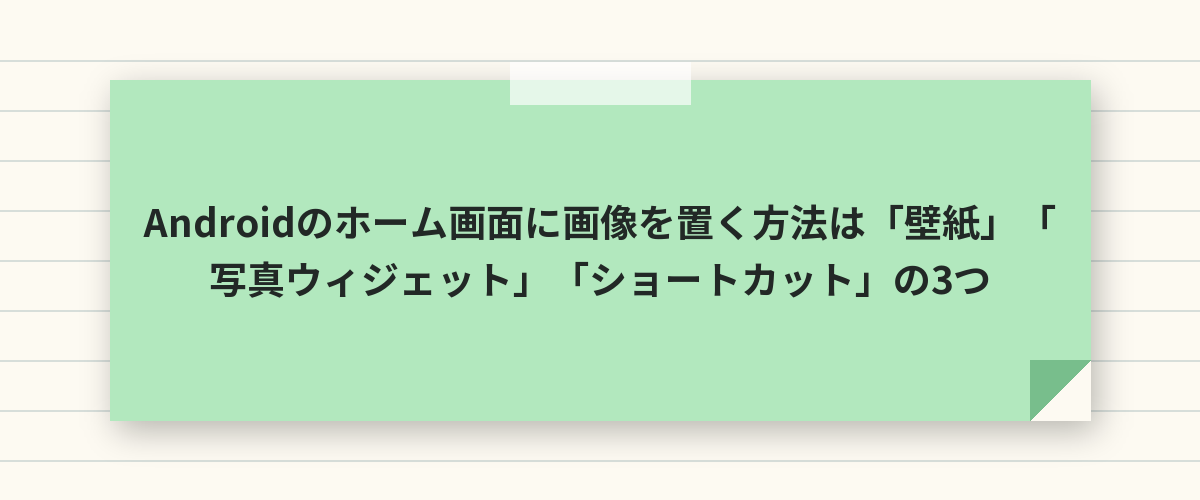
Androidのホーム画面に画像を追加するには、①背景にするなら「壁紙」(ホームを長押し →「壁紙とスタイル」→ 自分の写真)、②写真を飾るなら「Googleフォトのウィジェット」(ホームを長押し →「ウィジェット」→「フォト」)、③画像ファイルをすぐ開きたいなら「ファイルのショートカット」(Googleドライブやマイファイルで長押し →「ホーム画面に追加」)、の3つの方法があります。
「画像をホーム画面に追加」で出てくる操作は機種で違うので、やりたいことが「背景」「飾る」「開く」のどれかを先に決めると迷いません。
いちばん手軽なのは壁紙で、写真を飾りたいならウィジェットが見た目も自由です。
3つの方法の違い
| やりたいこと | 方法 | 特徴 |
|---|---|---|
| 画像を背景にする | 壁紙 | 全面。アイコンの後ろに表示 |
| 写真を飾る・日替わりにする | Googleフォトのウィジェット | 大きさ自由。アルバムから自動で切り替え |
| 画像ファイルをすぐ開く | Filesのショートカット | アイコンとして置く。対応機種のみ |
画像を壁紙にする
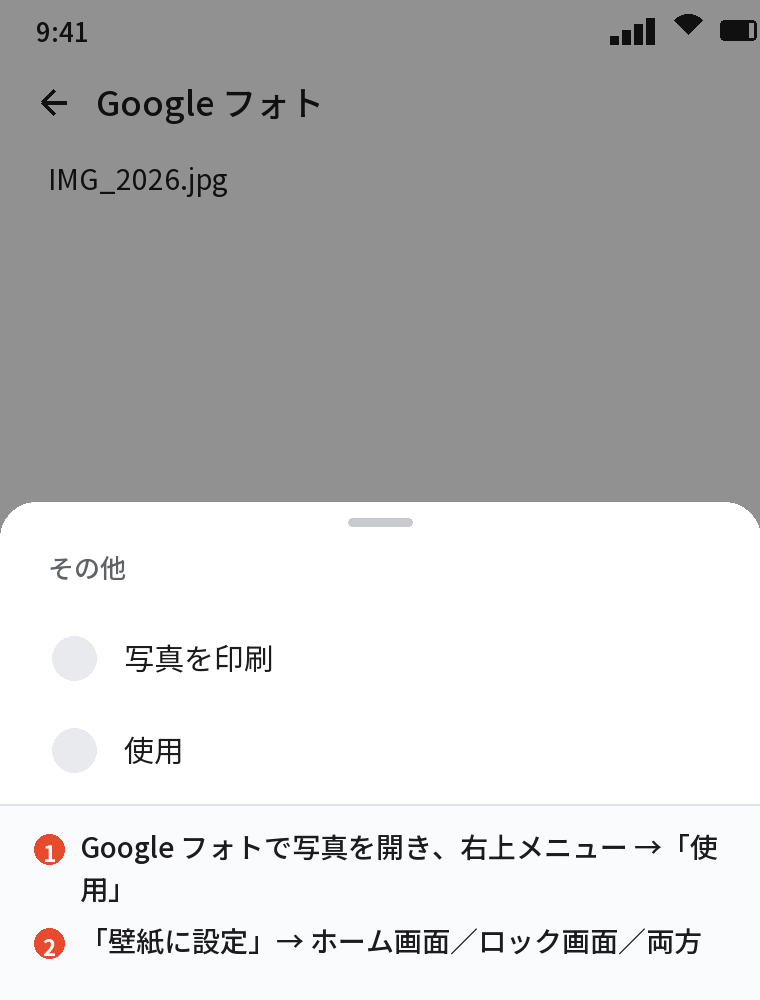
Googleフォトから設定する
- Googleフォトで写真を開く
- 右上のメニュー →「使用」→「壁紙に設定」
- 位置を調整して「ホーム画面」「ロック画面」「両方」を選ぶ
「壁紙とスタイル」から設定する
ホーム画面の何もないところを長押し →「壁紙とスタイル」→「壁紙を変更」→「マイフォト」で選んでも同じです。
ロック画面とホーム画面を別の画像にできます。
画像のサイズが合わないとき
横長の写真は左右が切れるので、設定時のプレビューでピンチして位置と大きさを合わせます。
横長の写真を壁紙にすると左右が大きく切れるので、縦で撮った写真か縦長に切り抜いた画像を使うのが基本です。
スマホの画面は縦長(9:19〜9:20)なので、縦で撮った写真か、Googleフォトの「編集」→「切り抜き」で縦長にしてから設定するときれいに収まります。
写真をウィジェットとしてホーム画面に追加する
Googleフォトのウィジェット
- ホーム画面の何もないところを長押し →「ウィジェット」
- 「フォト」を開き、「思い出」または「写真フレーム」を長押ししてホーム画面へドラッグ
- 表示する写真かアルバムを選ぶ
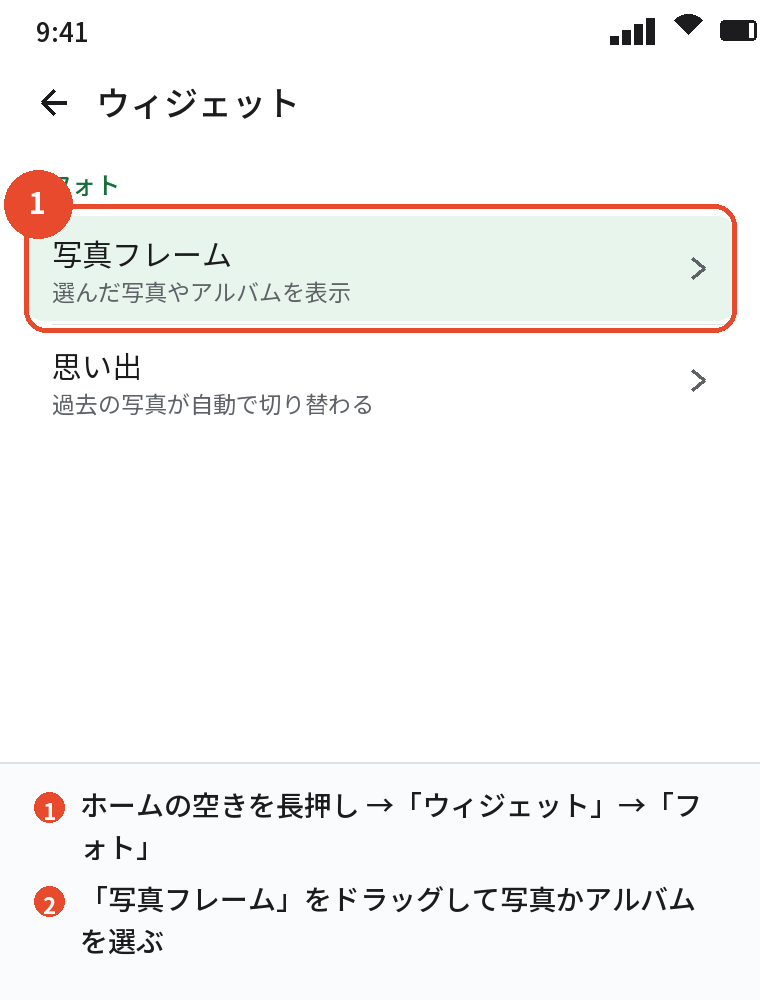
「思い出」は過去の写真が自動で切り替わり、「写真フレーム」は選んだ写真かアルバムを表示します。
アルバムを選ぶと、写真が数時間ごとに入れ替わるので、家族の写真をまとめたアルバムを作っておくと飽きません。
ウィジェットをタップすると、その写真がGoogleフォトで開きます。
大きさを変える
置いたウィジェットを長押しすると枠が出るので、四辺を引っ張って好きな大きさにします。
Galaxy・他の機種
Galaxyは「ギャラリー」のウィジェット、他の機種でもギャラリーアプリや「Photo Widget」のようなアプリで同じことができます。
あわせて読みたい:Androidのホーム画面をおしゃれにする方法まとめ|壁紙・アイコン・ウィジェット・整理
画像ファイルのショートカットを置く
Googleドライブ・マイファイルから
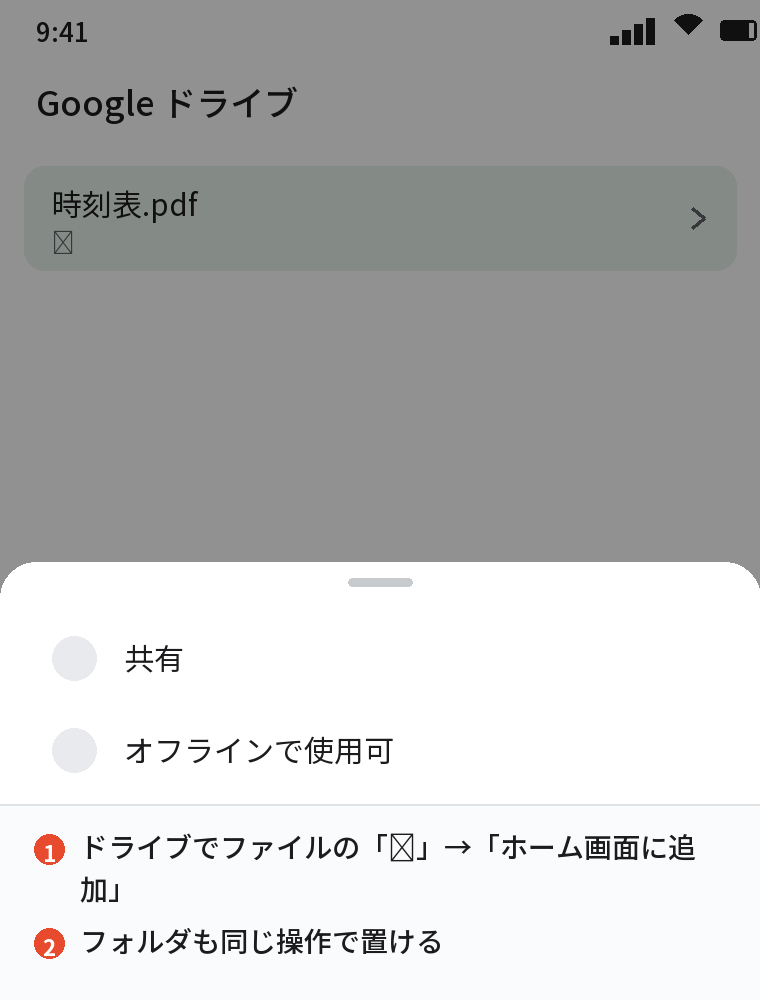
- 画像をGoogleドライブにアップロードする(Filesで長押し →「共有」→「ドライブ」)
- Googleドライブでその画像の右の「⋮」→「ホーム画面に追加」(Galaxyは「マイファイル」で長押し →「ホーム画面に追加」)
- ホームに画像のアイコンが置かれ、タップで開く
Filesに項目がないとき
標準の「Files」(Files by Google)には「ホーム画面に追加」の項目がないので、本体の画像はドライブ経由か、Galaxyの「マイファイル」から置きます。
PDFや書類も同じ方法でホームに置けます。
Googleドライブ経由なら、パソコンで作った画像もそのままホームに置けるので、家族の連絡先カードなどにも使えます。
使いどころ
診察券やQRコード、時刻表の画像など、「すぐ見せたい画像」をホームに置いておくと、アルバムを探さずに済みます。
ショートカットは元のファイルを指しているだけなので、Filesで画像を移動したり削除したりすると開けなくなります。
Chromeの画像をホームに置く
Webページ上の画像は、そのページをChromeのメニュー →「ホーム画面に追加」で置くか、画像を長押し →「画像をダウンロード」で本体に保存してからFilesの方法で置きます。
うまく追加できないとき
壁紙が暗い・ぼやける
「壁紙とスタイル」の「壁紙を暗くする」がオンか、機種の省電力で暗くなっています。
元の画像が小さいとぼやけるので、画面の解像度(1080×2400程度)以上の画像を使います。
LINEで受け取った画像は圧縮されて小さいことが多いので、元の写真を送り直してもらうときれいに表示されます。
ウィジェットが真っ白・更新されない
Googleフォトの「バッテリー」を「制限なし」にし、ウィジェットを置き直します。
「ホーム画面に追加」が出ない
ファイルのショートカットは機種とアプリの対応次第なので、出ないときはGoogleドライブ経由か、写真ウィジェットで代用してください。
よくある質問
ホーム画面の画像を変えるには
長押し →「壁紙とスタイル」→「壁紙を変更」です。
ホーム画面に写真を貼り付けられますか
Googleフォトの「写真フレーム」ウィジェットで貼り付けたように置けます。
画像をホーム画面に追加すると容量を使いますか
壁紙もウィジェットも元の画像を参照するだけなので、増えません。
ロック画面だけ別の画像にできますか
「壁紙とスタイル」でロック画面とホーム画面を別々に設定できます。
画像が自動で切り替わる壁紙にできますか
Googleフォトの「思い出」ウィジェットか、Pixelの「壁紙とスタイル」の「自動で変更」(機種による)で日替わりにできます。
ホーム画面のアイコンを画像に変えられますか
標準ではできず、Nova Launcherなどのランチャーでアイコンを長押し →「編集」から画像を選べます。
画像を削除したら壁紙はどうなりますか
壁紙は設定時にコピーされるので残ります。
ウィジェットは元の写真がないと表示されなくなります。
まとめ
Androidのホーム画面に画像を追加する方法を、やりたいことから逆引きできるようにまとめます。
| やりたいこと | 操作 |
|---|---|
| 背景にする | Googleフォト → メニュー →「使用」→「壁紙に設定」 |
| 写真を飾る | 長押し →「ウィジェット」→「フォト」→「写真フレーム」 |
| 日替わりで飾る | 「フォト」→「思い出」ウィジェット |
| 画像をすぐ開く | Googleドライブ(Galaxyはマイファイル)で長押し →「ホーム画面に追加」 |
| サイズが合わない | プレビューでピンチ、または切り抜きで縦長に |
「背景・飾る・開く」の3つのどれかに当てはめれば、ホーム画面の画像は数分で思いどおりに置けます。