時計を24時間表示にしたいのに時計アプリの中に項目が無い、秒を見たい、ホーム画面の時計の見た目を変えたい、時計アプリ自体が見当たらない。
Androidの時計アプリは、毎日見るものなのに設定の場所がバラバラで探しにくいですよね?
この記事では、Androidの時計アプリの使い方(どのアプリが入っているか・4つのタブ・世界時計)、24時間表示のやり方(時計アプリではなく本体の設定)、秒表示、時計の変え方(ホーム画面のウィジェット・ロック画面・文字盤)、時計が消えた・見つからないときの対処、時刻がずれるときまで解説します。
読み終えるころには、時計アプリと本体設定のどちらを開けばいいかがはっきり分かり、表示を自分好みに整えられるようになります。
時計まわりの設定の全体はAndroidの時計設定まとめ|時計の表示・24時間表示・秒・アラーム・タイマーの基本にまとめています。
Androidの時計アプリはGoogleの「時計」(GalaxyはSamsungの「時計」)で、アラーム・時計・タイマー・ストップウォッチの4タブがあり、24時間表示は時計アプリではなく「設定→システム→日付と時刻」、秒は時計アプリの設定で変える
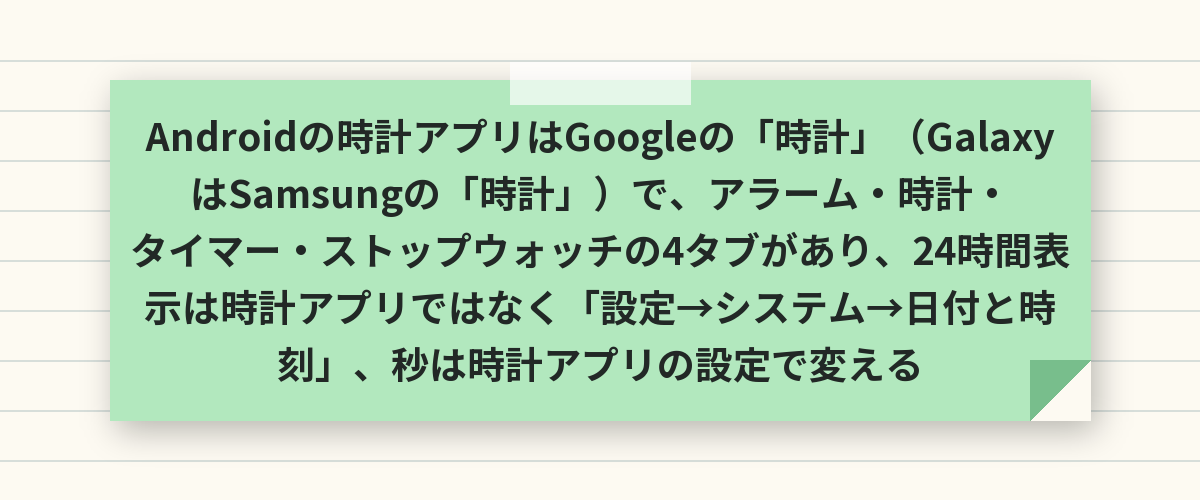
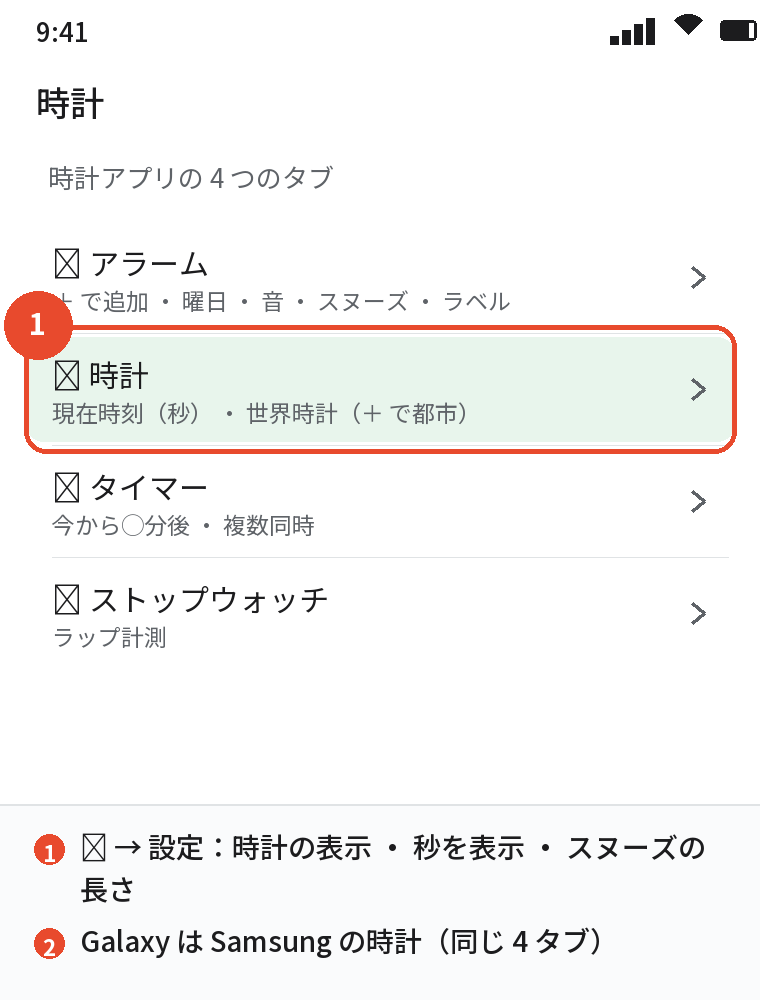
Androidに入っている時計アプリは、Pixel・AQUOS・Xperia・OPPO などがGoogle製の「時計」、Galaxy が Samsung 製の「時計」で、どちらも「アラーム」「時計」「タイマー」「ストップウォッチ」の4つのタブで構成されています。
「24時間表示」は時計アプリの中には無く、本体の「設定→システム→日付と時刻→24時間表示」で変えると、ステータスバー・ロック画面・時計アプリの全部が一度に24時間表示になります。
秒の表示は時計アプリの「時計」タブの設定、ホーム画面の時計の見た目はウィジェット、ロック画面の時計は本体のロック画面設定、と場所が分かれています。
時計に関する設定の場所
| やりたいこと | 場所 |
|---|---|
| 24時間表示 | 設定 → システム → 日付と時刻 → 24時間表示 |
| 秒を表示 | 時計アプリ → 時計タブ → ⋮ → 設定 → 秒を表示 |
| 時刻を合わせる | 設定 → システム → 日付と時刻 → 時刻を自動的に設定 |
| ホーム画面の時計の見た目 | ウィジェットの種類(アナログ・デジタル)を選び直す |
| ロック画面の時計 | 設定 → ディスプレイ → ロック画面/Galaxy は時計のスタイル |
| 世界時計 | 時計アプリ → 時計タブ → + |
| アラーム・タイマー | 時計アプリの各タブ |
時計アプリの使い方(4つのタブと世界時計)
時計アプリを開く
ホーム画面かアプリ一覧の「時計」をタップします。
ホーム画面の時計ウィジェットをタップしても、時計アプリが開きます。
4つのタブ
- アラーム:「+」で追加。
時刻・曜日の繰り返し・アラーム音・バイブ・スヌーズ・ラベル
- 時計:現在時刻(秒の表示はここ)と世界時計。
「+」で都市を追加すると時差付きで並ぶ
- タイマー:分数を入れて「▶」。
複数のタイマーを同時に動かせ、ラベルも付けられる
- ストップウォッチ:「▶」で開始、「ラップ」で区間記録
時計アプリの設定
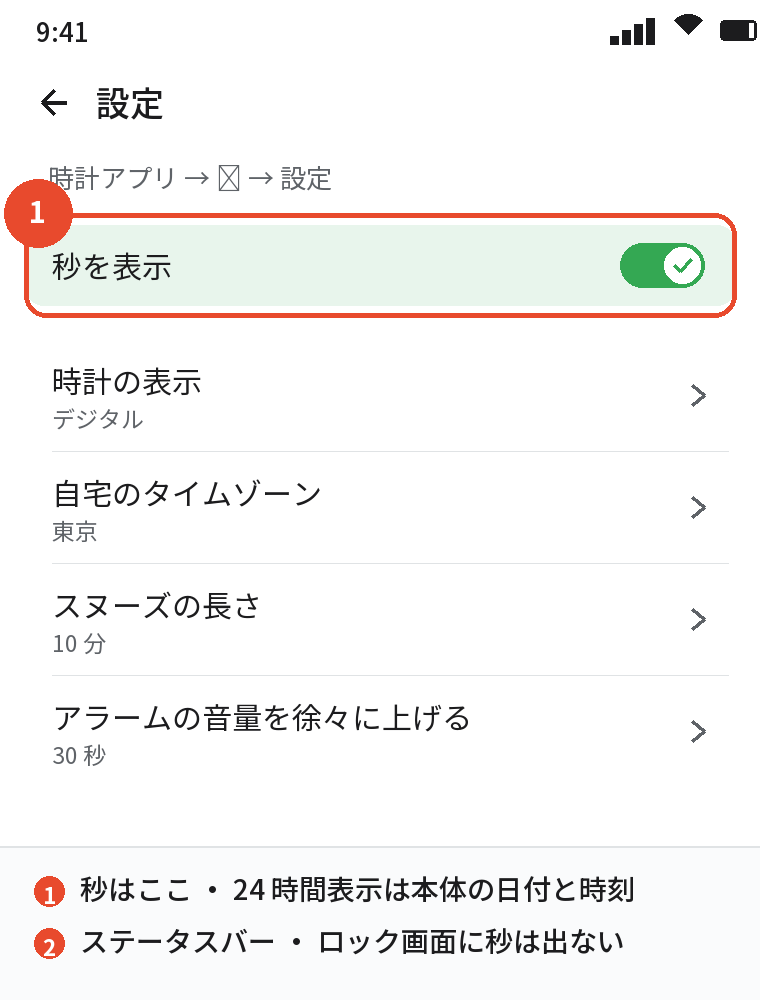
右上の「⋮」→「設定」で、「時計の表示(アナログ/デジタル)」「秒を表示」「自宅のタイムゾーン」「アラームの音量を徐々に上げる」「スヌーズの長さ」「サイレントになるまでの時間」を変えられます。
Galaxyの時計アプリ
Samsungの「時計」も同じ4タブで、「おやすみモード(就寝時間)」や「アラームの背景」など独自の項目があり、「⋮」→「設定」から変えます。
別の時計アプリを入れるなら
標準で足りますが、大きなデジタル時計を画面いっぱいに出す「置き時計」アプリや、フリップ時計のアプリを入れると、机の上の時計代わりになります。
あわせて読みたい:Androidのアラーム設定のやり方|マナーモードでも鳴る?イヤホン・設定できないとき
24時間表示・秒表示・時刻合わせ
24時間表示にする
- 「設定」→「システム」→「日付と時刻」をタップする(Galaxy は「一般管理」→「日付と時刻」)
- 「言語のデフォルトを使用」がオンなら、オフにする
- 「24時間表示」をオンにする
- ステータスバーの時計が「13:00」の形に変わる(時計アプリ・ロック画面も連動)
12時間表示(午後1:00)に戻すときは同じスイッチをオフにします。
秒を表示する
時計アプリの「時計」タブを開き、「⋮」→「設定」→「秒を表示」をオンにすると、現在時刻に秒が出ます。
ステータスバーやロック画面には秒は出ないので、常に秒を見たいときは秒付きの時計ウィジェットを置きます。
時刻がずれる・合わない
- 「日付と時刻」で「時刻を自動的に設定」と「タイムゾーンを自動的に設定」をオンにする
- それでもずれるなら、機内モードを10秒オンにして戻す(通信をつなぎ直して時刻を取り直す)
- 海外で現地時刻にならないときは、タイムゾーンを手動で選ぶ
- 時計アプリの「自宅のタイムゾーン」がオンだと、海外で自宅の時刻も並んで出る
時刻のずれは時計アプリを触っても直らず、本体の「日付と時刻」の自動設定をオンにするのが唯一の直し方です。
時計の変え方・時計が消えたとき
ホーム画面の時計を変える
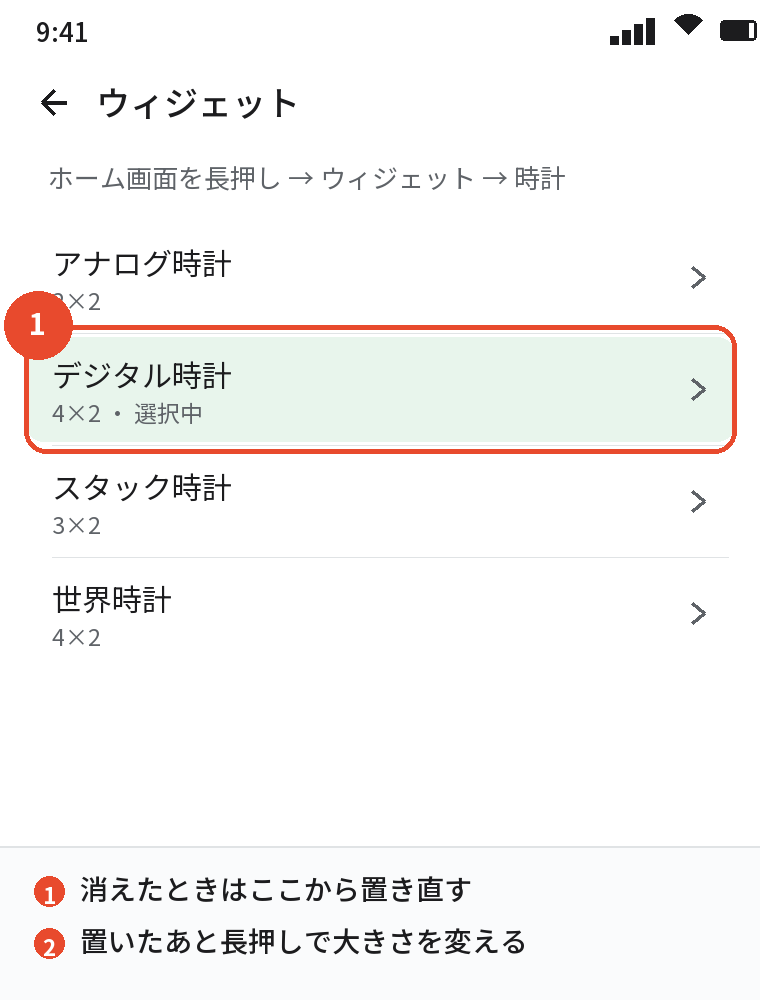
- 今の時計ウィジェットを長押し →「削除」(アプリは消えない)
- ホーム画面の空いた場所を長押し →「ウィジェット」→「時計」を開く
- 「アナログ」「デジタル」「スタック」「世界時計」などから選び、ホーム画面にドラッグする
- 置いたウィジェットを長押しして枠をドラッグすると大きさを変えられる
Galaxyは「時計」ウィジェットに複数のデザインがあり、ウィジェットを長押し →「設定」で背景の透明度や色も変えられます。
ロック画面の時計を変える
Pixel(Android 14以降)は「設定」→「壁紙とスタイル」→「ロック画面」で時計の大きさ・色・フォント、Galaxyは「設定」→「ロック画面」→「時計のスタイル」でデザインと色を選びます。
時計が消えた・見つからない
- ホーム画面の時計が消えた → ウィジェットが外れただけ。
上の手順で置き直す
- 時計アプリが無い → アプリ一覧で「時計」を検索。
無ければ「設定」→「アプリ」で「無効」を解除、Play ストアで「Google 時計」
- ロック画面の時計が消えた → 「ディスプレイ」→「ロック画面」で時計の表示をオン(「常に時間と情報を表示」など)
- ステータスバーの時計が消えた → Galaxy の Good Lock(QuickStar)で非表示にしている可能性。
それ以外の機種は消えない
スマホの時計を大きく表示したい
ウィジェットを4×2以上のサイズに広げるか、「常時表示ディスプレイ」で消灯中に大きな時計を出すか、置き時計アプリを全画面で使います。
「時計が消えた」の大半はホーム画面のウィジェットが外れただけで、時計アプリもデータも消えていないので、ウィジェットを置き直せば元に戻ります。
よくある質問
Androidの時計アプリはどれですか
Google の「時計」(Galaxy は Samsung の「時計」)で、アラーム・時計・タイマー・ストップウォッチの4タブです。
24時間表示にするには
設定 → システム → 日付と時刻 → 24時間表示をオンにします。
時計アプリの中にはありません。
時計に秒を表示するには
時計アプリの時計タブ → ⋮ → 設定 → 秒を表示です。
時計の変え方は
ホーム画面はウィジェットを選び直し、ロック画面はディスプレイ → ロック画面(Galaxy は時計のスタイル)です。
スマホの時計が消えました
ホーム画面長押し → ウィジェット → 時計から置き直します。
時刻がずれます
日付と時刻の「時刻を自動的に設定」をオンにします。
時計アプリで秒表示はできますか
できます。
設定の「秒を表示」をオンにします。
まとめ
Androidの時計アプリと時計の設定を、逆引きでまとめます。
| やりたいこと | 操作 |
|---|---|
| 時計アプリ | Google/Samsung の「時計」。4タブ+世界時計 |
| 24時間表示 | 設定 → システム → 日付と時刻 → 24時間表示 |
| 秒表示 | 時計アプリ → 設定 → 秒を表示 |
| 時計の変え方 | ウィジェットを選び直す/ロック画面の時計のスタイル |
| 消えた | ウィジェットを置き直す・アプリ一覧で検索 |
| ずれる | 日付と時刻の自動設定 |
「24時間表示は本体、秒は時計アプリ、見た目はウィジェット」と分けて考えれば、Androidの時計アプリで設定を探し回ることはなくなります。