スクショを撮ったはずなのに、ギャラリーを開いても見当たらない、パソコンにつないだらどのフォルダを開けばいいのか分からない。
Androidのスクリーンショットの保存先で、そんなふうに探し回ったことはありませんか?
この記事では、Androidのスクリーンショットの保存先について、標準の保存フォルダの場所、Googleフォト・Files・ギャラリーでの見つけ方、Galaxy・Xperia・AQUOSなど機種ごとの違い、パソコンから開くときのフォルダ、保存先を変える方法、保存されないときの原因まで解説します。
読み終えるころには、どの機種でもスクショの置き場所をすぐ開けて、パソコンへの取り出しや整理も迷わずできるようになります。
撮り方そのものはAndroidのスクリーンショットのやり方|ボタン・ジェスチャー・長いスクショの撮り方で説明しています。
Androidのスクリーンショットの保存先は内部ストレージの「Pictures/Screenshots」
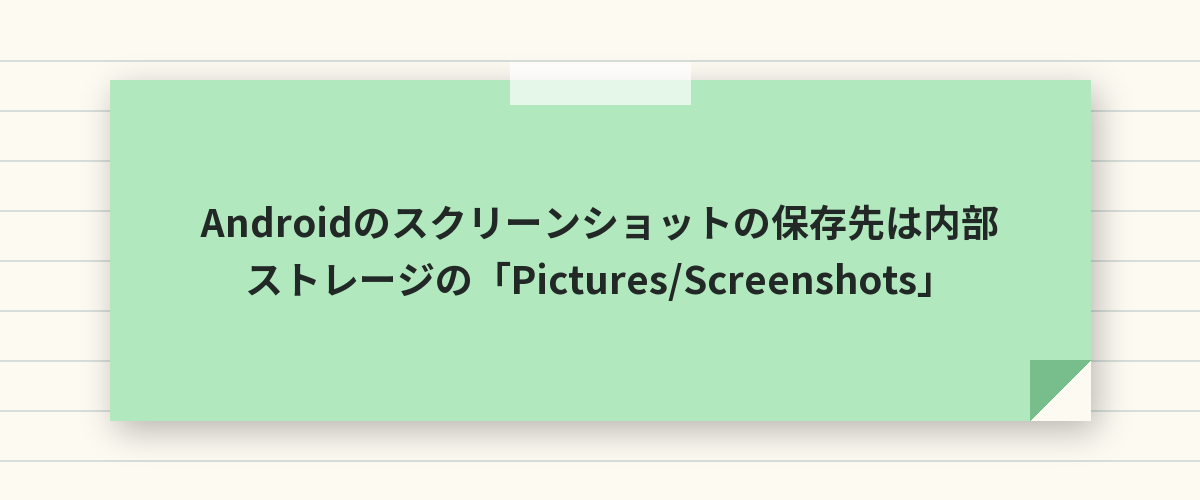
Androidのスクリーンショットの保存先は、内部ストレージの「Pictures」フォルダの中の「Screenshots」フォルダで、Googleフォトなら「ライブラリ」→「Screenshots」、Filesアプリなら「画像」→「Screenshots」を開けば一覧で見られます。
Galaxyだけは「DCIM」→「Screenshots」に保存され、ギャラリーアプリの「アルバム」→「スクリーンショット」から開きます。
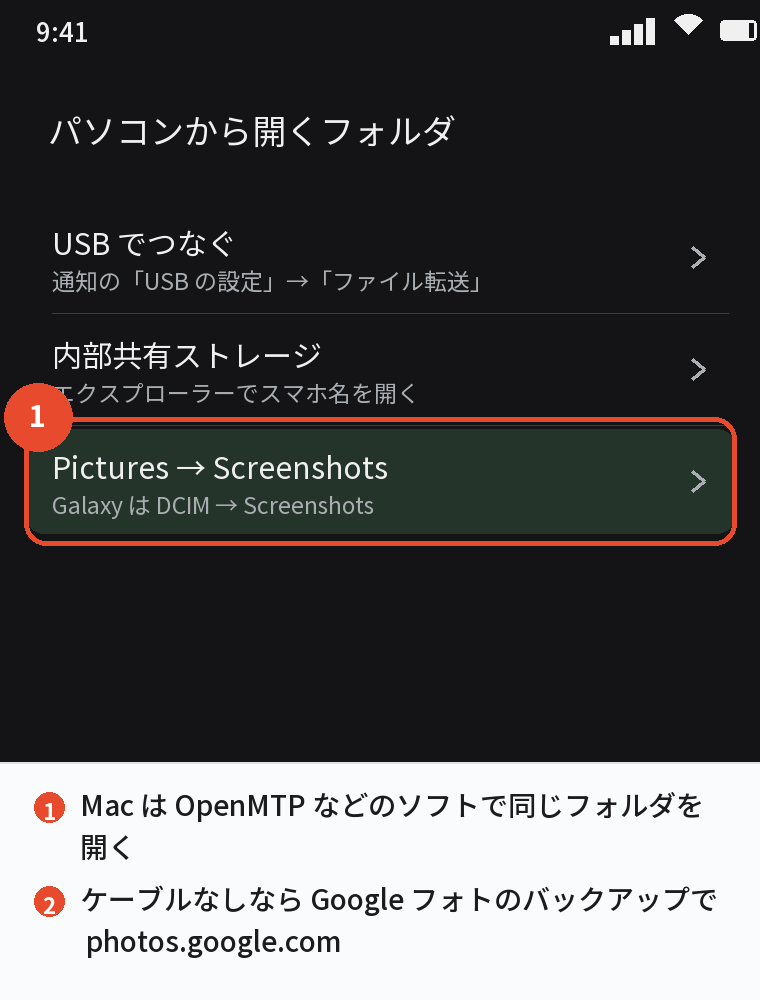
パソコンにUSBでつないだときも、同じ「Pictures」(Galaxyは「DCIM」)→「Screenshots」を開けばファイルが並んでいます。
機種別の保存先
| 機種 | 保存先のフォルダ | 見るアプリ |
|---|---|---|
| Pixel・AQUOS・Xperia・OPPO・Xiaomiなど | 内部ストレージ/Pictures/Screenshots | Googleフォト/Files |
| Galaxy | 内部ストレージ/DCIM/Screenshots | ギャラリー/Googleフォト |
| SDカードに変更した機種 | SDカード/Pictures/Screenshots(設定した場所) | 同上 |
スクリーンショットの保存先を開く方法
Googleフォトで開く
- Googleフォトを開き、下の「ライブラリ」をタップ
- 「デバイス内の写真」の「Screenshots」をタップ
- 新しい順に並ぶので、いちばん上がさっき撮ったスクショ
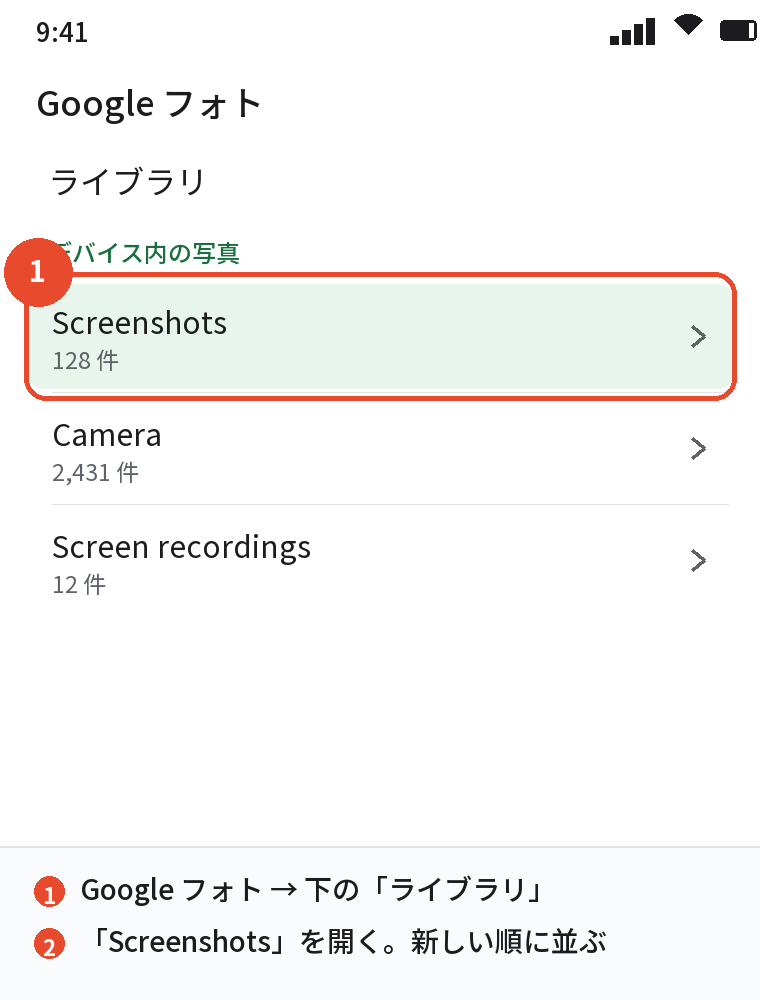
「フォト」タブに出てこないのは、Screenshotsフォルダのバックアップがオフになっているだけで、ライブラリには必ずあります。
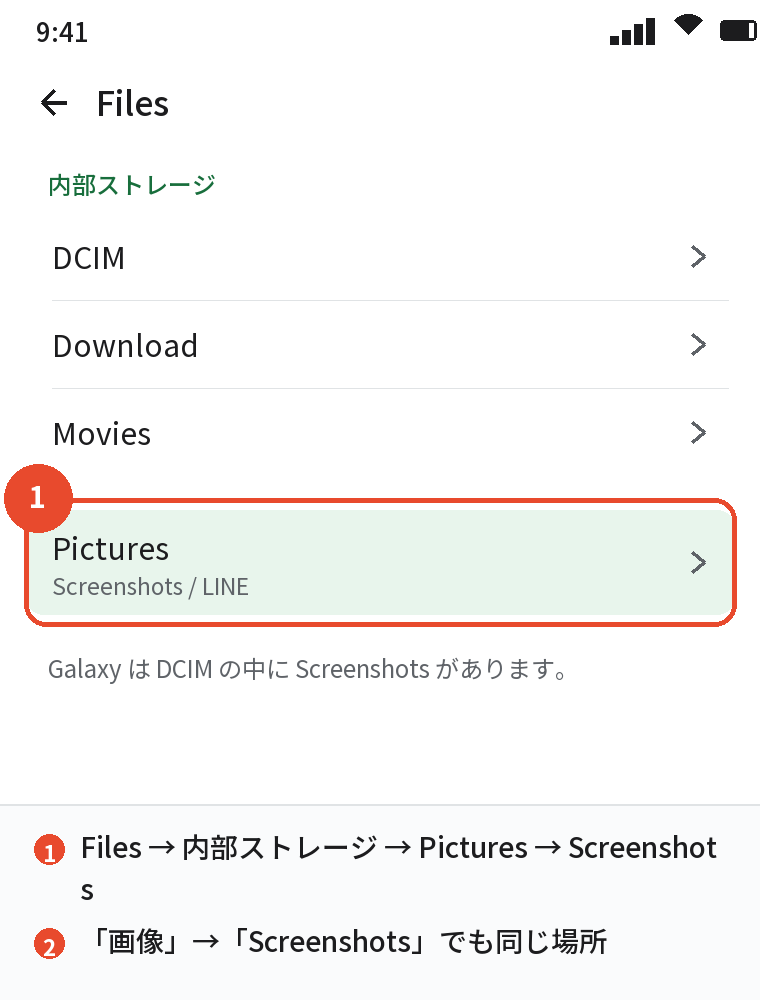
Filesアプリで開く
「Files」(Files by Google)を開き、「画像」→「Screenshots」をタップします。
「内部ストレージ」→「Pictures」→「Screenshots」とたどっても同じ場所です。
Galaxyのギャラリーで開く
「ギャラリー」→「アルバム」→「スクリーンショット」です。
「マイファイル」なら「内部ストレージ」→「DCIM」→「Screenshots」を開きます。
パソコンからスクリーンショットの保存先を開く
Windowsの場合
- USBケーブルでつなぎ、スマホの通知の「USBの設定」で「ファイル転送」を選ぶ
- エクスプローラーでスマホの名前 →「内部共有ストレージ」を開く
- 「Pictures」→「Screenshots」(Galaxyは「DCIM」→「Screenshots」)
Macの場合
Android File Transferの後継にあたる「OpenMTP」などのソフトを入れて、同じフォルダを開きます。
ケーブルを使わない方法
Googleフォトの「Screenshots」フォルダのバックアップをオンにすれば、パソコンのブラウザで photos.google.com を開くだけで見られます。
Windows 11の「スマートフォン連携(Phone Link)」でも、スマホの最近の写真がPCに表示されます。
あわせて読みたい:Androidの画面撮影まとめ|スクリーンショット・画面録画・動画編集の基本
保存先を変更する・SDカードに保存する
標準のスクショは保存先を選べない
Pixelなど素のAndroidのスクリーンショットは保存先を変える設定がなく、必ず内部ストレージのPictures/Screenshotsに保存されます。
SDカードに置きたいときは、Filesアプリで移動するか、Googleフォトにバックアップして本体から消す運用にします。
保存先を変えられる機種
Galaxyは「設定」→「便利な機能」→「画面キャプチャと画面録画」→「保存先」でSDカードを選べます。
Xperia・AQUOSの一部も同様の設定があるので、「設定」の検索窓に「スクリーンショット」と入れて確認してください。
保存形式(PNG/JPG)
標準はPNGで、文字がくっきり残る代わりに1枚1〜3MBと大きめです。
Galaxyは同じ画面でJPGに変えられ、容量を半分以下にできます。
スクリーンショットが保存されない・見つからないとき
ストレージの空きがない
「設定」→「ストレージ」で空きが1GBを切っていると、撮ったように見えて保存に失敗します。
Filesアプリの「不要なファイルを削除」で空きを作ってから撮り直してください。
撮影できないアプリだった
銀行・決済・動画配信・Chromeのシークレットモードは撮影が禁止されていて、「保存できません」と出るか真っ黒な画像になります。
Googleフォトに出てこない
「フォト」タブは バックアップ対象のフォルダしか表示しないので、「ライブラリ」→「Screenshots」を開きます。
Googleフォトの「設定」→「バックアップ」→「デバイスのフォルダのバックアップ」で「Screenshots」をオンにすると、フォトタブにも出るようになります。
別のアカウント・別の場所に保存されていた
「仕事用プロファイル」や「セキュリティフォルダ」(Galaxy)の中で撮ったスクショは、そのプロファイルの中にしか保存されません。
スクショの画像を削除したときは、Googleフォトのゴミ箱に60日間残っているので、そこから復元できます。
よくある質問
スクショの保存先を確認する方法は
Googleフォトで画像を開き、上にスワイプ(または「i」)すると「パス」に保存先のフォルダが表示されます。
スクショをSDカードに直接保存できますか
Galaxyなど一部の機種だけ設定で選べます。
それ以外はFilesアプリで移動します。
スクショのファイル名は変えられますか
Filesアプリで長押し →「名前を変更」でできます。
標準のファイル名は「Screenshot_日付_時刻.png」です。
スクショが勝手に消えました
Googleフォトの「空き容量を増やす」で本体から削除された可能性があります。
バックアップ済みならクラウドに残っています。
LINEで送ったスクショはどこに保存されますか
送る側は元のScreenshotsフォルダのままです。
受け取った側が保存すると「Pictures」→「LINE」に入ります。
スクショを撮るとGoogleフォトに自動でアップされますか
「Screenshots」フォルダのバックアップがオンのときだけです。
初期状態はオフの機種が多いので、必要なら設定でオンにします。
画面録画の保存先はどこですか
「Movies」または「DCIM」の中の「Screen recordings」で、Googleフォトの「ライブラリ」にも出ます。
まとめ
Androidのスクリーンショットの保存先を、状況から逆引きできるようにまとめます。
| 状況 | 開く場所 |
|---|---|
| スマホで見る | Googleフォト → ライブラリ → Screenshots/Files → 画像 → Screenshots |
| Galaxy | ギャラリー → アルバム → スクリーンショット(DCIM/Screenshots) |
| パソコンで開く | USB「ファイル転送」→ 内部共有ストレージ → Pictures → Screenshots |
| SDカードに保存したい | Galaxyは設定で変更。他はFilesで移動 |
| 見つからない | ライブラリのScreenshots、ストレージの空き、仕事用プロファイルを確認 |
| 消してしまった | Googleフォトのゴミ箱(60日) |
「Pictures/Screenshots」(Galaxyは「DCIM/Screenshots」)の1か所だけ頭に入れておけば、スマホでもパソコンでもスクショはすぐ見つかります。