Simejiを入れたのに前のキーボードのまま出てくる、キーボードが小さくて打ち間違える、黒い画面に白いキーボードがまぶしい。
Androidのキーボードの変更は、どこを触れば自分の思いどおりになるのか分かりにくいですよね?
この記事では、Androidのキーボードの変更について、デフォルトのキーボードを別のアプリに変える方法、入力中にキーボードを切り替える方法、サイズ(高さ)・色(テーマ)・配列(フリック/QWERTY)・キーの押した音や振動の変更、Galaxyでの設定の場所、変更できないときの対処まで解説します。
読み終えるころには、キーボードの種類から見た目・大きさまで自分好みに変更でき、アップデートで元に戻っても一人で直せるようになります。
文字入力の設定全体はAndroidの文字入力の設定まとめ|キーボード切り替え・辞書登録・予測変換・絵文字で説明しています。
Androidのキーボードの変更は「設定 → システム → 言語と入力 → 画面キーボード」で行い、サイズ・色・配列はキーボードアプリの設定で変える
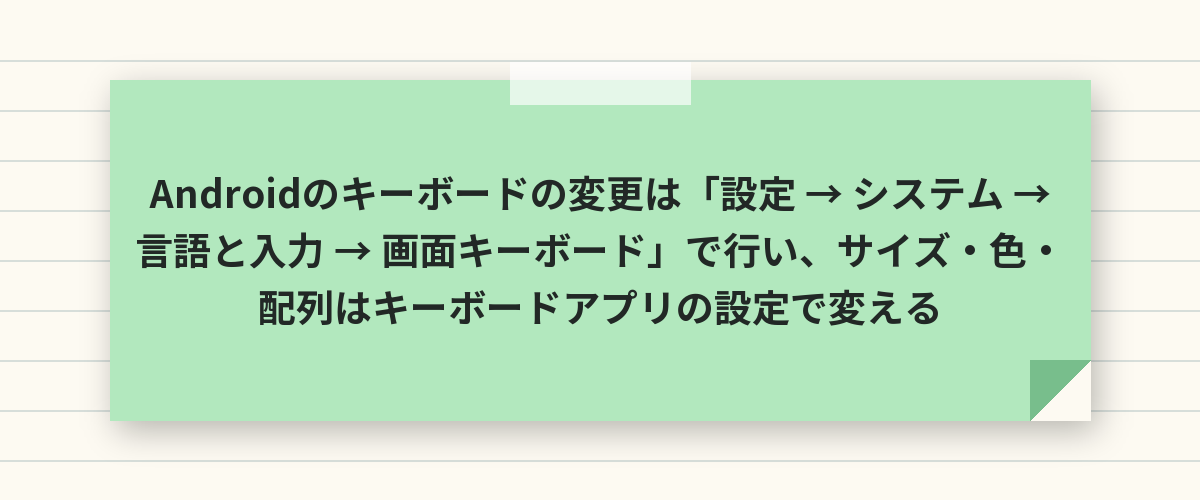
Androidのキーボードを別のアプリに変更するには、「設定」→「システム」→「言語と入力」→「画面キーボード」→「キーボードを管理」で入れたキーボードをオンにし、文字入力中に右下のキーボードのアイコンから選びます。
キーボードのサイズ・色・配列・音の変更は、Android本体ではなく、使っているキーボードアプリ(Gboard・Samsungキーボードなど)の設定の中にあります。
「どのキーボードを使うか」はAndroidの設定、「そのキーボードの見た目や動き」はキーボードアプリの設定、と場所が分かれています。
変更したいこと別の場所
| 変更したいこと | 場所 |
|---|---|
| キーボードアプリを変える(デフォルト) | 設定 → 言語と入力 → 画面キーボード |
| サイズ(高さ) | Gboard:設定 → キーボードの高さ/Samsung:サイズと透明度 |
| 色・テーマ | Gboard:テーマ/Samsung:テーマ(Galaxy Themes) |
| 配列(フリック・QWERTY) | 言語 → 日本語 → レイアウト |
| 音・振動 | 設定 → キー操作音・触覚フィードバック |
デフォルトのキーボードを別のアプリに変更する
- Playストアで使いたいキーボード(Gboard・Simeji・ATOKなど)を入れる
- 「設定」→「システム」→「言語と入力」→「画面キーボード」
- 「キーボードを管理」で入れたキーボードをオンにする(警告が出たら「OK」)
- 文字入力欄をタップし、ナビゲーションバー右下のキーボードのアイコンをタップ
- 使いたいキーボードを選ぶ
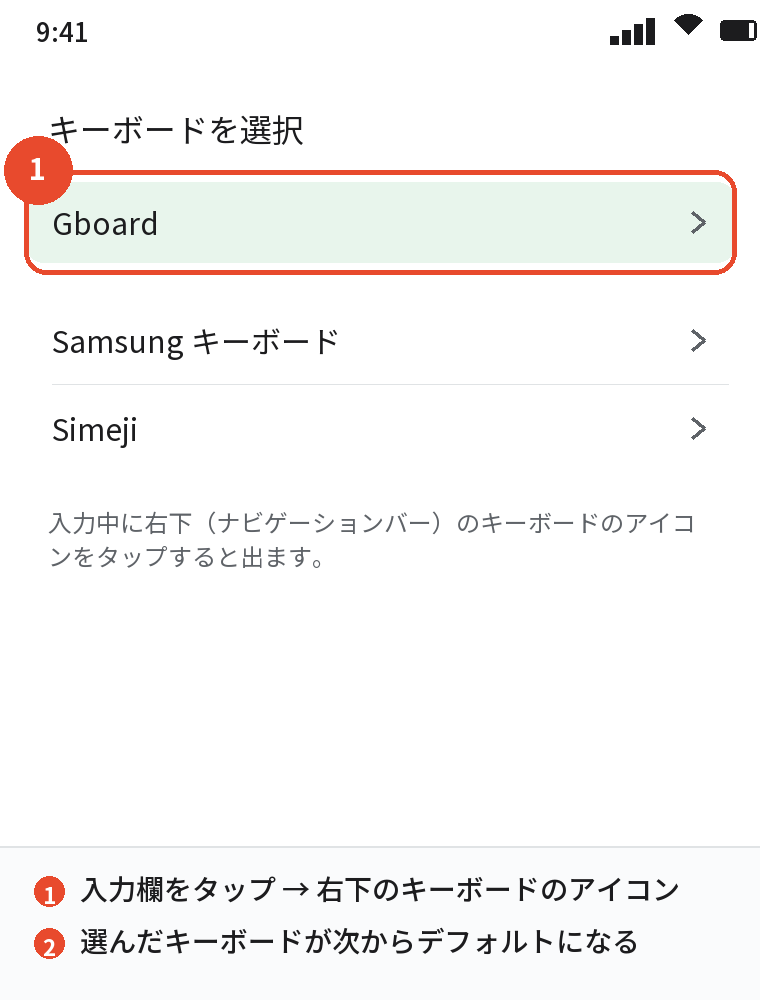
一度選ぶと、次からはそのキーボードがデフォルトになります。
Galaxyの場合
「設定」→「一般管理」→「キーボードリストとデフォルト」→「デフォルトキーボード」で選びます。
入力中に一時的に切り替える
Gboardの地球儀キーを長押しすると、有効なキーボードの一覧が出て、そこからも切り替えられます。
使わないキーボードを外す
「キーボードを管理」でオフにすると、切り替えの候補から消えます。
キーボードのサイズを変更する
Gboard
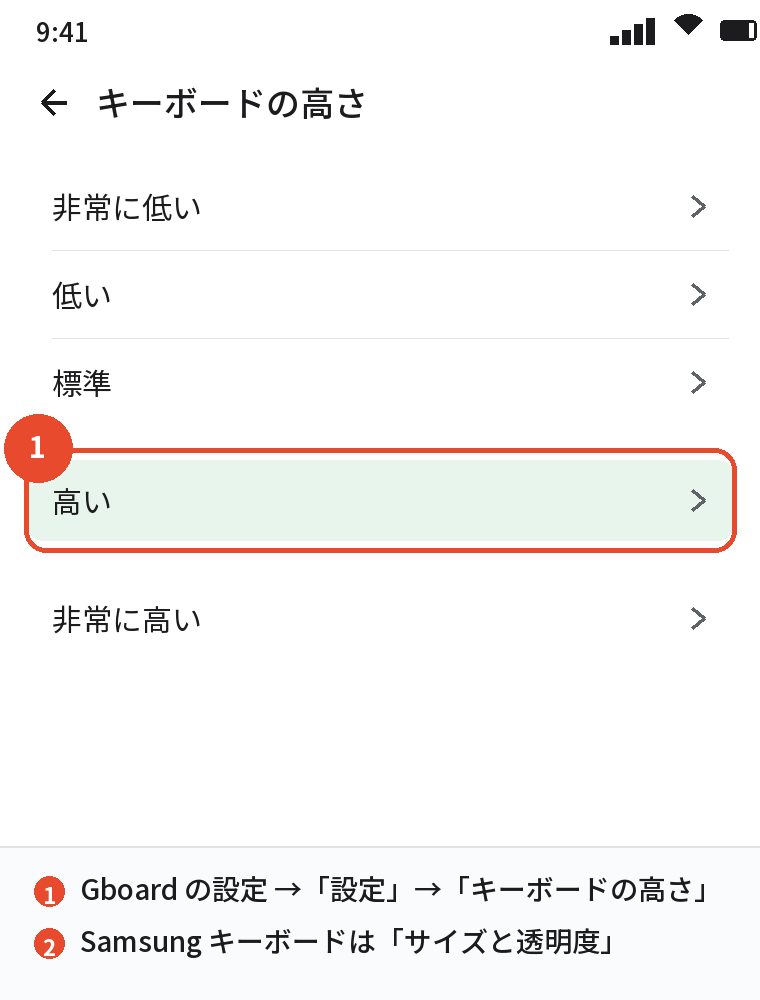
- キーボードの歯車 →「設定」(または「設定」→「システム」→「言語と入力」→「Gboard」→「設定」)
- 「キーボードの高さ」をタップ
- 「低い」〜「非常に高い」から選ぶ
Samsungキーボード
Samsungキーボードの設定 →「サイズと透明度」で、枠をドラッグして高さと幅を自由に変えられます。
片手用に寄せる
Gboardは「,」を長押しして片手モード、Samsungキーボードは設定の「モード」→「片手キーボード」です。
キーボードの文字を大きくする
キーボード自体を高くすると文字も大きくなります。
Samsungキーボードは「フォントサイズ」の項目もあります。
あわせて読みたい:Androidのキーボードで日本語入力に切り替える方法|英語に戻す・設定・大きくする
色・テーマ・音・配列を変更する
色・テーマ
Gboardは「設定」→「テーマ」で、単色・グラデーション・自分の写真を背景にできます。
Samsungキーボードは「テーマ」からGalaxy Themesの配色を選び、Simejiは「きせかえ」で数千種類の背景を選べます。
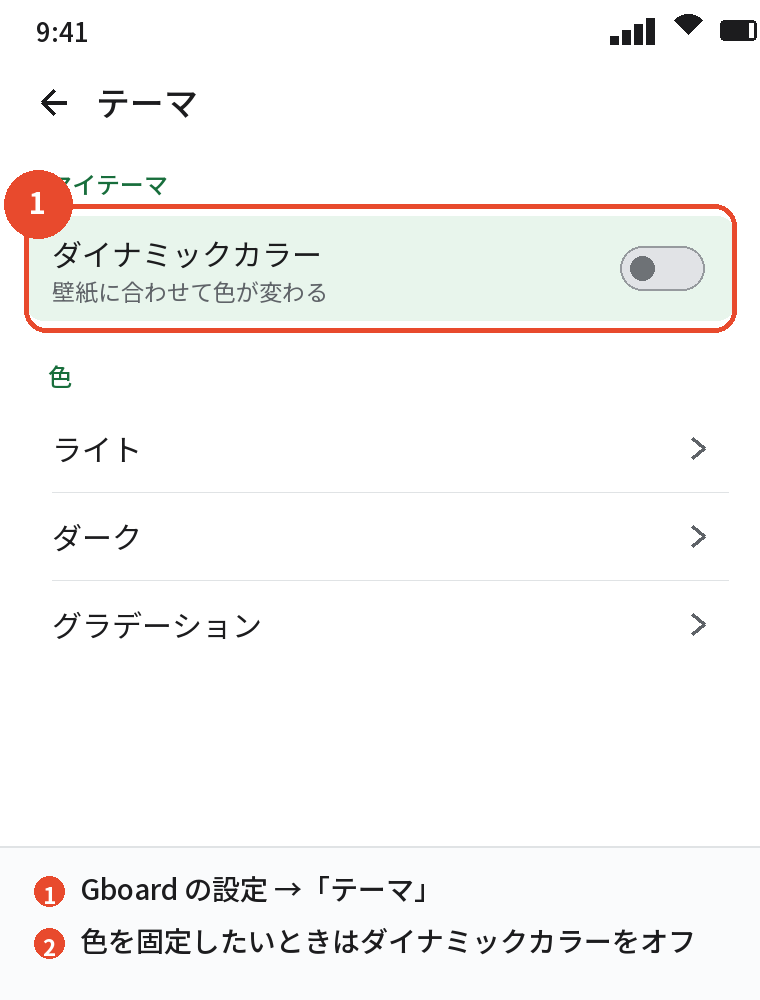
Gboardの「ダイナミックカラー」をオンにすると壁紙に合わせて色が変わるので、色を固定したいときはオフにして単色を選びます。
キーの音と振動
Gboardは「設定」→「設定」→「キー操作音」「キー操作時の触覚フィードバック」でオン・オフと強さを変えられます。
配列(フリック・QWERTY・ケータイ打ち)
「言語」→「日本語」で「12キー」「QWERTY」「GODAN」を選びます。
12キーの中で「フリック入力のみ」「トグル入力(ケータイ打ち)」を切り替える項目もあります。
数字キーを常に出す
Gboardの「設定」→「数字行」をオンにすると、QWERTYの上に数字の行が固定で出ます。
キーボードが変更できない・勝手に戻るときの対処
入れたキーボードが一覧に出ない
「キーボードを管理」でオンにしていません。
オンにすると「このキーボードはパスワードなどを収集できる」という警告が出ますが、公式ストアの有名なキーボードなら「OK」で進めます。
アップデート後に元のキーボードに戻った
メーカーの更新でデフォルトがリセットされることがあります。
「画面キーボード」でもう一度選び直します。
設定を変えたのに反映されない
キーボードを一度閉じて開き直すか、再起動します。
パスワード欄などの一部の入力欄では、セキュリティのためにサードパーティのキーボードが使えず標準のキーボードに切り替わる仕様で、故障ではありません。
よくある質問
Androidのキーボードを変更するには
「設定」→「システム」→「言語と入力」→「画面キーボード」→「キーボードを管理」でオンにして、入力中にキーボードのアイコンで選びます。
デフォルトのキーボードを変えるには
入力中にキーボードのアイコンから選ぶと、それがデフォルトになります。
Galaxyは「デフォルトキーボード」の項目です。
キーボードのサイズを変更するには
Gboardは「キーボードの高さ」、Samsungキーボードは「サイズと透明度」です。
キーボードの色を変更するには
Gboardは「テーマ」、Samsungキーボードは「テーマ」、Simejiは「きせかえ」です。
日本語入力の方式を変更するには
「言語」→「日本語」で12キー(フリック)とQWERTYを切り替えます。
画面キーボードの変更ができない
「キーボードを管理」でオンにしていないか、パスワード欄で標準に戻る仕様です。
Google日本語入力からGboardに変更するには
Gboardを入れて「キーボードを管理」でオンにし、入力中にGboardを選びます。
まとめ
Androidのキーボードの変更を、やりたいことから逆引きできるようにまとめます。
| やりたいこと | 操作 |
|---|---|
| キーボードアプリを変える | キーボードを管理 → オン → 入力中にアイコンで選ぶ |
| サイズ | Gboard:キーボードの高さ/Samsung:サイズと透明度 |
| 色 | テーマ(Gboard・Samsung)/きせかえ(Simeji) |
| 配列 | 言語 → 日本語 → 12キー/QWERTY |
| 音・振動 | キー操作音・触覚フィードバック |
| 戻ってしまう | 画面キーボードで選び直す |
「アプリの切り替えはAndroidの設定、見た目はキーボードの設定」と分けて覚えておけば、キーボードの変更で迷うことはなくなります。