長押ししても「アンインストール」がグレーで押せない、「このアプリはデバイス管理アプリのため削除できません」と出る、消したはずなのに再起動したら戻っている。
Androidでアプリが削除できないと、怪しいアプリなのではと不安になりますよね?
この記事では、Androidでアプリが削除できない原因を「プリインストール」「デバイス管理アプリ」「仕事用・保護者による制限」「アプリが動作中・不具合」の4つに分けて、それぞれの確認方法と対処、どうしても消せないときの無効化、逆に子どものスマホでアプリを削除できないようにする設定まで解説します。
読み終えるころには、削除できないアプリの理由を見分けて正しい手順で消すか止めるかを選べ、必要なら削除の禁止も自分で設定できるようになります。
アプリの削除の基本はAndroidのアプリの削除方法|消し方・プリインストールの無効化・データが残るときで説明しています。
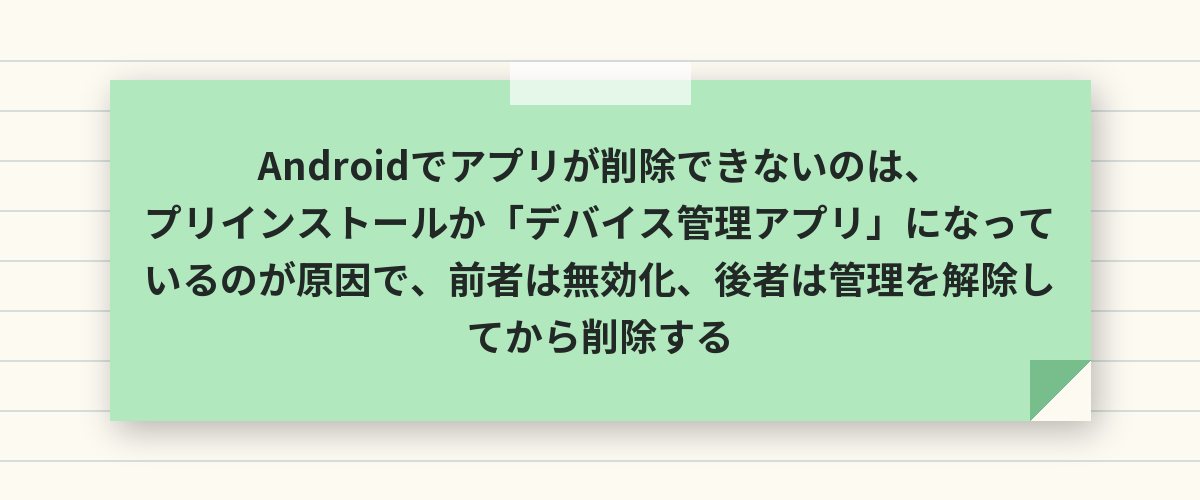
Androidでアプリが削除できないのは、プリインストールか「デバイス管理アプリ」になっているのが原因で、前者は無効化、後者は管理を解除してから削除する
Androidでアプリが削除できないときは、まず「設定」→「アプリ」→ そのアプリの画面に「アンインストール」があるかを見ます。
無ければメーカーやキャリアのプリインストールアプリなので「無効にする」で止めます。
「アンインストール」があるのに押せない・エラーが出るなら、「設定」→「セキュリティ」→「デバイス管理アプリ」でそのアプリの管理を解除してから削除します。
「デバイス管理アプリ」の権限を持つアプリは、権限を外さない限りアンインストールできない仕様で、ウイルス対策・紛失対策・会社の管理アプリがこれに当たります。
原因の一覧
| 症状 | 原因 | 対処 |
|---|---|---|
| 「アンインストール」が無い | プリインストール | 「無効にする」 |
| 「アンインストール」が押せない・エラー | デバイス管理アプリ | デバイス管理アプリの権限を外す |
| 「管理者によって制限」と出る | 仕事用プロファイル・Family Link | 管理者・保護者側で解除 |
| 削除の途中で止まる | アプリが動作中・Playストアの不具合 | 強制停止 → 再起動 → 削除 |
| 消しても戻る | 自動再インストール・別ユーザーに残っている | Playストアの設定/ユーザーを確認 |
原因1:プリインストールアプリ(無効にする)
- 「設定」→「アプリ」→「すべてのアプリを表示」
- 消したいアプリをタップ
- 「アンインストール」が無ければ「無効にする」→「アプリを無効にする」
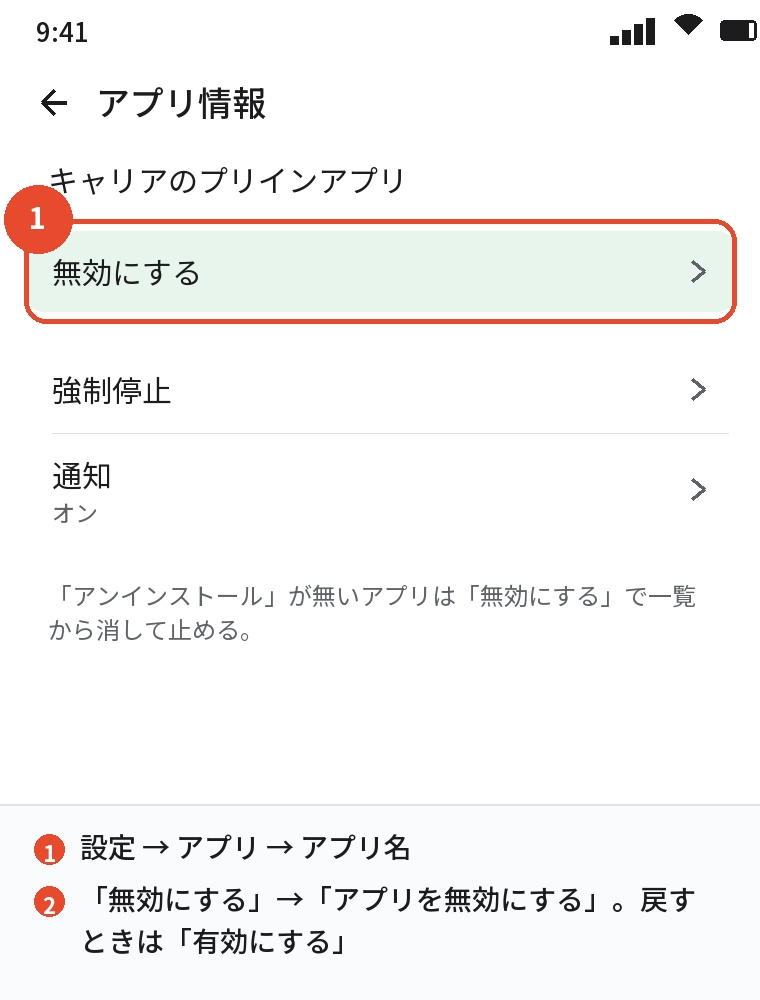
無効にするとアプリ一覧から消え、動作も通知も止まります。
「無効にする」も無い
Androidの動作に必要なシステムアプリです。
通知をオフにするだけにして、そのまま置いておきます。
更新だけ消える
プリインストールアプリの「アンインストール」を押すと、「更新のアンインストール」(工場出荷時のバージョンに戻す)になることがあります。
アプリ自体は残るので、止めたいなら「無効にする」です。
原因2:デバイス管理アプリになっている
- 「設定」→「セキュリティとプライバシー」→「その他のセキュリティ設定」(または「セキュリティ」)→「デバイス管理アプリ」
- 削除したいアプリのスイッチをオフにする(「このデバイス管理アプリを無効にする」)
- 「設定」→「アプリ」→ そのアプリ →「アンインストール」
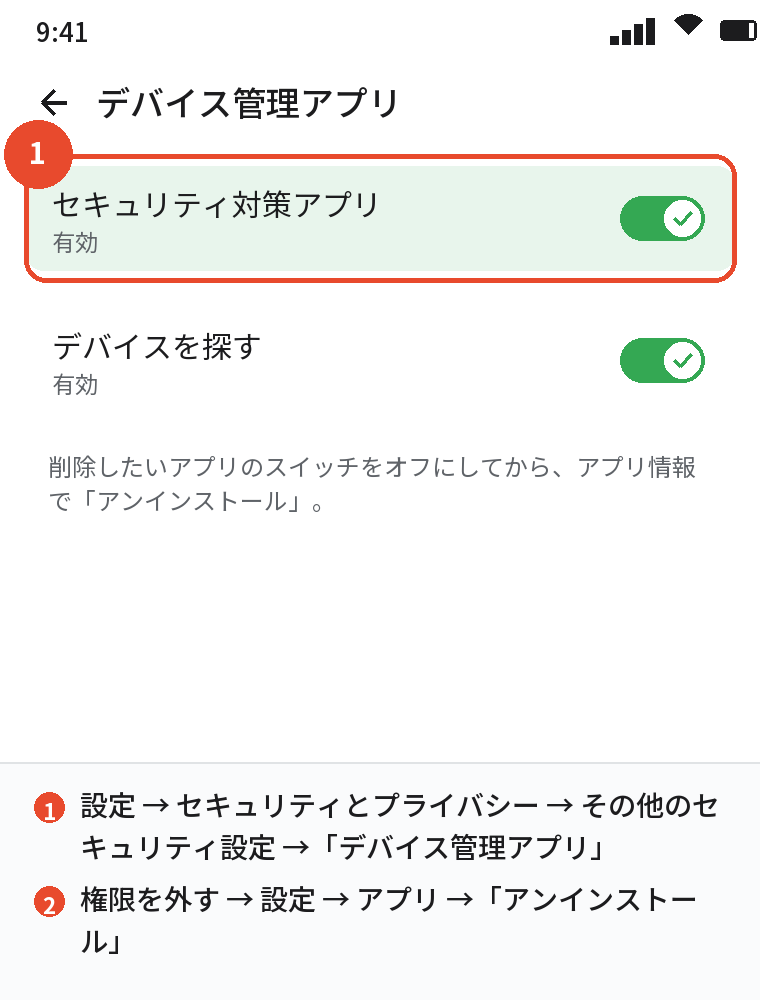
ウイルス対策アプリ・紛失対策アプリ・一部の広告ブロッカーやランチャーがこの権限を使います。
「ユーザー補助」の権限も外す
「設定」→「ユーザー補助」→「ダウンロードしたアプリ」にそのアプリがあればオフにしてから削除します。
知らないアプリがデバイス管理になっている
自分で入れた覚えのないアプリが「デバイス管理アプリ」に入っていたら、権限を外して削除し、パスワードの変更とウイルススキャンをしておきます。
あわせて読みたい:Androidのアプリ管理まとめ|削除・容量・キャッシュ・バックグラウンド・権限
原因3:仕事用プロファイル・保護者による制限
「管理者によって制限されています」
会社や学校から配られたスマホ、または仕事用プロファイルの中のアプリは、管理者が削除を禁止しています。
本人側では消せないので、管理者(会社の情報システム部門)に依頼します。
Family Link(子どものスマホ)
保護者が「アプリの削除を許可しない」にしていると、子ども側では削除できません。
保護者のFamily Linkアプリで、子ども →「コントロール」→「アプリの制限」から許可します。
仕事用プロファイルごと消す
退職後などで仕事用の区画自体が不要なら、「設定」→「アプリ」→ 仕事用プロファイルの設定 →「仕事用プロファイルを削除」で、その中のアプリごと消えます。
原因4:動作中・不具合で削除が止まる
- 「設定」→「アプリ」→ そのアプリ →「強制停止」
- 再起動する
- もう一度「アンインストール」
- それでもダメなら Playストアの「アプリとデバイスの管理」→「管理」から削除
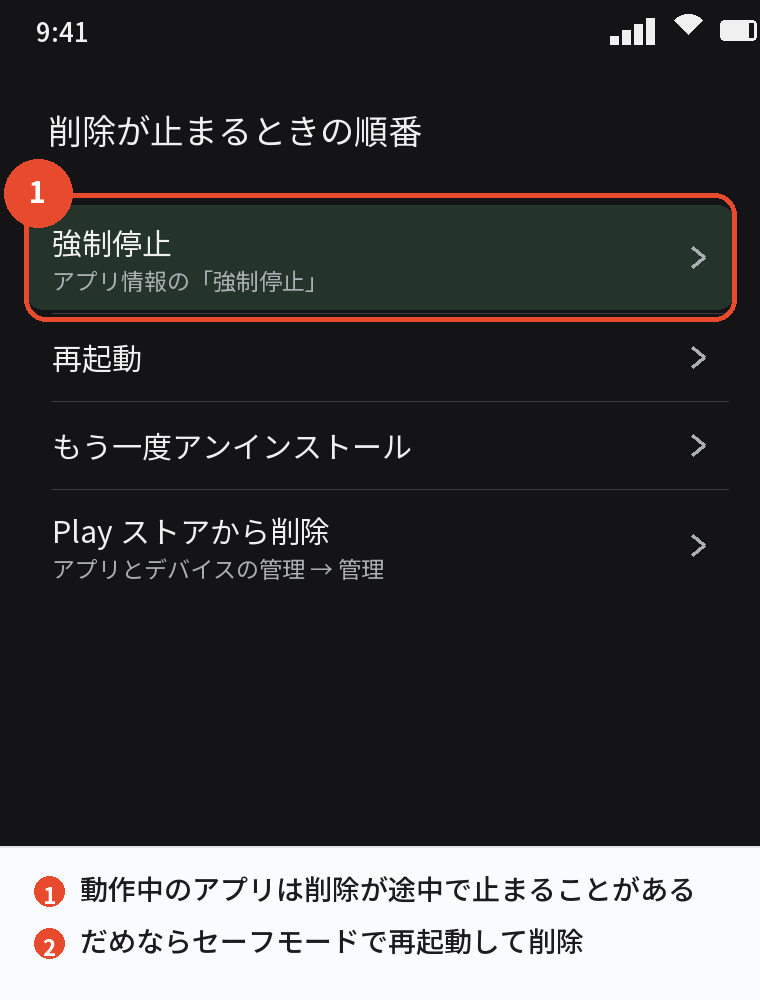
「アンインストールできませんでした」
Playストアか「Google Play開発者サービス」の一時的な不具合です。
両方のキャッシュを削除して再起動します。
消しても戻ってくる
複数ユーザーやセキュリティフォルダ(Galaxy)の中に同じアプリが残っていると、一覧に出続けます。
「設定」→「システム」→「複数ユーザー」で別のユーザーを確認し、そちらでも削除します。
セーフモードで消す
電源メニューの「電源を切る」を長押し →「セーフモードで再起動」にすると、入れたアプリが止まった状態になり、削除できることがあります。
アプリを削除できないようにする設定
子どもや家族のスマホで、勝手にアプリを消されたくないときの設定です。
Family Link(子どものアカウント)
保護者のFamily Linkアプリで、子ども →「コントロール」→「コンテンツの制限」→「Google Play」→「アプリの削除」を許可しないにします。
画面の固定(一時的に1つのアプリだけ)
「設定」→「セキュリティ」→「アプリ固定」をオンにすると、指定したアプリ以外を操作できないようにできます。
大人のスマホの場合
大人の自分用スマホで特定のアプリを削除できないようにする標準の設定は無く、Family Linkか会社の管理ツール(MDM)を使うのが現実的な方法です。
よくある質問
Androidでアプリが削除できないのはなぜ
プリインストールか、デバイス管理アプリの権限を持っているかです。
「アンインストール」が無い
プリインストールです。
「無効にする」で止めます。
「デバイス管理アプリのため削除できません」と出る
「設定」→「セキュリティ」→「デバイス管理アプリ」で権限を外してから削除します。
「管理者によって制限」と出る
会社・学校の管理か、Family Linkの制限です。
管理者・保護者側で解除します。
アプリを削除できないようにするには
Family Linkで「アプリの削除」を許可しないにします。
消したのに戻る
別のユーザーやセキュリティフォルダに残っています。
削除できないアプリはウイルスですか
プリインストールならウイルスではありません。
覚えのないデバイス管理アプリは外して削除します。
まとめ

Androidでアプリが削除できないときの対処を、原因から逆引きできるようにまとめます。
| 原因 | 対処 |
|---|---|
| プリインストール | 「無効にする」 |
| デバイス管理アプリ | デバイス管理アプリの権限をオフ → 削除 |
| 仕事用・Family Link | 管理者・保護者側で解除 |
| 動作中・不具合 | 強制停止 → 再起動 → Playストアから削除 |
| 消しても戻る | 別ユーザー・セキュリティフォルダを確認 |
| 削除を禁止したい | Family Linkの「アプリの削除」 |
「アンインストールが無ければ無効化、押せなければデバイス管理を外す」の2つで、削除できないアプリのほとんどは片付きます。