何もしていないのにホーム画面に広告が出る、動画広告が始まって「×」が押せず操作できない、広告ブロックを設定したのに止まらない。
Androidで広告が止まらないと、ウイルスなのか設定なのか分からず不安になりますよね?
この記事では、Androidで広告が止まらないときの対処について、原因の見分け方(アドウェアのアプリ・ブラウザの通知許可・アプリ内広告・広告ブロックが効いていない)、操作できないときの応急処置(強制再起動・機内モード)、セーフモードで起動して原因アプリを消す手順、Chromeの通知を止める方法、Playプロテクトでのスキャン、消し方の順番、広告ブロックされないときの確認、それでも止まらないときの初期化と予防まで解説します。
読み終えるころには、止まらない広告の原因をその場で見分けて、操作できない状態からでも自分で止められるようになります。
広告ブロックの全体はAndroidの広告ブロックアプリ|プライベートDNS・280blocker・広告なしで説明しています。
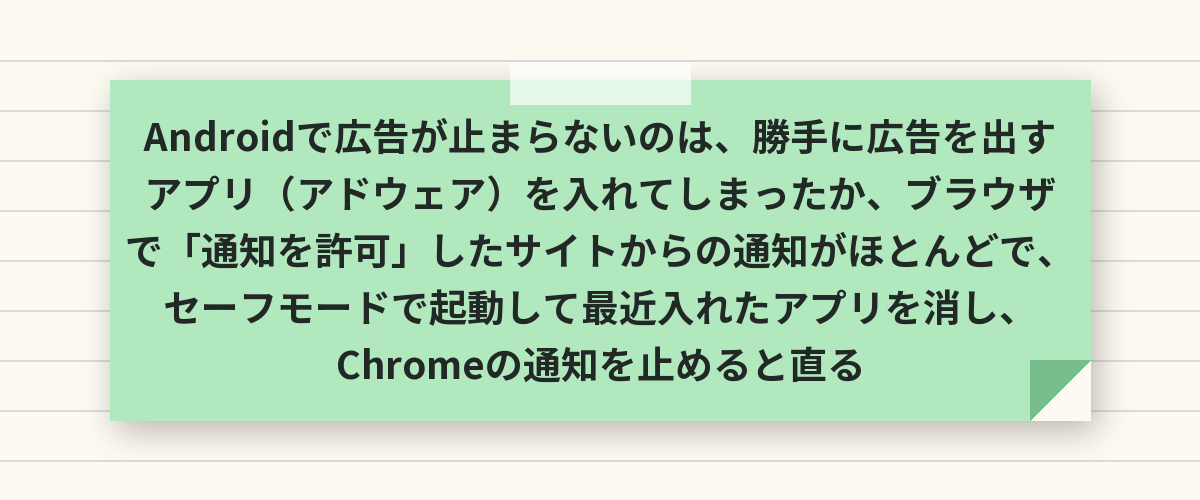
Androidで広告が止まらないのは、勝手に広告を出すアプリ(アドウェア)を入れてしまったか、ブラウザで「通知を許可」したサイトからの通知がほとんどで、セーフモードで起動して最近入れたアプリを消し、Chromeの通知を止めると直る
Androidで何もしていないのに広告が出る原因は、無料の懐中電灯・クリーナー・壁紙などに紛れて入ったアドウェア(広告を出すアプリ)か、ブラウザで「通知を許可」を押してしまったサイトからの通知の2つが大半で、ウイルスに感染したケースはまれです。
電源ボタン長押し →「電源を切る」を長押しして「セーフモード」で起動すると、後から入れたアプリが全部止まるので、その状態で「設定 → アプリ」から最近入れた見覚えのないアプリを削除し、Chromeの「⋮ → 設定 → 通知」で怪しいサイトをオフにします。
「ウイルスに感染しました」「今すぐスキャン」と出る広告そのものが偽の警告で、そこで案内されるアプリを入れるとアドウェアが増えるので、絶対にタップせずブラウザのタブを閉じます。
症状別の原因
| 症状 | 原因 | 対処 |
|---|---|---|
| ホーム画面・何もしていないのに広告 | アドウェアのアプリ | セーフモードで削除 |
| 通知欄に広告っぽい通知 | ブラウザの通知許可 | Chromeの通知をオフ |
| 特定のアプリを使うときだけ | そのアプリのアプリ内広告 | 仕様。有料版かプライベートDNS |
| 広告が閉じられず操作できない | 全画面広告・偽警告 | 強制再起動・機内モード |
| 広告ブロックしたのに止まらない | DNSが効いていない・対象外の広告 | 設定の確認・限界を知る |
| Chromeを開くと毎回広告サイト | ホームページの改ざん・ブックマーク | Chromeの設定を戻す |
操作できないときの応急処置
- 電源ボタンを10秒以上長押しして強制再起動する(画面が固まっているとき)
- 画面上から2回スワイプして「機内モード」をオンにする(通信を切ると広告が読み込まれなくなる)
- Chromeなら「⋮」→「新しいタブ」を開いてから、右上の数字 →「すべてのタブを閉じる」
- 落ち着いたら次のセーフモードの手順へ
「戻る」も効かないとき
ナビゲーションのホームに戻り、最近使ったアプリの一覧(画面下から上にスワイプして止める)でそのアプリを上にスワイプして終了します。
偽の警告が出たとき
「ウイルスを検出」「電池が損傷」などは広告なので、何も押さずにタブを閉じ、決してアプリを入れません。
セーフモードで原因アプリを消す手順
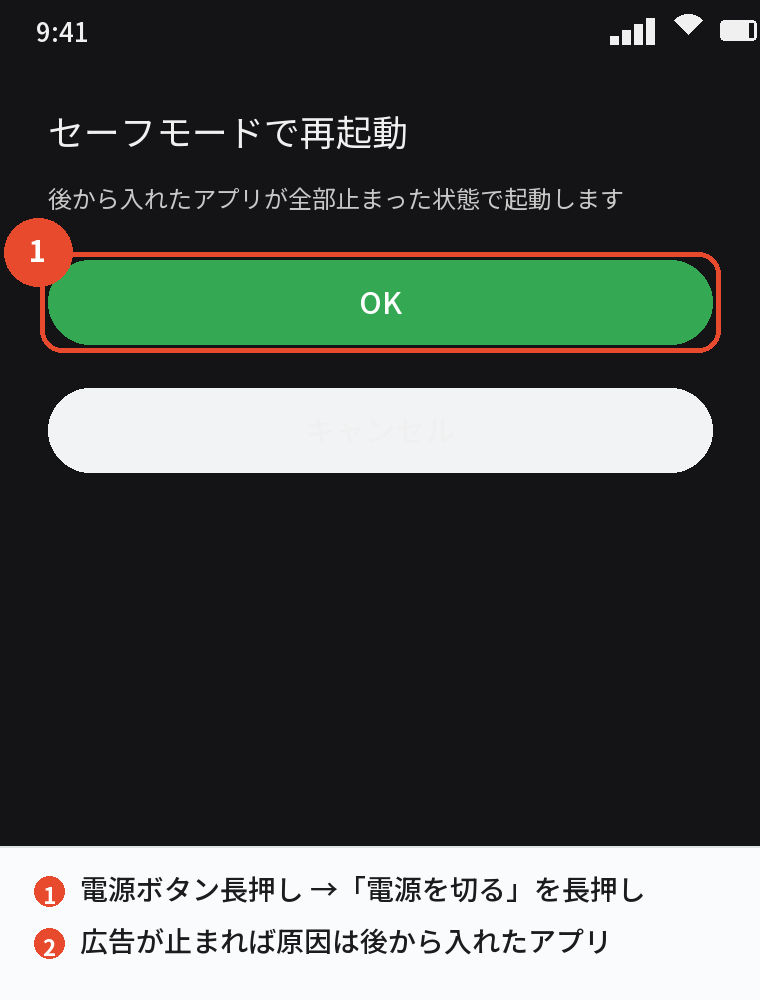
- 電源ボタンを長押し →「電源を切る」を長押し →「セーフモードで再起動」→「OK」(機種によって「再起動」を長押し)
- 画面の隅に「セーフモード」と出た状態で、広告が出ないことを確認(出なければ後から入れたアプリが原因)
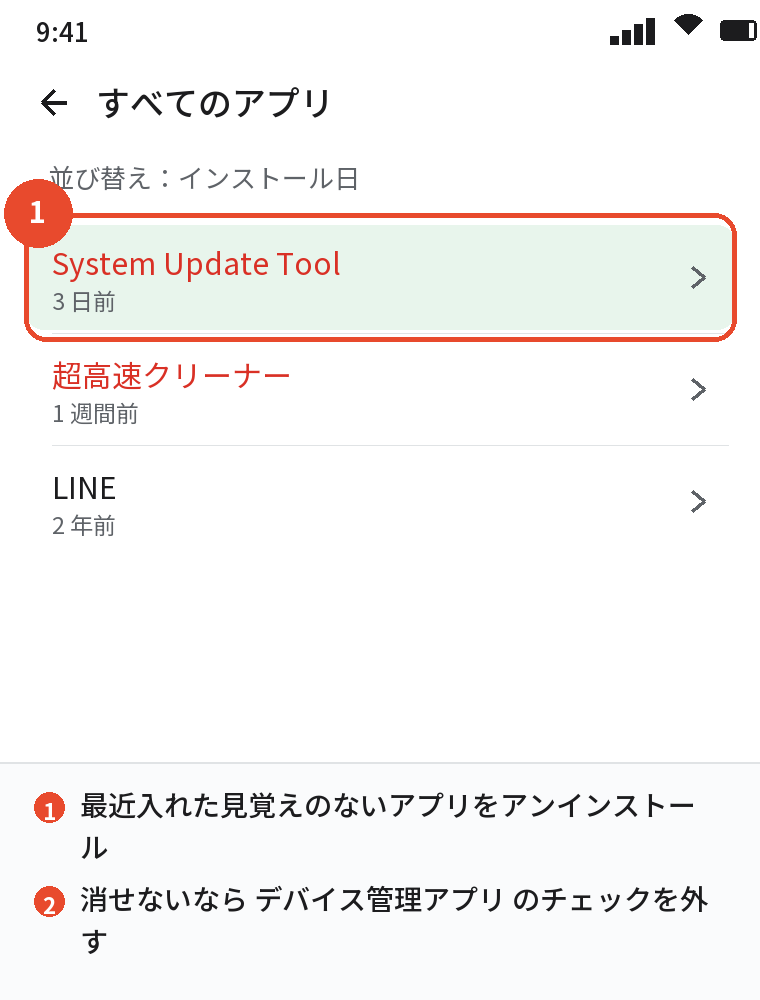
- 「設定」→「アプリ」→「すべてのアプリ」→ 並び替えを「インストール日」にして最近入れたものを上から見る
- 見覚えのないアプリ・広告が始まった時期に入れたアプリを「アンインストール」
- 普通に再起動して、広告が止まったか確認
アンインストールできない
「デバイス管理アプリ」になっていると消せないので、「設定」→「セキュリティ」→「デバイス管理アプリ」でそのアプリのチェックを外してから消します。
怪しいアプリの見分け方
アイコンが無い・名前が「System」「Update」など紛らわしい・Playストアに無い・開いても何も起きない、のどれかに当てはまるアプリは候補です。
セーフモードで広告が止まるなら原因は「後から入れたアプリ」で確定なので、直近1〜2か月に入れたアプリを1つずつ消していけば必ず突き止められます。
あわせて読みたい:Androidのブラウザの使い方まとめ|Chrome・タブ・ブックマーク・履歴・広告対策
Chromeの通知を止める・Playプロテクト・消し方の順番
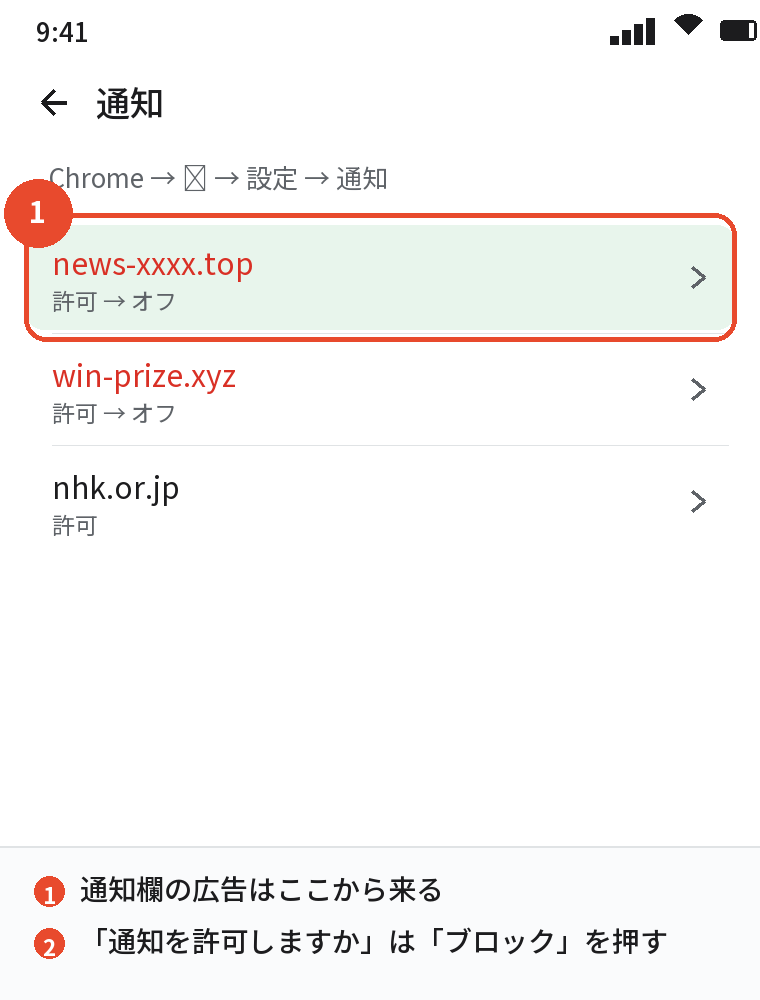
通知欄の広告を止める(Chromeの通知)
- Chromeの「⋮」→「設定」→「通知」(または「サイトの設定」→「通知」)
- 「サイト」の一覧で見覚えのないサイトをタップ →「通知」をオフ(「削除」)
- 「設定」→「アプリ」→「Chrome」→「通知」でも、サイトごとにオフにできる
Playプロテクトでスキャンする
Playストア → 右上のアイコン →「Play プロテクト」→「スキャン」で、有害なアプリが見つかれば削除を案内されます。
消し方の順番
| 順 | 操作 |
|---|---|
| 1 | Chromeの通知で怪しいサイトをオフ |
| 2 | セーフモードで最近のアプリを削除 |
| 3 | Playプロテクトでスキャン |
| 4 | Chromeの「⋮」→ 履歴 → 閲覧履歴データを削除(Cookie含む) |
| 5 | プライベートDNS(dns.adguard-dns.com)で残りの広告を減らす |
広告ブロックされない・それでも止まらないとき
広告ブロックを設定したのに止まらない
- 「設定」→「ネットワークとインターネット」→「プライベートDNS」がホスト名の指定になっていて、つづりが正しいか
- 会社・学校のWi-FiではプライベートDNSが使えないことがある → モバイルデータで試す
- YouTube・X・Googleの検索広告はDNSでは消えない(仕組みの限界)
- アプリ内広告はアプリ自身が出しているので、有料版にするしかないものもある
それでも止まらない
セーフモードでも広告が出る場合は、プリインストールされたアプリか本体の設定が原因なので、「設定」→「システム」→「リセット オプション」→「すべてのデータを消去(初期化)」を検討します。
初期化の前に写真・LINE・パスワードのバックアップを済ませ、復元のときに「アプリを自動で復元」をオフにして怪しいアプリを戻さないようにします。
予防
Playストア以外からアプリを入れない、「通知を許可しますか」は「ブロック」を押す、無料の懐中電灯・クリーナー・省電力アプリは入れない、の3つで再発はほぼ防げます。
初期化しても「アプリを自動で復元」をオンにするとアドウェアごと戻るので、復元は写真と連絡先だけにして、アプリはPlayストアから必要なものだけ入れ直します。
よくある質問
Androidで広告が止まらないのはウイルスですか
ほとんどはアドウェアのアプリかブラウザの通知で、ウイルスはまれです。
何もしていないのに広告が出る消し方は
セーフモードで最近入れたアプリを消し、Chromeの通知をオフにします。
セーフモードの入り方は
電源ボタン長押し →「電源を切る」を長押し →「セーフモードで再起動」です。
広告が出て操作できない
電源ボタンを10秒長押しで強制再起動し、機内モードにします。
広告ブロックが効かない
プライベートDNSの設定を確認し、YouTube・Xは対象外と理解します。
どのアプリが原因か分からない
「インストール日」で並べて最近のものから消します。
初期化しかないですか
セーフモードでも出るときの最終手段で、復元時にアプリを戻さないようにします。
まとめ
Androidで広告が止まらないときの対処を、順番にまとめます。
| 順 | 対処 |
|---|---|
| 応急 | 強制再起動・機内モード・タブをすべて閉じる |
| 1 | Chrome →「⋮」→ 設定 → 通知 → 怪しいサイトをオフ |
| 2 | セーフモード → 設定 → アプリ → 最近入れたアプリを削除 |
| 3 | Play プロテクトでスキャン・閲覧履歴データを削除 |
| 4 | プライベート DNS で残りを減らす |
| 5 | それでも出るなら初期化(アプリは自動復元しない) |
「セーフモードで止まるか」を最初に確かめれば、Androidの止まらない広告は原因がアプリか通知かすぐに分かり、その日のうちに片づきます。