ネットを見るアプリがどれなのか分からない、タブがいつの間にか何十個も開いている、よく見るページをすぐ開けるようにしたい、変な広告やポップアップが出て困る。
Androidのブラウザの使い方は「Chromeを開けば見られる」以上のことを誰も教えてくれないので、基本を一度まとめて押さえておきたいですよね?
この記事では、Androidのブラウザの使い方について、標準のブラウザ(Chrome)の開き方と検索、タブの使い方と閉じ方、ブックマークとホーム画面のショートカット、履歴・Cookie・キャッシュの削除、シークレットモード、デフォルトブラウザの変更、ポップアップと広告への対処、翻訳・拡大・パソコンと同期、ChromeとSamsung インターネット・Firefox・Braveの違いまで、ブラウザまわりの設定の全体像を解説します。
読み終えるころには、Androidのブラウザを「開いて検索する」から「タブ・ブックマーク・広告対策」まで一通り使いこなせるようになります。
標準アプリの全体はAndroidの標準アプリ一覧|Google製・メーカー製・iPhone対応・消せるもので説明しています。
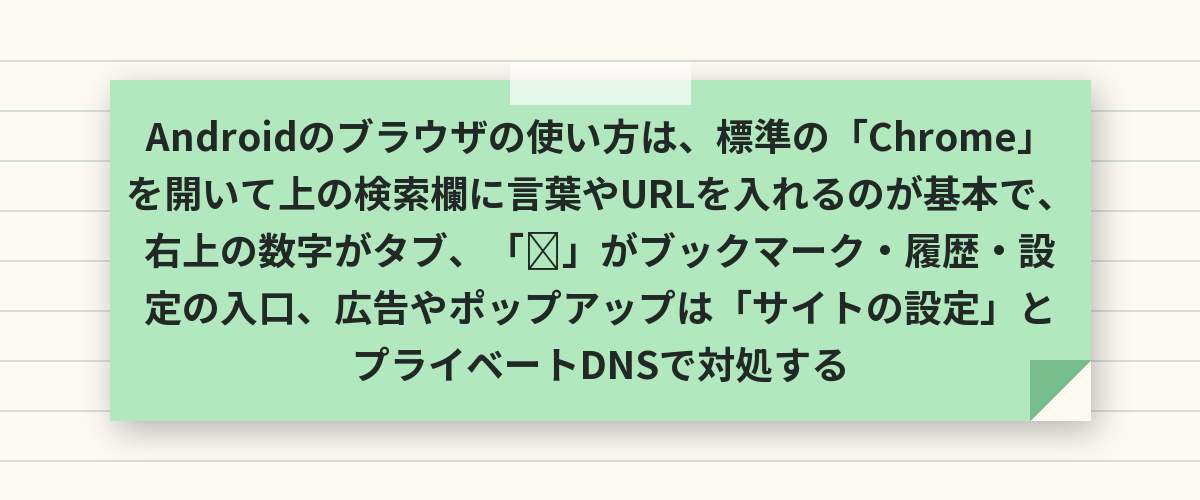
Androidのブラウザの使い方は、標準の「Chrome」を開いて上の検索欄に言葉やURLを入れるのが基本で、右上の数字がタブ、「⋮」がブックマーク・履歴・設定の入口、広告やポップアップは「サイトの設定」とプライベートDNSで対処する
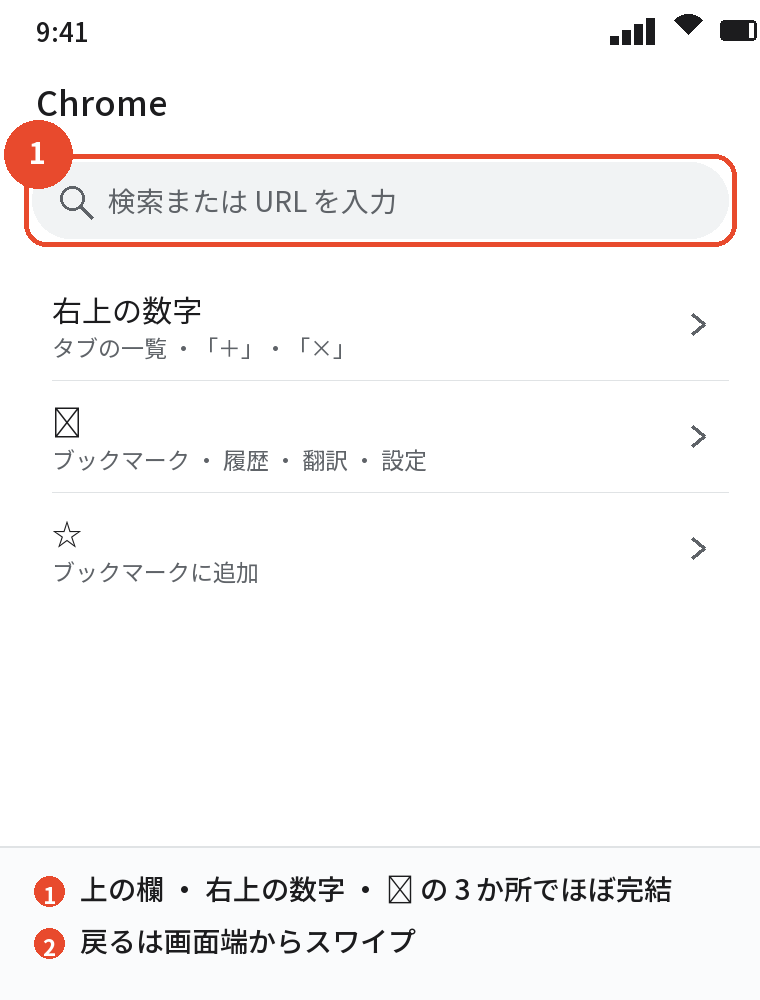
Androidのブラウザは、ほぼすべての機種に「Chrome」が最初から入っていて、アプリ一覧かホーム画面のChromeを開き、上の欄に調べたい言葉やアドレスを入れて検索します。
右上の四角い数字をタップするとタブの一覧、「⋮」をタップするとブックマーク・履歴・ダウンロード・翻訳・設定が出て、ブラウザの操作はこの2か所でほぼ完結します。
Galaxyには「Samsung インターネット」、一部の機種にはメーカーのブラウザも入っていますが、リンクを開いたときにどれが起動するかは「設定 → アプリ → デフォルトのアプリ → ブラウザアプリ」で決まっています。
ブラウザの操作の一覧
| やりたいこと | 操作 |
|---|---|
| 検索・URLを開く | 上の欄に入力 → 候補をタップ |
| タブを開く・閉じる | 右上の数字 →「+」/タブの「×」/「⋮」→「すべてのタブを閉じる」 |
| ブックマーク | 「⋮」→「☆」/「⋮」→「ブックマーク」で一覧 |
| ホーム画面にショートカット | 「⋮」→「ホーム画面に追加」 |
| 履歴・Cookie・キャッシュの削除 | 「⋮」→「履歴」→「閲覧履歴データを削除」 |
| シークレットモード | 「⋮」→「新しいシークレット タブ」 |
| 既定のブラウザ | 設定 → アプリ → デフォルトのアプリ → ブラウザアプリ |
| 広告・ポップアップ | 「⋮」→「設定」→「サイトの設定」→「ポップアップとリダイレクト」「侵入型広告」 |
開き方・検索・タブの使い方
開いて検索する
- ホーム画面かアプリ一覧の「Chrome」をタップ
- 上の「検索またはURLを入力」に言葉を入れて、候補か「→」をタップ
- ページの中は上下にスワイプ、戻るのは画面端から内側にスワイプ(またはナビゲーションバーの「<」)
タブを使う
右上の数字(開いているタブの数)をタップすると一覧が出て、「+」で新しいタブ、各タブの「×」で閉じられます。
リンクを長押し →「新しいタブで開く」で、今のページを残したまま別のページを開けます。
タブが増えすぎたら
タブ一覧の「⋮」→「すべてのタブを閉じる」で一度に整理できます。
Chromeは使っていないタブを自動でまとめる機能もあり、「⋮」→「設定」→「タブ」で期間を変えられます。
ページ内の検索・拡大・翻訳
「⋮」→「ページ内検索」で言葉を探せ、2本指で広げると拡大、外国語のページは「⋮」→「翻訳」で日本語にできます。
ブックマーク・ショートカット・履歴とデータの削除
ブックマークする
見ているページで「⋮」→「☆」をタップすると保存され、「⋮」→「ブックマーク」で一覧が開きます。
Googleアカウントでログインしていれば、パソコンのChromeと同じブックマークが同期されます。
ホーム画面にショートカットを置く
「⋮」→「ホーム画面に追加」で、そのページのアイコンがホーム画面に置かれ、アプリのように1タップで開けます。
履歴・Cookie・キャッシュを削除する
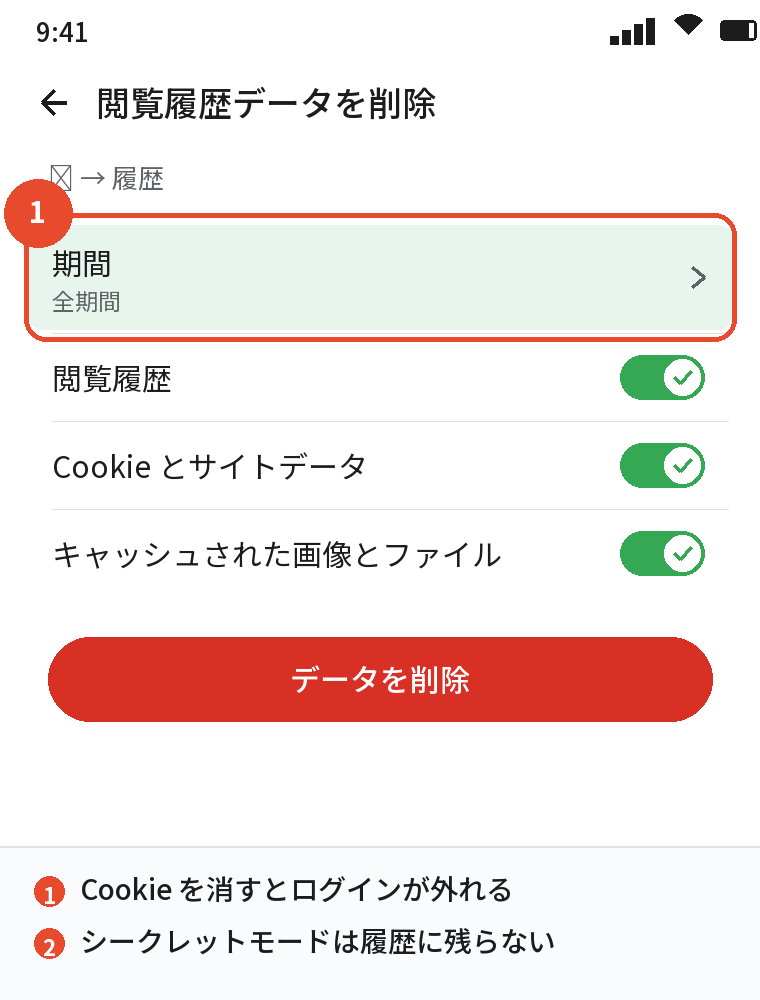
- 「⋮」→「履歴」→「閲覧履歴データを削除」
- 期間(1時間・24時間・全期間)を選ぶ
- 「閲覧履歴」「Cookieとサイトデータ」「キャッシュされた画像とファイル」にチェック →「データを削除」
Cookieを消すとサイトのログインが外れるので、パスワードを確認してから消します。
シークレットモード
「⋮」→「新しいシークレット タブ」で開いたページは履歴に残らず、閉じるとCookieも消えます。
デフォルトブラウザ・ポップアップ・広告への対処
デフォルトのブラウザを変える
「設定」→「アプリ」→「デフォルトのアプリ」→「ブラウザアプリ」で、Chrome・Samsung インターネット・Firefox・Braveなどから選びます。
ポップアップを止める
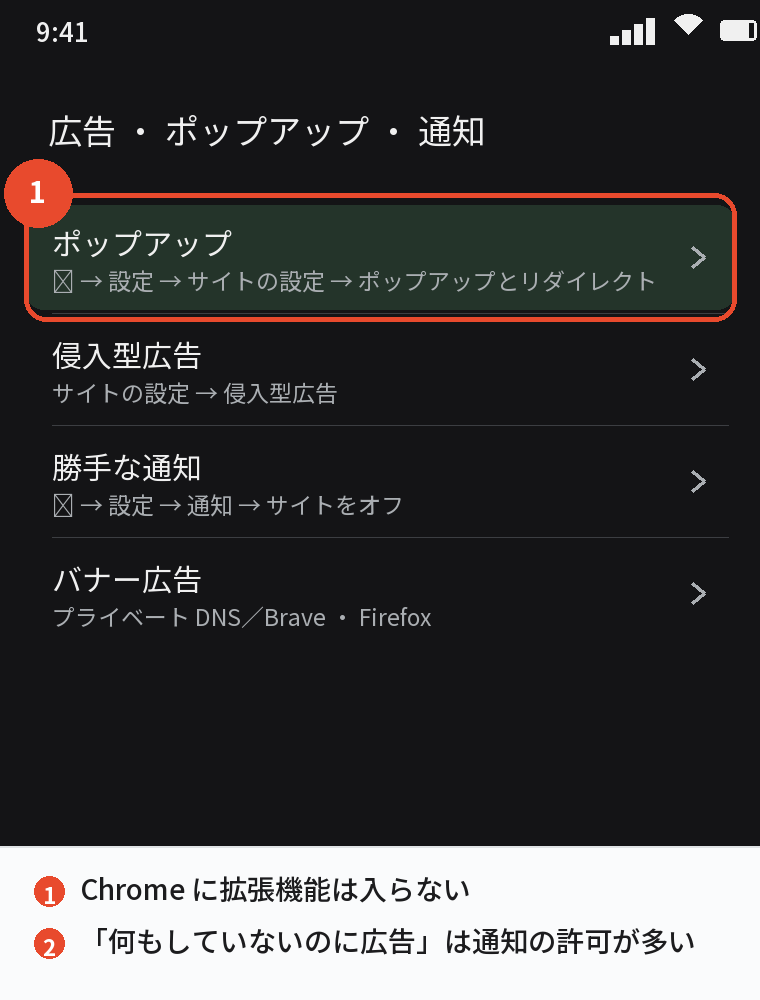
Chromeの「⋮」→「設定」→「サイトの設定」→「ポップアップとリダイレクト」をオフ(ブロック)にします。
広告への対処
Chromeには広告ブロックの拡張機能が入れられないので、「サイトの設定」→「侵入型広告」のブロック、本体の「プライベートDNS」で広告用のDNSを指定する、広告ブロック内蔵のBraveなどのブラウザに変える、の3つが対処です。
勝手に通知が来る
サイトの通知を「許可」してしまうと、ブラウザを閉じていても広告のような通知が来ます。
「⋮」→「設定」→「通知」(「サイトの設定」→「通知」)で、そのサイトをオフにします。
「何もしていないのに広告が出る」の多くは、ブラウザで一度「通知を許可」したサイトからの通知なので、Chromeの通知の設定を見るのが最初の一手です。
Chromeとほかのブラウザの違い・同期・困ったとき
| ブラウザ | 特徴 | 向いている人 |
|---|---|---|
| Chrome | 標準。Googleアカウントでパソコンと同期 | ほとんどの人 |
| Samsung インターネット | Galaxy標準。広告ブロッカーの追加が可能 | Galaxy |
| Firefox | 拡張機能(uBlock Originなど)が使える | 広告を細かく止めたい |
| Brave | 広告ブロック内蔵。YouTubeの広告も | 設定なしで広告を消したい |
| Edge | Windowsと同期。広告ブロック内蔵 | パソコンがEdge |
パソコンと同期する
Chromeの「⋮」→「設定」→ 自分の名前 →「同期」をオンにすると、ブックマーク・履歴・パスワード・開いているタブがパソコンと共有されます。
ブラウザが重い・開かない
- タブをすべて閉じる
- 「⋮」→「履歴」→「閲覧履歴データを削除」でキャッシュを消す
- Playストアで「Chrome」と「Android System WebView」を更新
- 再起動
ブラウザだけでなくLINEやメールの中のページも開かないなら、原因はChromeではなく「Android System WebView」なので、Playストアでそちらを更新します。
よくある質問
Androidのブラウザはどれですか
標準は「Chrome」で、Galaxyは「Samsung インターネット」も入っています。
ブラウザの使い方の基本は
上の欄で検索、右上の数字でタブ、「⋮」でブックマーク・履歴・設定です。
タブを全部閉じるには
タブ一覧の「⋮」→「すべてのタブを閉じる」です。
履歴を消すには
「⋮」→「履歴」→「閲覧履歴データを削除」です。
デフォルトのブラウザを変えるには
設定 → アプリ → デフォルトのアプリ →「ブラウザアプリ」です。
広告を消すには
侵入型広告のブロック・プライベートDNS・Braveなどのブラウザです。
パソコンと同じブックマークにするには
Chromeの設定で「同期」をオンにします。
まとめ
Androidのブラウザの使い方を、やりたいことから逆引きできるようにまとめます。
| やりたいこと | 操作 |
|---|---|
| 検索 | Chrome → 上の欄に入力 |
| タブ | 右上の数字 →「+」「×」「すべて閉じる」 |
| ブックマーク・ショートカット | 「⋮」→「☆」/「ホーム画面に追加」 |
| 履歴・Cookie・キャッシュ | 「⋮」→ 履歴 → 閲覧履歴データを削除 |
| 既定のブラウザ | 設定 → アプリ → デフォルトのアプリ |
| 広告・ポップアップ・通知 | サイトの設定/プライベート DNS/Brave |
「上の欄・右上の数字・⋮」の3か所を覚えるだけで、Androidのブラウザの使い方は日常の範囲で困らなくなります。