お店のメニューやチラシのQRコードを読み取りたいのにどのアプリを使えばいいのか分からない、iPhoneのようにカメラを向けるだけで読めるのか、画像の中のQRコードは読めるのか、逆に自分でQRコードを作りたい。
AndroidのQRコードは標準の機能だけで足りるのに、専用アプリを探してしまう人が多いですよね?
この記事では、AndroidのQRコードについて、標準のカメラで読み取る方法(Android 9以降)、クイック設定の「QRコードのスキャン」、Googleレンズで読み取る方法と画像・スクリーンショットの中のQRコードの読み取り、機種別の読み取り方(Pixel・Galaxy・AQUOS・Xperia)、QRコードアプリは必要か、自分でQRコードを作る方法(Chrome・連絡先・Wi-Fi共有)、読み取れないときの基本の確認、読み取ったあとの安全な扱い方(詐欺QRの見分け)まで解説します。
読み終えるころには、アプリを入れずにどんなQRコードも読み取り、必要なら自分で作れるようになります。
カメラの使い方の全体はAndroidのカメラの使い方まとめ|起動・モード・ピント・設定・保存先・QR・スキャンで説明しています。
AndroidのQRコードは、標準のカメラアプリを開いてQRコードを画面に収めるだけで読み取れ(Android 9以降の多くの機種)、出てきたリンクをタップして開き、画像の中のQRコードはGoogleレンズ、素早く読むならクイック設定の「QRコードのスキャン」を使う
AndroidでQRコードを読み取るには、標準の「カメラ」アプリを「写真」モードで開き、QRコードを画面の中央に収めて1〜2秒待つと、読み取った内容(URL・文字・Wi-Fi情報)が画面に表示されるので、タップして開きます。
Android 13以降はクイック設定(画面上から2回スワイプ)の「QRコードのスキャン」タイルからも読み取れ、スクリーンショットや写真の中のQRコードはGoogleレンズ(Googleアプリやフォトの「レンズ」)で読み取れます。
QRコードの読み取りに専用アプリは不要で、Playストアの「QRコードリーダー」の多くは広告や不要な権限が付いてくるので、標準のカメラとGoogleレンズで済ませます。
読み取り方の一覧
| 方法 | 操作 | 向いている場面 |
|---|---|---|
| 標準のカメラ | カメラ → 写真モード → QRを画面に収める → 表示をタップ | 紙・画面のQR全般 |
| クイック設定 | 上から2回スワイプ →「QRコードのスキャン」 | 素早く読みたい |
| Googleレンズ | Googleアプリの検索バーのカメラ →「検索」 | カメラで反応しないとき |
| Googleレンズ(画像) | フォトで写真を開く →「レンズ」 | スクショ・保存画像の中のQR |
| Galaxyの「QRコードスキャナー」 | クイック設定のタイル/カメラの設定でオン | Galaxy |
標準のカメラ・クイック設定で読み取る
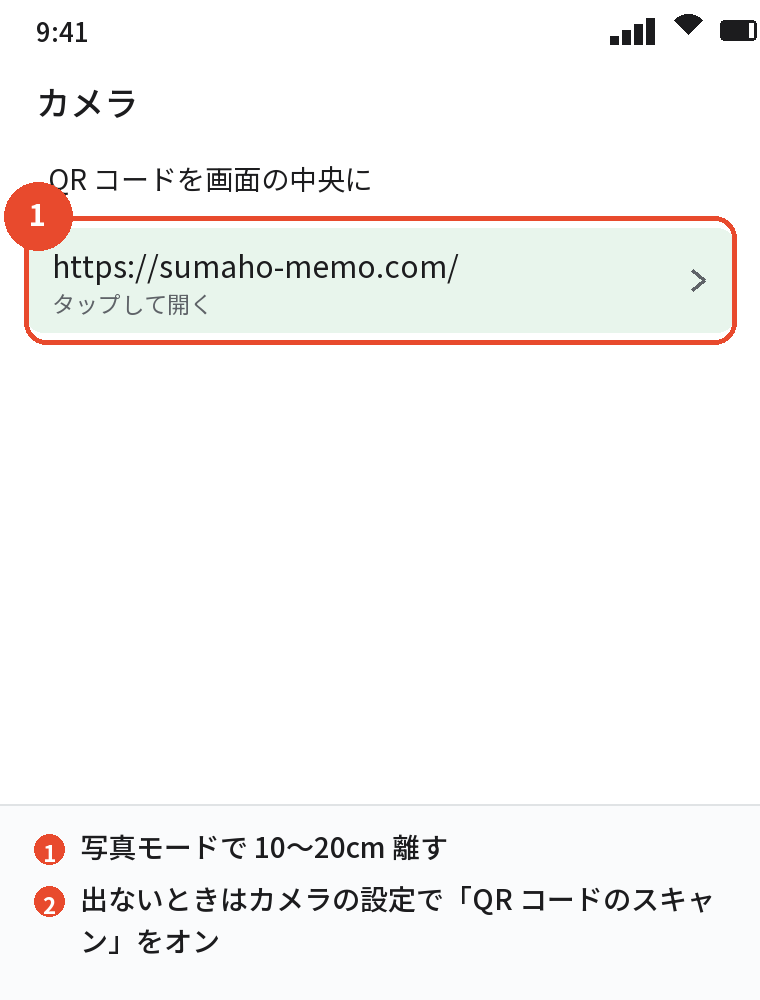
カメラで読み取る
- 「カメラ」を開く(電源ボタン2回押しでも可)
- 「写真」モードのまま、QRコードを画面の中央に収める(10〜20cm離す)
- 画面にリンクや文字が出たらタップ
- 出ないときはカメラの設定(歯車)で「QRコードのスキャン」「Googleレンズの候補」をオン
クイック設定から
画面上から2回スワイプし、「QRコードのスキャン」(無ければ鉛筆アイコンで追加)をタップすると読み取り専用の画面が開きます。
ロック画面から
Pixelはロック画面のカメラを起動してそのまま読め、クイック設定はロック中でも使えます。
Googleレンズで読み取る(カメラ・画像の中のQR)
カメラで読む
- ホーム画面のGoogle検索バーのカメラのアイコン(または「Googleレンズ」アプリ)をタップ
- QRコードに向けると自動で読み取り、リンクが表示される
画像・スクリーンショットの中のQRを読む
- 「フォト」でその画像を開く
- 下の「レンズ」をタップ
- QRコードが認識されてリンクが出るのでタップ
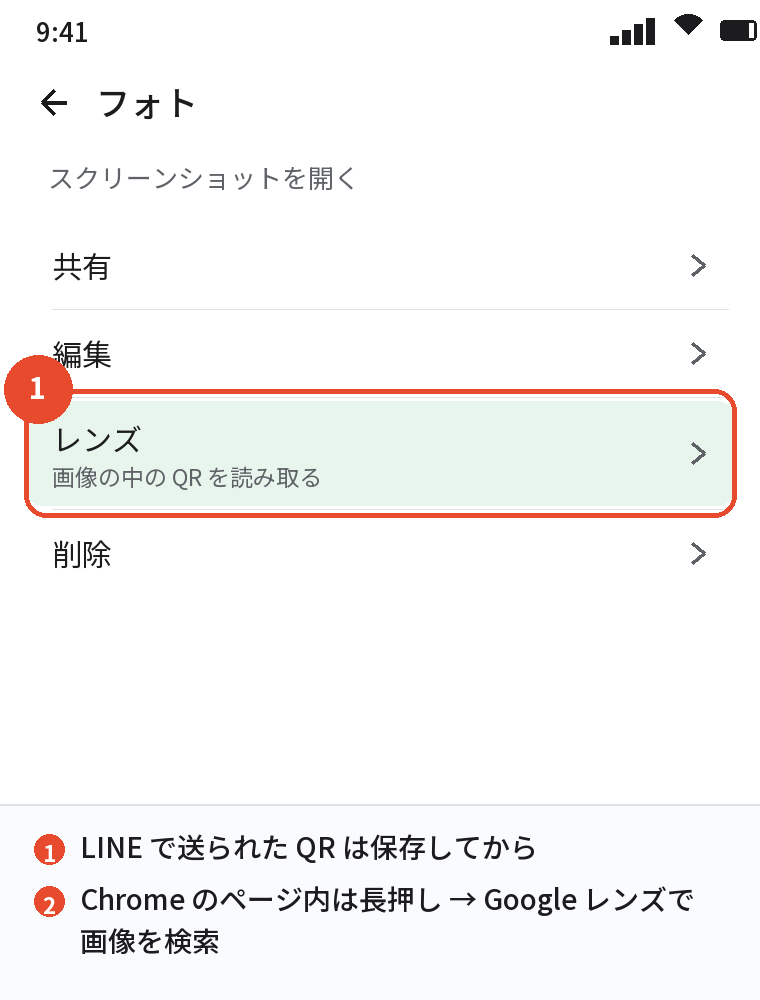
メールやLINEで送られてきたQRコードの画像は、一度保存(スクリーンショット)してからこの方法で読み取ります。
Chromeで表示中のQR
ページ内のQRコード画像を長押し →「Googleレンズで画像を検索」で、保存せずに読み取れます。
機種別の読み取り方・QRコードアプリは必要か
| 機種 | 標準の読み取り方 |
|---|---|
| Pixel | カメラで自動認識/クイック設定「QRコードのスキャン」 |
| Galaxy | カメラの設定で「QRコードをスキャン」をオン/クイック設定「QRコードスキャナー」 |
| AQUOS | カメラで自動認識(機種によって「QRコードリーダー」モード) |
| Xperia | カメラの設定で「QRコードリーダー」をオン/Googleレンズ |
| arrows・OPPO・Xiaomi | カメラで自動認識/Googleレンズ |
QRコードアプリは必要か
Android 9以降はカメラかGoogleレンズで読めるので、通常は不要です。
古い機種でカメラが対応していない場合だけ、Googleレンズアプリ(Google製)を入れれば足ります。
「QRコードリーダー」のアプリは連絡先や位置情報の権限を求めるものがあり、読み取ったQRの内容を外部に送るものも報告されているので、Google製以外は入れないのが安全です。
自分でQRコードを作る・読み取れないとき・安全な扱い
QRコードを作る
| 作りたいもの | 方法 |
|---|---|
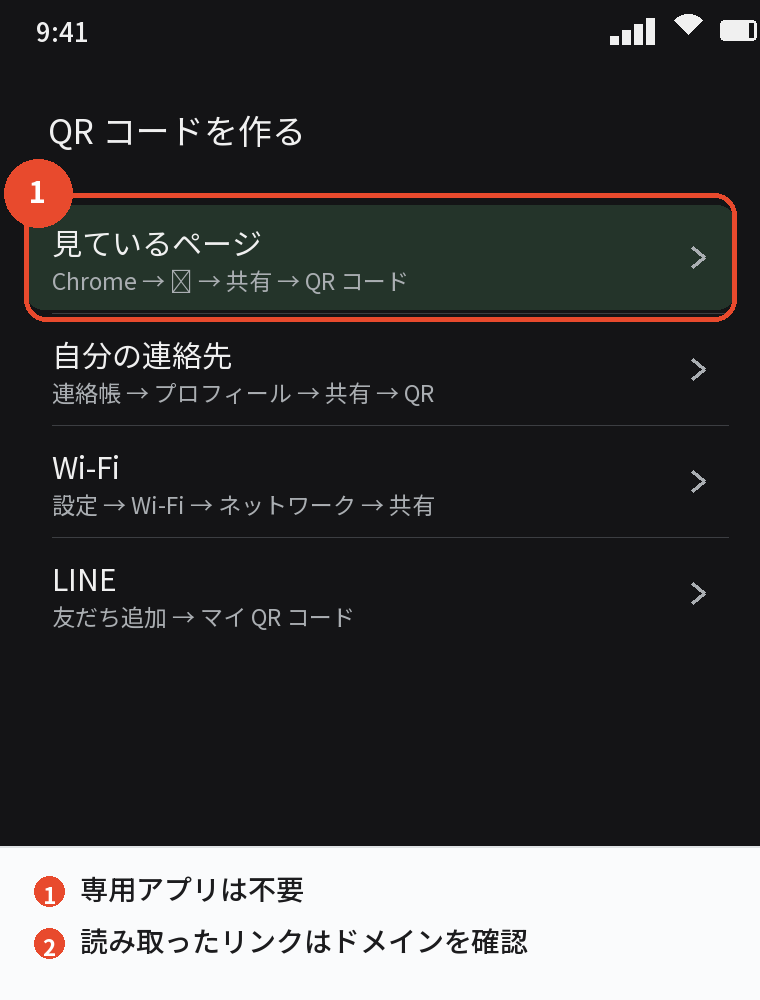
| 今見ているページのQR | Chrome →「⋮」→「共有」→「QRコード」 |
| 自分の連絡先のQR | 連絡帳 → 自分のプロフィール →「共有」→「QRコード」 |
| Wi-FiのQR | 設定 → Wi-Fi → 接続中のネットワーク →「共有」 |
| LINEの友だち追加QR | LINE → 友だち追加 →「QRコード」→「マイQRコード」 |
| 任意の文字・URL | QRコード作成サイト(「QRのススメ」など)で作成 |
読み取れないときの基本の確認
- QRコード全体が画面に入っているか、10〜20cm離しているか
- 画面をタップしてピントを合わせる・レンズを拭く
- 明るさ(暗い・反射)を変える
- カメラの設定で「QRコードのスキャン」がオンか
- Googleレンズで試す
読み取ったあとの安全な扱い
読み取ったリンクは開く前にドメイン(.jp・.comの前の部分)を見て、知らないサイトや「ログイン」「支払い」を求めるページはそのまま入力しません。
貼り紙のQRコードは上から偽のシールが貼られていることがあるので、店のレジや公式の案内以外は注意します。
QRコードで開いたページで「Googleアカウント」「クレジットカード」の入力を求められたら、そのQRが本物でもいったん閉じて、公式アプリやブックマークからログインし直すのが安全です。
よくある質問
AndroidでQRコードを読み取るには
カメラの写真モードでQRを画面に収め、出てきたリンクをタップします。
アプリは必要ですか
不要で、カメラかGoogleレンズで読めます。
画像の中のQRコードを読むには
フォトで画像を開いて「レンズ」をタップします。
Galaxyで読み取れない
カメラの設定で「QRコードをスキャン」をオンにします。
QRコードを作るには
Chromeの共有、連絡帳のプロフィール、Wi-Fiの共有などで作れます。
読み取れない
距離・ピント・明るさ・設定を確認し、Googleレンズで試します。
読み取ったリンクは安全ですか
ドメインを確認し、ログインや支払いの入力は公式アプリから行います。
まとめ
AndroidのQRコードを、やりたいことから逆引きできるようにまとめます。
| やりたいこと | 操作 |
|---|---|
| 読み取る | カメラ(写真モード)→ 画面に収める → タップ |
| 素早く読む | クイック設定「QR コードのスキャン」 |
| 画像の中の QR | フォト →「レンズ」 |
| Galaxy で反応しない | カメラの設定「QR コードをスキャン」をオン |
| 作る | Chrome の共有・連絡帳・Wi-Fi の共有 |
| 安全 | ドメインを確認・入力は公式アプリから |
「カメラを向けてタップ、画像はレンズ」の2つで、AndroidのQRコードはアプリ無しで全部読み取れます。