カメラを向けても何も出ない、読み取りの枠は出るのにリンクが表示されない、レジ前で読めなくて後ろに人が並んで焦った、画面に映したQRコードだけ読めない。
AndroidでQRコードが読み取れないと、その場で何を直せばいいか分からず困りますよね?
この記事では、AndroidでQRコードが読み取れない原因を「カメラの設定(QRスキャンがオフ)」「距離・ピント・明るさ・反射」「QRコード側の問題(小さい・傷・色・画面の反射)」「カメラの権限・不具合」「機種の対応(古い機種)」に分けて、その場でできる対処の順番、Galaxy・AQUOS・Xperia・Pixelで読めないときの設定、Googleレンズで代わりに読む方法、画面や画像の中のQRが読めないとき、それでも読めないときの最終手段まで解説します。
読み終えるころには、読み取れないQRコードをその場で1分以内に読み取れるようになります。
QRコードの読み取りの基本はAndroidのQRコードの読み取り方|カメラ・クイック設定・Googleレンズ・作り方で説明しています。
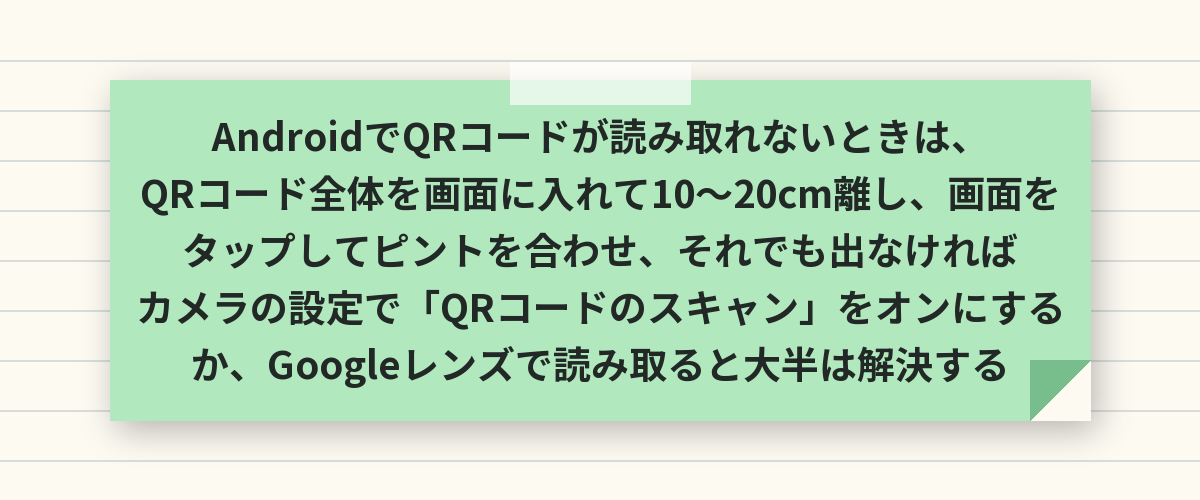
AndroidでQRコードが読み取れないときは、QRコード全体を画面に入れて10〜20cm離し、画面をタップしてピントを合わせ、それでも出なければカメラの設定で「QRコードのスキャン」をオンにするか、Googleレンズで読み取ると大半は解決する
AndroidでQRコードが読み取れない原因で多いのは、近づけすぎ・遠すぎでQR全体が画面に入っていない、ピントが合っていない、暗い・反射で白飛びしている、カメラの設定で「QRコードのスキャン」がオフになっている、の4つで、距離とピントを直して設定をオンにすると多くはその場で読めます。
それでも読めないときは、Googleレンズ(Googleアプリのカメラのアイコン、またはフォトの「レンズ」)で読み取ると、カメラアプリでは反応しないQRも読めることが多いです。
レジ前などで急いでいるときは、カメラで粘るよりGoogle検索バーのカメラのアイコン(Googleレンズ)に切り替える方が早く、これで読めなければQRコード側の問題です。
原因と対処の一覧
| 症状 | 原因 | 対処 |
|---|---|---|
| 枠も何も出ない | カメラの「QRコードのスキャン」がオフ・古い機種 | 設定をオン/Googleレンズ |
| ぼやけて読めない | ピント・レンズの汚れ・近すぎ | 画面をタップ・レンズを拭く・10〜20cm離す |
| 白飛び・暗い | 反射・照明 | 角度を変える・明るさのスライダーを下げる・フラッシュ |
| 一部が欠けて読めない | 傷・汚れ・小さすぎる | 全体を入れる・拡大して読む・別のQRを頼む |
| 画面のQRだけ読めない | モアレ・反射・画面が暗い | 画面の明るさを上げる・少し離す・レンズで読む |
| リンクが出るがタップできない | アプリの不具合 | 再起動・カメラのキャッシュ削除 |
その場でできる対処の順番
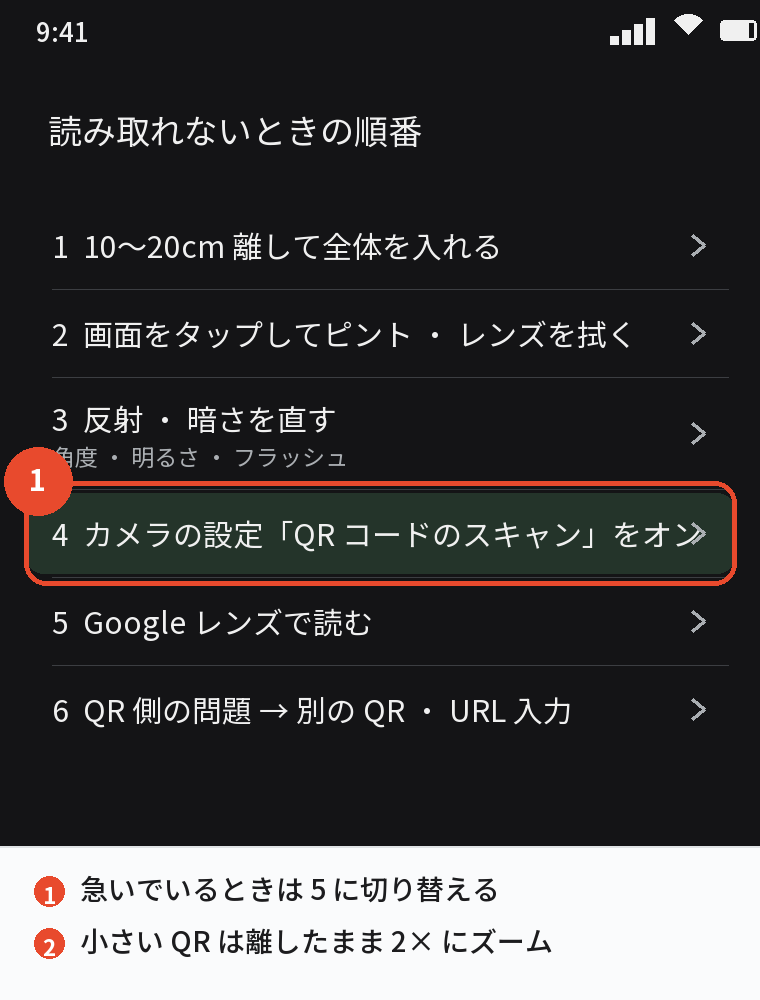
- QRコード全体が画面に入るように10〜20cm離す(近づけすぎが最も多い)
- QRコードを画面でタップしてピントを合わせる
- レンズを服やメガネ拭きで拭く
- 反射しているなら角度を変える、暗いならフラッシュか明るい場所へ
- 「写真」モードになっているか確認(動画・ポートレートでは読めない機種がある)
- それでも出なければGoogleレンズで読む
ズームを使う
小さいQRコードは、離したまま「2×」にズームすると全体を入れつつ大きく写せて読みやすくなります。
手ブレ
1〜2秒動かさずに待つと認識されるので、片手で振らずに両手で構えます。
カメラの設定を確認する(Pixel・Galaxy・AQUOS・Xperia)
| 機種 | 確認する設定 |
|---|---|
| Pixel | カメラ → 歯車 →「Googleレンズの候補」(「QRコードのスキャン」)をオン |
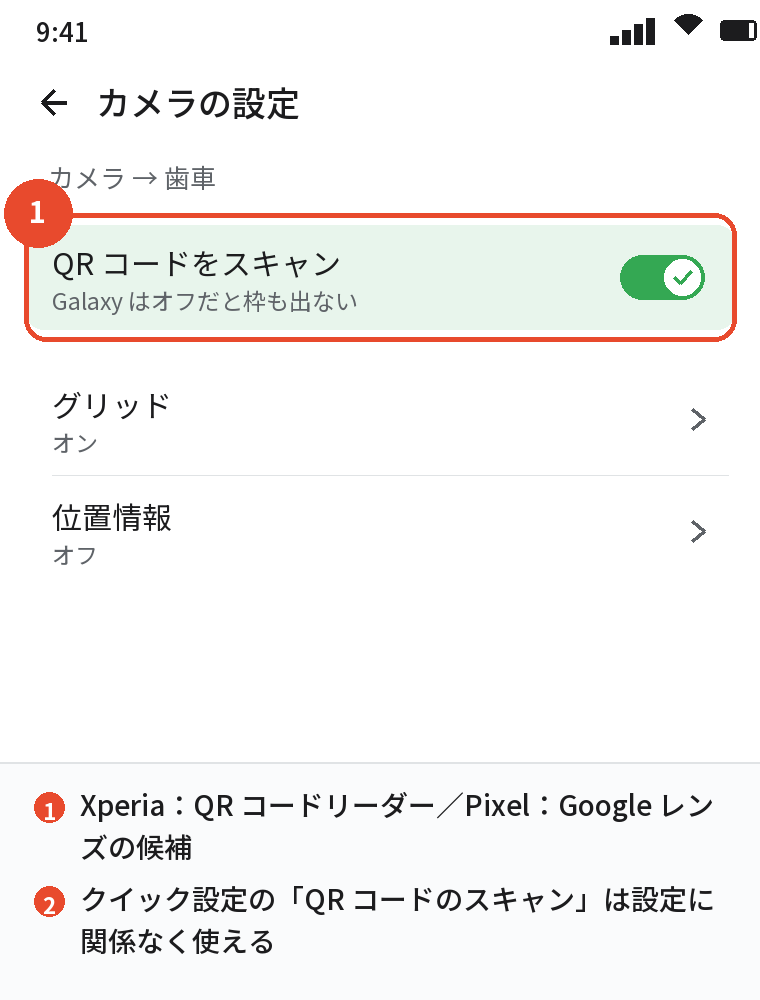
| Galaxy | カメラ → 歯車 →「QRコードをスキャン」をオン(オフだと枠も出ない) |
| AQUOS | カメラ → 設定 →「QRコード読み取り」をオン/「QRコードリーダー」モード |
| Xperia | カメラ → 設定 →「QRコードリーダー」をオン |
| OPPO・Xiaomi | カメラ → 設定 →「QRコードをスキャン」をオン |
設定が見当たらない
Android 8以前の機種や一部の格安機はカメラにQR読み取りが無いので、Googleレンズ(Google製)を使います。
クイック設定の「QRコードのスキャン」
Android 13以降は画面上から2回スワイプしたクイック設定に「QRコードのスキャン」があり、カメラの設定に関係なく読み取り専用の画面が開きます(無ければ鉛筆アイコンで追加)。
Galaxyで「カメラを向けても何も出ない」の原因のほとんどは、カメラの設定の「QRコードをスキャン」がオフになっていることで、オンにするだけで直ります。
あわせて読みたい:Androidのカメラの使い方まとめ|起動・モード・ピント・設定・保存先・QR・スキャン
Googleレンズで読む・画面や画像の中のQRが読めないとき
Googleレンズで読む
- ホーム画面のGoogle検索バーのカメラのアイコンをタップ(またはGoogleレンズアプリ)
- QRコードに向けると自動で読み取り、リンクが出る
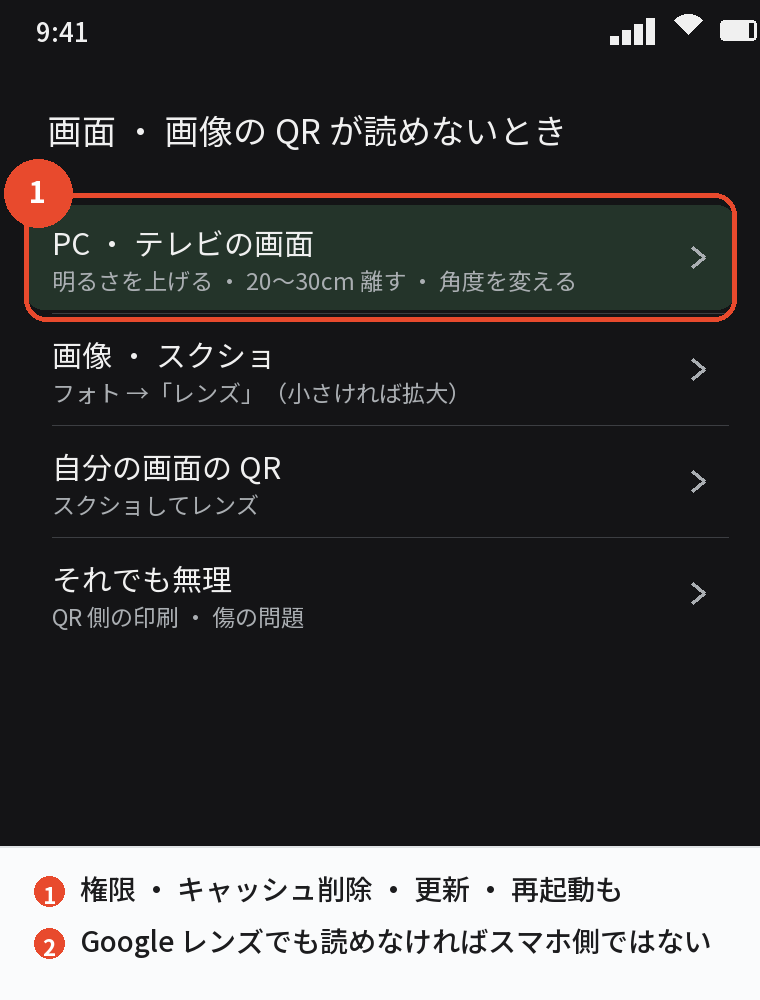
画面に映ったQRが読めない
パソコンやテレビの画面のQRは、画面の反射やモアレ(縞模様)で読みにくいので、画面の明るさを上げる、少し離す(20〜30cm)、角度を少し傾ける、Googleレンズで読む、で改善します。
画像・スクリーンショットの中のQRが読めない
「フォト」で画像を開いて「レンズ」をタップし、QRが小さければ画像を拡大してからレンズを使います。
LINEで送られたQRは一度保存してからフォトで開きます。
自分のスマホの画面に出ているQR
自分の画面のQRは自分では読めないので、スクリーンショットを撮ってフォトの「レンズ」で読み取ります。
カメラの権限・不具合・それでも読めないとき
権限と不具合
- 「設定」→「アプリ」→「カメラ」(Googleレンズなら「Google」)→「権限」→「カメラ」を許可
- 「ストレージとキャッシュ」→「キャッシュを削除」
- Playストアでカメラアプリ・Googleアプリ・Googleレンズを更新
- 再起動
- 別のアプリ(ビデオ通話など)がカメラを使っていれば閉じる
QRコード側の問題
印刷が薄い・傷がある・色が薄い(黄色や水色)・小さすぎる・上から別のシールが貼られている、といったQRは読めないことがあり、店の人に別のQRや口頭のURLを頼みます。
それでも読めない最終手段
- 別のスマホや家族のスマホで読んでもらい、リンクを共有してもらう
- QRコードの下に書かれたURLを手で入力する
- QRを写真に撮って、明るさを上げてからフォトの「レンズ」で読む
- Playストアの「Googleレンズ」以外のリーダーは最後の手段(権限に注意)
Googleレンズでも読めないQRはQRコード側の印刷や画面の問題がほとんどで、スマホを設定し直しても読めるようにはならないので、そこで切り替えて別の手段を取ります。
よくある質問
AndroidでQRコードが読み取れない
10〜20cm離して全体を入れ、タップでピントを合わせ、カメラの設定でQRスキャンをオンにします。
カメラを向けても何も出ない
カメラの設定の「QRコードのスキャン」をオンにするか、Googleレンズで読みます。
Galaxyで読めない
カメラの設定で「QRコードをスキャン」をオンにします。
画面に映ったQRが読めない
画面の明るさを上げ、少し離して角度を変え、Googleレンズで読みます。
画像の中のQRが読めない
フォトで開いて「レンズ」をタップします。
古い機種でも読めますか
Googleレンズを入れれば読めます。
全部試しても読めない
QRコード側の問題なので、別のQRかURLの手入力に切り替えます。
まとめ
AndroidでQRコードが読み取れないときの対処を、順番にまとめます。
| 順 | 対処 |
|---|---|
| 1 | 10〜20cm 離して全体を入れる・タップでピント・レンズを拭く |
| 2 | 反射と暗さを直す(角度・明るさ・フラッシュ) |
| 3 | カメラの設定「QR コードのスキャン」をオン(Galaxy は特に) |
| 4 | Google レンズで読む(画面・画像の QR も) |
| 5 | 権限・キャッシュ削除・更新・再起動 |
| 6 | QR 側の問題 → 別の QR・URL の手入力 |
「距離とピント → 設定 → Googleレンズ」の順で、AndroidでQRコードが読み取れない場面はほぼその場で片づきます。