電源ボタンを押しても画面が真っ暗のまま、通知音は鳴るのに画面が映らない。
逆に、レシピを見ている途中で画面が勝手に消えて困る。
Androidの画面がつかないと、壊れたのか設定なのか分からず焦りますよね?
この記事では、Androidの画面がつかない原因と対処法(強制再起動・充電・センサー・フィルム・故障の見分け方)、画面が映らないときにデータを守る方法、逆に画面が消えないようにする設定(画面消灯の時間・見ている間はオン)、全画面表示できないときの確認点、Xの「表示する」が押せないときまで解説します。
読み終えるころには、画面がつかないときに「まず何を試し、どこから修理か」を判断でき、消えないようにする設定も自分で決められるようになります。
画面キャプチャや表示の設定はAndroidの画面キャプチャのやり方|全画面表示・点滅・緑になる・おかしいときの直し方で説明しています。
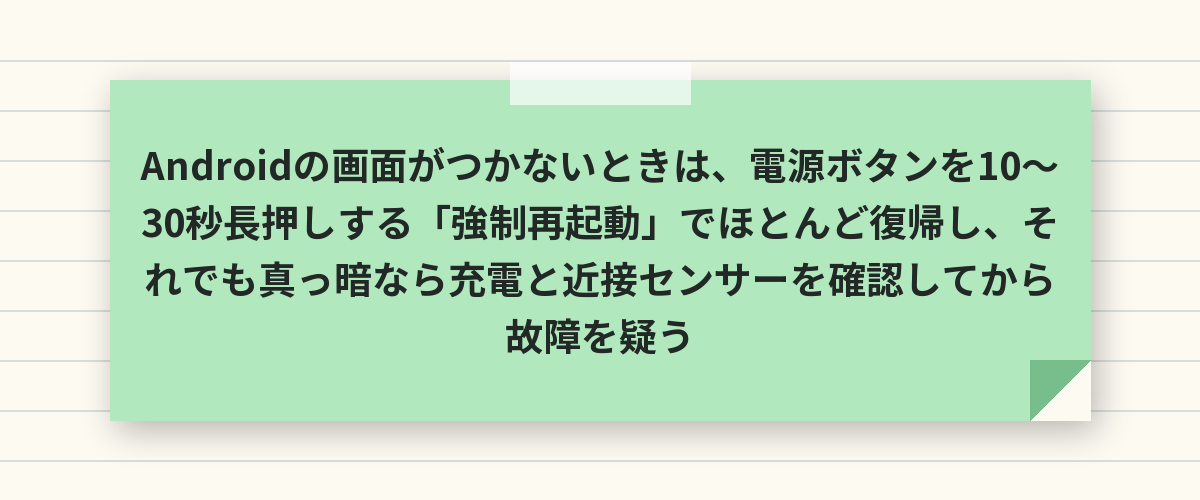
Androidの画面がつかないときは、電源ボタンを10〜30秒長押しする「強制再起動」でほとんど復帰し、それでも真っ暗なら充電と近接センサーを確認してから故障を疑う
Androidの画面がつかない原因の大半は、本体がフリーズしているか、電池が完全に切れているかのどちらかです。
電源ボタンを10〜30秒(機種により電源+音量下)押し続ける強制再起動で、フリーズによる真っ暗は大半が復帰します。
復帰しなければ純正の充電器で30分以上充電し、それでもだめなら通話中だけ消える近接センサーの問題やフィルムのずれ、最後に画面パネルの故障を疑います。
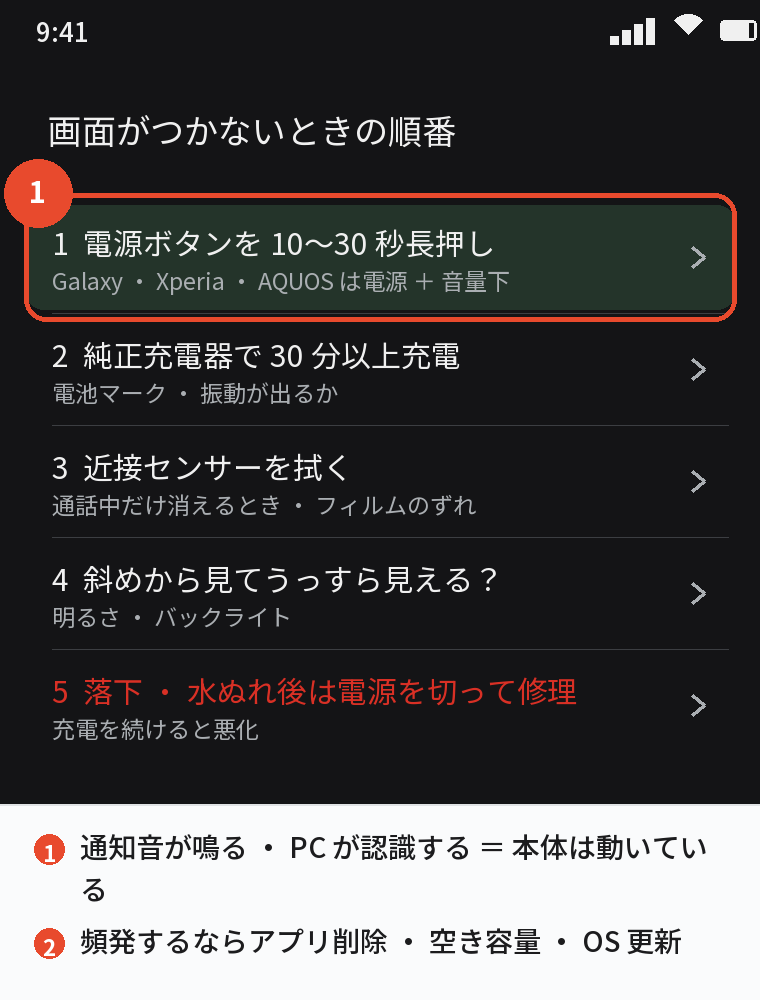
今すぐ試す順番
- 電源ボタンを10〜30秒長押し(Galaxy・Xperia・AQUOSは電源+音量下を同時に10秒以上)して強制再起動する
- 純正または信頼できる充電器で30分以上充電し、充電ランプや振動があるか見る
- 画面の上部(インカメラ付近)の近接センサーを布で拭き、保護フィルムやケースがかぶっていないか確認する
- 暗い部屋で画面を斜めから見て、うっすら表示が見えるならバックライトや明るさの問題(明るさを上げる・自動調節オフ)
- パソコンにつないで認識されるか、通知音や振動があるかで「本体は動いていて画面だけ映らない」かを判断する
画面がつかない・映らない原因別の対処
フリーズ(本体は動いている)
通知音が鳴る・振動する・パソコンが認識するのに画面が真っ暗なら、フリーズか画面の故障で、強制再起動で戻れば一時的な不具合です。
頻発するときは、直前に入れたアプリの削除、空き容量の確保、OSアップデートで改善することが多いです。
電池切れ・充電の問題
完全に放電すると、充電器をつないでも数分は何も表示されません。
30分充電して電池マークが出ないときは、ケーブル・充電器・充電口のホコリを疑い、別の充電器で試します。
通話中だけ画面が消える(近接センサー)
電話をかけると画面が消えて操作できないのは、耳に当てたときに誤操作を防ぐ近接センサーが、フィルムや汚れで「顔が近い」と誤検知している状態です。
センサー部分を拭き、フィルムのふちがかかっていれば貼り直します。
落とした・水にぬれた
落下や水ぬれのあとに画面がつかない場合は、内部で断線や腐食が起きている可能性が高く、充電を続けると悪化するので、電源を切ったまま修理に出してください。
画面が映らないときにデータを守る
本体が動いているなら、パソコンにケーブルでつないで「ファイル転送」にすると写真やファイルをコピーでき、Googleアカウントのバックアップがオンなら機種変更でほぼそのまま戻せます。
画面が映らないと「ファイル転送」の許可をタップできないことがあるので、事前にバックアップをオンにしておくのがいちばんの備えです。
あわせて読みたい:Androidの画面設定まとめ|明るさ・文字サイズ・回転・ダークモード・ライト・読み上げ
画面が消えないようにする設定(消えないと困るとき・消したいとき)
画面が勝手に消えないようにする
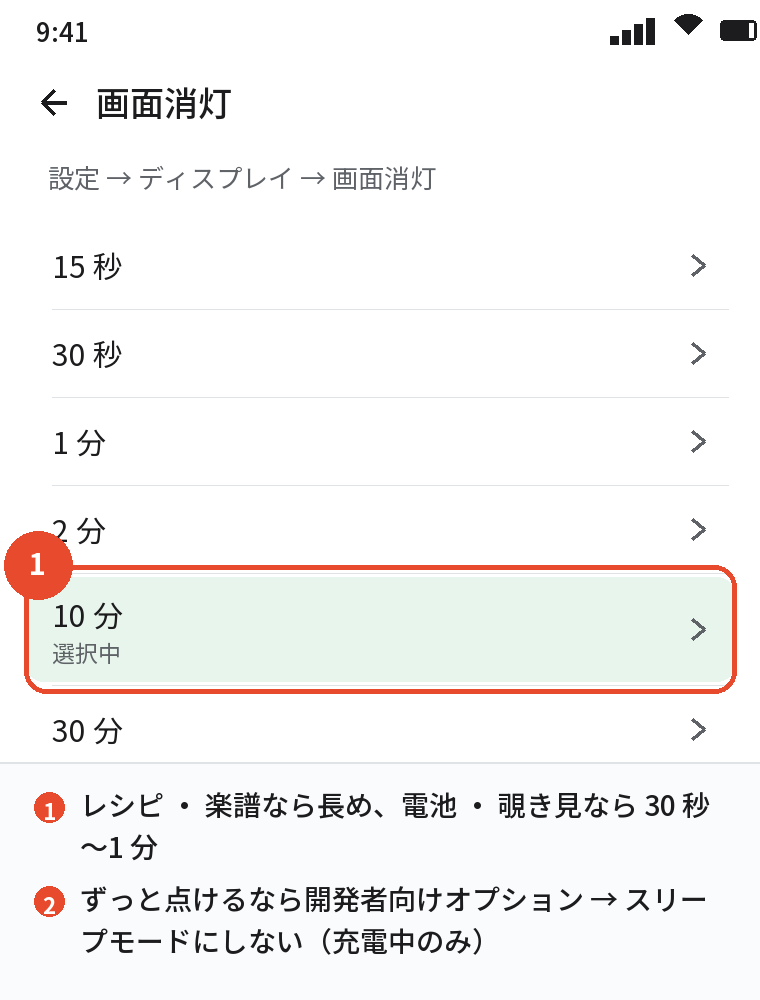
- 「設定」→「ディスプレイ」→「画面消灯」(スリープ)を「10分」「30分」など長くする
- Pixelは「スクリーン アテンション」、Galaxyは「画面を見ている間はオン」をオンにすると、見ている間は消えない
- レシピ・楽譜など特定のアプリだけなら、そのアプリの「画面をオンのまま」設定を使う(クックパッド・楽譜アプリに多い)
- ずっと点けたままにしたいときは「開発者向けオプション」→「スリープモードにしない」(充電中のみ有効)
画面が消えない・オフにならないとき
逆に画面がいつまでも消えないのは、上の設定が長くなっているか、「スリープモードにしない」がオンになっているか、動画・ナビ・通話アプリが画面をオンに保っている状態です。
電源ボタンを1回押せばすぐ消灯でき、消えないなら電源ボタンの設定(「設定」→「システム」→「ジェスチャー」)で電源ボタンの割り当てを確認します。
ロック画面の表示時間
ロック画面が数秒で消えるのは「画面消灯」とは別の「ロック画面の表示時間」で、Galaxyは「ロック画面」→「ロック画面の表示時間」、Pixelは「ディスプレイ」→「ロック画面」→「タップして表示」で調整します。
全画面表示できない・Xの「表示する」が押せないとき
全画面表示できない
- クイック設定の「自動回転」をオンにして横にする
- アプリの全画面ボタン(四隅の矢印)をタップする
- 「設定」→「ディスプレイ」→「全画面表示」(Galaxy)や「アプリの表示範囲」でそのアプリを「全画面」にする
- それでも黒い帯が残るのは動画の縦横比が画面と違うためで、ピンチアウトで拡大できるアプリもある
Xの「表示する」が押せない
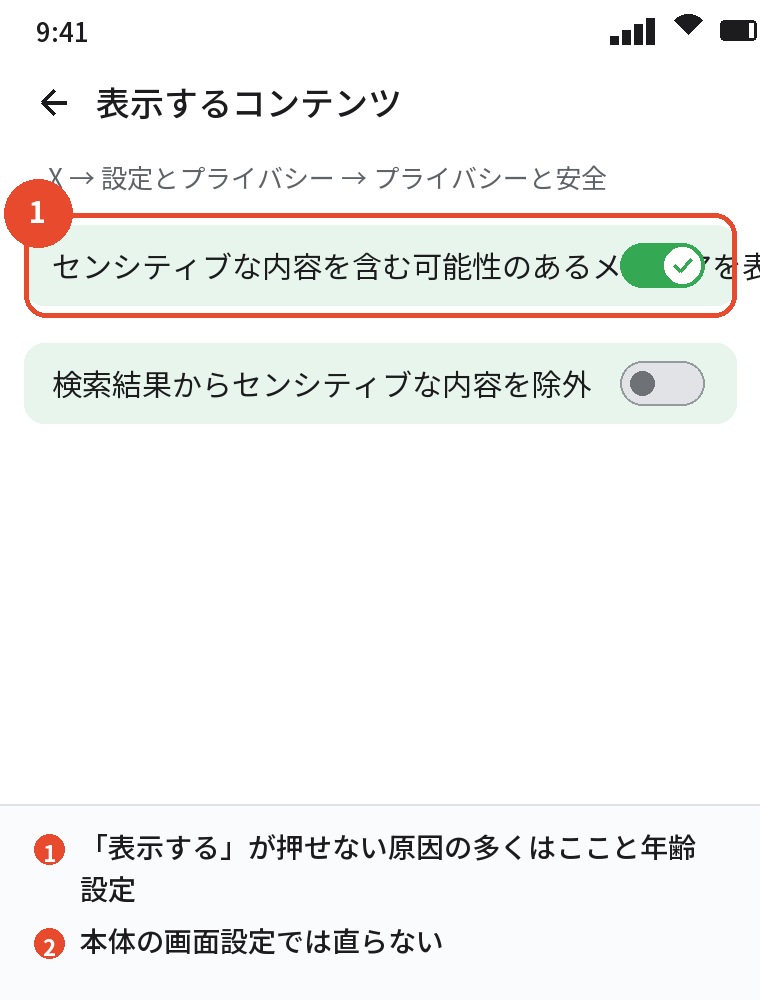
Xでぼかされた画像の「表示する」を押しても反応しないときは、Xの「設定とプライバシー」→「プライバシーと安全」→「表示するコンテンツ」→「センシティブな内容を含む可能性のあるメディアを表示」をオンにします。
年齢が登録されていないアカウント、生年月日が18歳未満のアカウントでは表示できず、Xアプリの不具合ならブラウザ版(x.com)で試すと押せることがあります。
「表示する」が押せない原因の多くはXアカウントの年齢とコンテンツ設定で、本体の画面設定を変えても直りません。
よくある質問
Androidの画面がつかないときは
電源ボタンを10〜30秒長押しして強制再起動し、だめなら30分以上充電します。
音は鳴るのに画面が真っ暗です
フリーズか画面の故障です。
強制再起動で戻らなければ修理です。
通話中だけ画面が消えます
近接センサーの誤検知です。
センサー部分を拭き、フィルムを貼り直します。
画面が消えないようにするには
設定 → ディスプレイ → 画面消灯を長くするか、「画面を見ている間はオン」を使います。
画面がオフにならないのはなぜ
画面消灯が長い、開発者向けオプションの「スリープモードにしない」がオン、アプリが画面を保持しているのいずれかです。
全画面表示できません
自動回転をオンにし、アプリの全画面ボタンとディスプレイの全画面表示の設定を確認します。
画面が映らないときデータは取り出せますか
本体が動いていればパソコン接続やバックアップで戻せます。
まとめ
Androidの画面がつかないときの対処と、消えない設定を逆引きでまとめます。
| 症状・やりたいこと | 対処 |
|---|---|
| 画面が真っ暗 | 強制再起動 → 30分充電 → センサー・フィルム → 故障 |
| 通話中だけ消える | 近接センサーを拭く・フィルムを貼り直す |
| 落とした・ぬれた | 電源を切って修理へ |
| 消えないようにしたい | 画面消灯を長く・見ている間はオン・アプリの設定 |
| 消えない・オフにならない | 画面消灯・スリープモードにしない・アプリの保持を確認 |
| 全画面にならない | 自動回転・全画面ボタン・全画面表示の設定 |
「強制再起動 → 充電 → センサー」の順に見れば、Androidの画面がつかないときも、修理が必要かどうかを自分で判断できます。