買ったばかりのワイヤレスイヤホンをAndroidにつなぎたいのに、設定のどこを開くのか分からない。
iPhone用だと思っていたAirPodsはAndroidで使えるのか、イヤホンジャックが無い機種で有線イヤホンはどうするのか。
Androidのワイヤレスイヤホンの繋げ方は、最初の1回がいちばん迷いますよね?
この記事では、Androidのワイヤレスイヤホンの繋げ方(ペアリングモード・設定の場所・Fast Pair・2回目以降の自動接続)、AirPodsをAndroidで使う方法とできないこと、有線イヤホンの設定(イヤホンジャックあり・なしの機種・USB-Cイヤホン)、イヤホンの設定(音量・コーデック・マイク・自動接続)、つながらないときの確認点まで解説します。
読み終えるころには、どのイヤホンでも1分でAndroidにつなげて、2回目からは何もせずに使える状態にできます。
周辺機器の接続全体はAndroidの周辺機器の接続まとめ|イヤホン・USB・マイク・タッチペン・車にまとめています。
Androidのワイヤレスイヤホンの繋げ方は、イヤホンをペアリングモードにしてから「設定→接続済みのデバイス→新しいデバイスとペア設定」で名前をタップするだけで、2回目以降はケースから出すと自動でつながる
Androidにワイヤレスイヤホンをつなぐには、まずイヤホン側をペアリングモード(ケースや本体のボタンを長押ししてランプが点滅)にして、スマホの「設定」→「接続済みのデバイス」→「新しいデバイスとペア設定」で一覧に出た名前をタップします。
一度ペア設定すれば、次からはイヤホンの電源を入れる(ケースから出す)だけで自動でつながり、設定を開き直す必要はありません。
AirPodsもBluetoothイヤホンなので同じ手順でAndroidにつながり、音楽と通話は問題なく使えます。
繋げ方の一覧
| イヤホンの種類 | 繋げ方 |
|---|---|
| ワイヤレス(Bluetooth) | ペアリングモード → 設定 → 接続済みのデバイス → ペア設定 |
| Fast Pair 対応(Pixel Buds・Galaxy Buds・Sony など) | ケースを開くと画面にポップアップ → タップ |
| AirPods | ケースの背面ボタン長押しでペアリングモード → 同じ手順 |
| 有線(イヤホンジャック) | 差すだけ |
| 有線(USB-C) | USB-C イヤホンか DAC 内蔵の変換アダプターを差す |
ワイヤレスイヤホンの繋げ方(手順)

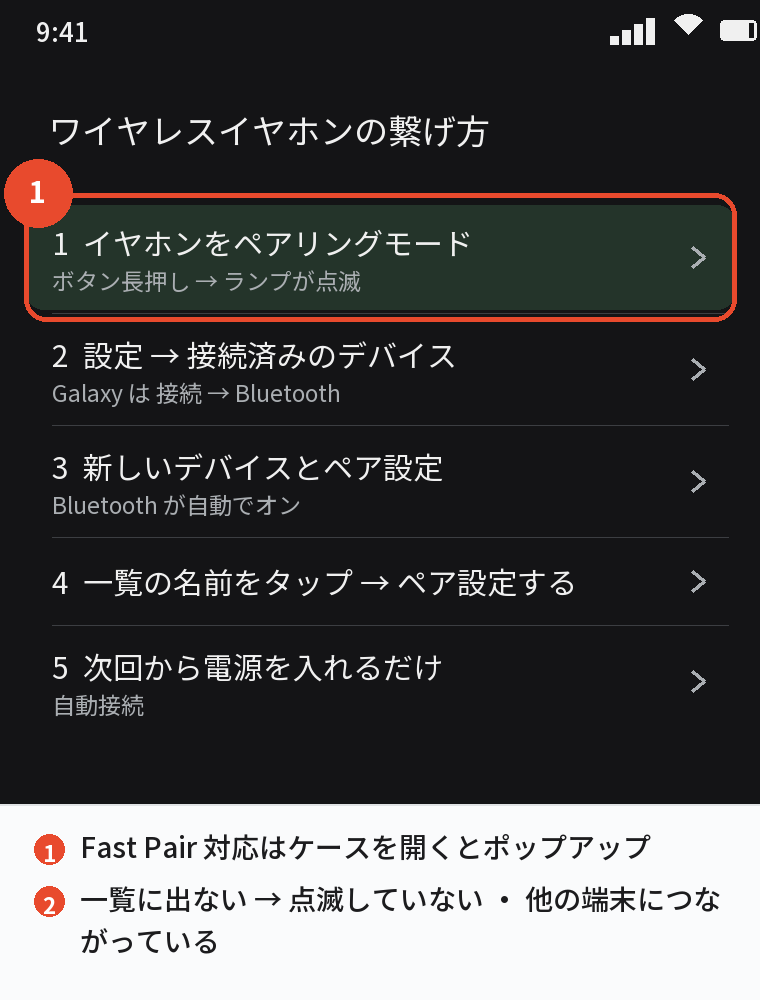
- イヤホンをペアリングモードにする(多くはケースのふたを開けてボタンを3〜5秒長押し。
ランプが白や青で点滅すれば OK。
初回は自動でペアリングモードになる製品も多い)
- スマホの「設定」→「接続済みのデバイス」をタップする(Galaxy は「接続」→「Bluetooth」)
- 「新しいデバイスとペア設定」をタップする(Bluetooth が自動でオンになる)
- 「使用可能なデバイス」にイヤホンの名前が出るのでタップする
- 「ペア設定する」をタップする(「連絡先へのアクセスを許可」は通話でイヤホンから発信しないならオフでよい)
- 「接続済み」と出れば完了。
音楽を再生してイヤホンから聞こえるか確認する
Fast Pair(ケースを開くだけ)
Google Fast Pair対応のイヤホンは、ケースを開いてスマホに近づけると画面下にイヤホンの画像とともに「接続」が出て、タップするだけでつながります。
同じGoogleアカウントの別のAndroidにも自動で登録されるので、タブレットでもペア設定が不要になります。
2回目以降
ペア設定済みのイヤホンは、電源を入れると自動で最後につないだ端末につながります。
つながらないときはクイック設定の「Bluetooth」を長押しして、一覧からイヤホンをタップします。
片方しか聞こえない・左右がバラバラに出る
完全ワイヤレスで片方しか出ないときは、両方をケースに戻してふたを閉め、10秒待ってから出すと左右がつなぎ直されます。
AirPodsをAndroidで使う・有線イヤホンの設定
AirPodsの繋げ方
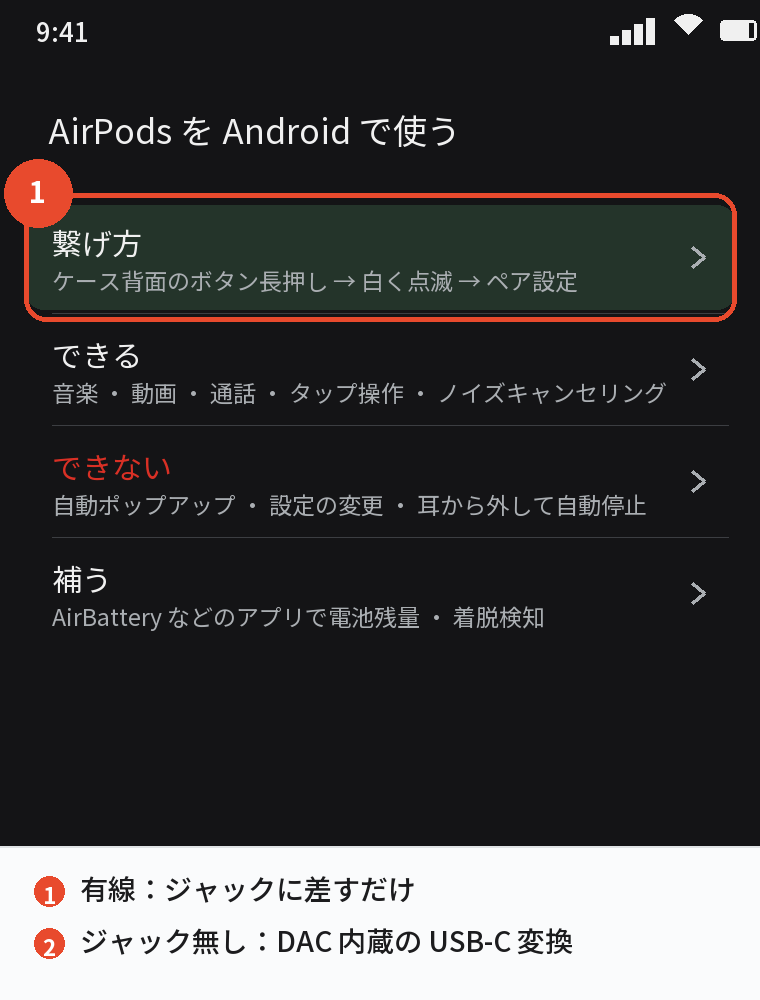
- AirPods をケースに入れたままふたを開ける
- ケース背面のボタンをランプが白く点滅するまで長押しする(ペアリングモード)
- Android の「設定」→「接続済みのデバイス」→「新しいデバイスとペア設定」→「AirPods」をタップする
AirPodsでAndroidでもできること・できないこと
- できる:音楽・動画・通話・タップやつまむ操作での再生と停止・ノイズキャンセリング(前回の設定のまま)
- できない:ケースを開いただけの自動ポップアップ・電池残量の表示(一部の機種は表示)・耳から外したときの自動停止・設定の変更(iPhone でしかできない)
Playストアの「AirBattery」などのアプリを入れると、電池残量の表示や耳の着脱の検知を補えます。
有線イヤホン(イヤホンジャックあり)
3.5mmのイヤホンジャックがある機種(AQUOS senseシリーズ・Xperia 10・一部の Galaxy A など)は、差すだけで音がイヤホンに切り替わります。
差しても本体から音が出るときは、奥まで差さっているか、端子のホコリ、イヤホンのプラグが「4極(マイク付き)」で反応が悪くないかを確認します。
有線イヤホン(イヤホンジャックなし)
Pixel・Galaxy S・Xperia 1 などジャックの無い機種は、USB-C端子に「USB-C イヤホン」を差すか、「DAC内蔵」のUSB-C→3.5mm変換アダプターを使います。
充電用の安い USB-C→3.5mm 変換は音の変換回路(DAC)が無く音が出ないので、必ず「DAC内蔵」「音声対応」の表記があるものを選んでください。
Androidで有線イヤホンを認識しない原因と対処法は、Androidで有線イヤホンを認識しない原因と対処法|Type-C・変換アダプタ・ジャックでくわしく説明しています。
イヤホンの設定とつながらないときの確認点
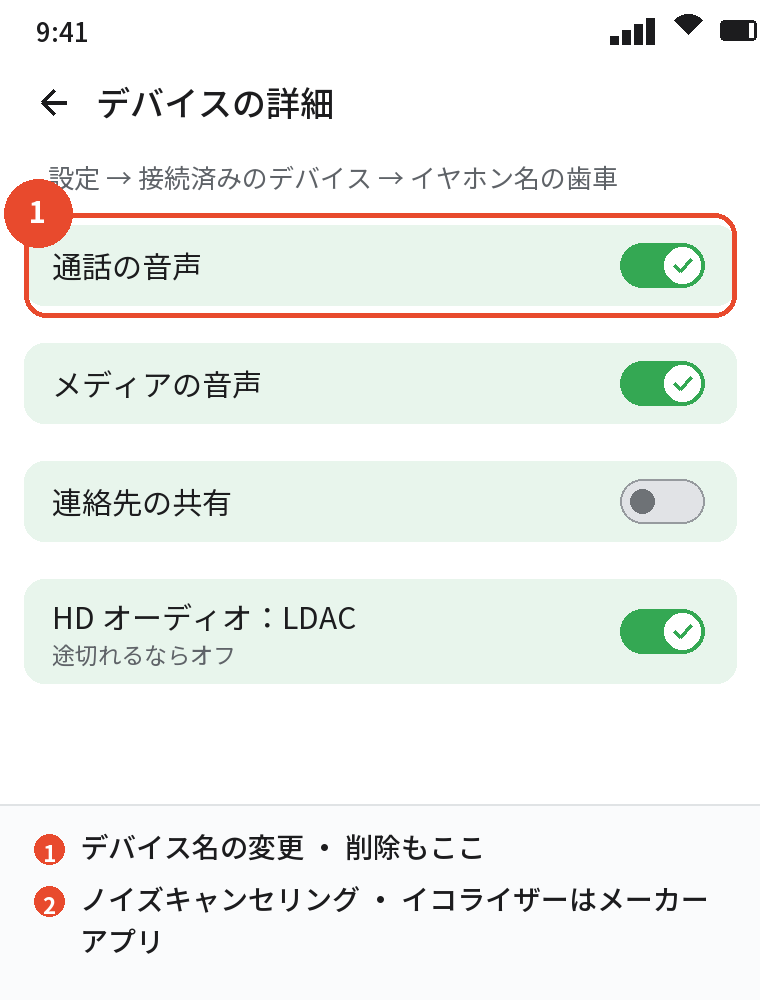
イヤホンの設定
「設定」→「接続済みのデバイス」→ イヤホンの名前の横の歯車で、次の項目を変えられます。
- 通話の音声・メディアの音声:オンのまま。
通話だけ本体で受けたいときはオフ
- 連絡先の共有:イヤホンからの発信を使わないならオフ
- HD オーディオ(LDAC・aptX):対応イヤホンなら高音質。
途切れるときはオフ
- デバイス名の変更:複数のイヤホンを持っているときに分かりやすく
絶対音量
イヤホンの音量が本体と連動しない・小さすぎるときは、「開発者向けオプション」の「絶対音量を無効にする」で改善することがあり、詳しくはAndroidの絶対音量とは?無効にするやり方・項目がないとき・ヘッドホンの音量で説明しています。
メーカーアプリ
Sony「Headphones Connect」、Galaxy「Galaxy Wearable」、Anker「Soundcore」などのアプリを入れると、ノイズキャンセリング・イコライザー・タッチ操作の割り当て・ファームウェア更新ができます。
つながらないときの確認点
- イヤホンがペアリングモードになっているか(点滅していないと一覧に出ない)
- 別の端末(パソコン・iPhone)につながったままになっていないか → そちらの Bluetooth をオフ
- スマホの Bluetooth を一度オフ → オンにする
- 設定の一覧でイヤホンを「削除」してからペア設定をやり直す
- イヤホンを充電する(残量が少ないと接続できない製品がある)
- スマホを再起動する
「一覧に出てこない」はペアリングモードになっていないか他の端末につながっているかの2つがほぼ全てなので、スマホの設定をいじる前にイヤホン側を確認してください。
よくある質問
Androidのワイヤレスイヤホンの繋げ方は
ペアリングモードにして、設定 → 接続済みのデバイス → 新しいデバイスとペア設定で名前をタップします。
AirPodsはAndroidでも使えますか
使えます。
音楽・通話は問題なく、自動ポップアップや設定変更はできません。
エアポッツの繋げ方は
ケースの背面ボタンを長押しして点滅させ、Android のペア設定で AirPods を選びます。
イヤホンジャックが無い機種で有線イヤホンを使うには
USB-C イヤホンか、DAC 内蔵の USB-C→3.5mm 変換を使います。
2回目からはどうつなぎますか
イヤホンの電源を入れるだけで自動でつながります。
イヤホンの設定はどこですか
設定 → 接続済みのデバイス → イヤホン名の歯車です。
一覧にイヤホンが出ません
ペアリングモードになっているか、他の端末につながっていないかを確認します。
まとめ

Androidのワイヤレスイヤホンの繋げ方を、逆引きでまとめます。
| やりたいこと | 操作 |
|---|---|
| 初めてつなぐ | ペアリングモード → 設定 → 接続済みのデバイス → ペア設定 |
| Fast Pair 対応 | ケースを開いてポップアップをタップ |
| AirPods | 背面ボタン長押し → 同じ手順(設定変更は不可) |
| 有線 | ジャックに差す/DAC 内蔵の USB-C 変換 |
| 2回目以降 | 電源を入れるだけ。だめならクイック設定の Bluetooth 長押し |
| つながらない | ペアリングモード・他の端末・削除して再ペア設定・充電 |
「イヤホンを点滅させてから設定を開く」という順番さえ守れば、Androidのワイヤレスイヤホンの繋げ方で迷うことはなくなります。