有線イヤホンを差したのに本体から音が出る、片耳しか聞こえない、変換アダプタを使っても反応しない、そもそもイヤホンジャックが無い機種だった。
Androidで有線イヤホンを認識しないと、故障なのか相性なのか判断がつかなくて困りますよね?
この記事では、Androidで有線イヤホンを認識しない原因と対処法(端子のホコリ・差し込み不足・変換アダプタのDACの有無・イヤホンのプラグの規格・本体の設定・故障)、イヤホンジャックが無い機種の見分け方とType-Cイヤホンの選び方、ヘッドホンやマイクが反応しないとき、聞こえない・片耳だけのときの確認点まで解説します。
読み終えるころには、認識しない原因を「イヤホン・アダプタ・本体」の3つに切り分けて、買い直す前に自分で直せるかを判断できるようになります。
イヤホンの繋げ方の基本はAndroidのワイヤレスイヤホンの繋げ方|AirPods・有線イヤホン・ジャックの設定で説明しています。
Androidで有線イヤホンを認識しない原因は、端子のホコリと差し込み不足・DACの無い充電用の変換アダプタ・イヤホンジャックが無い機種にジャック用のイヤホンを差している、の3つが大半で、まず端子を掃除して奥まで差し直す
Androidで有線イヤホンを認識しないとき、いちばん多いのは端子の奥にたまったホコリで最後まで差さっていないケースと、USB-C変換アダプタに音を変換する回路(DAC)が無く音が出ないケースです。
端子を木製の爪楊枝でそっと掃除して奥まで差し直す、USB-Cの変換は「DAC内蔵」のものに変える、この2つで有線イヤホンが認識しないトラブルの大半は直ります。
それでも認識しないときは、別のイヤホン・別の端末で試して、イヤホン側か本体側かを切り分けます。
原因の早見表
| 症状 | 原因 | 対処 |
|---|---|---|
| 差しても本体から音が出る | ホコリ・差し込み不足・DAC の無い変換 | 端子の掃除・奥まで差す・DAC 内蔵の変換 |
| 片耳しか聞こえない | 差し込み不足・イヤホンの断線・モノラル設定 | 差し直す・別のイヤホンで確認・ユーザー補助のモノラル音声をオフ |
| ノイズ・途切れる | 接触不良・断線 | 端子の掃除・プラグを回す・イヤホン交換 |
| Type-C イヤホンが反応しない | アナログ方式のイヤホンで本体が非対応 | デジタル(DAC 内蔵)の Type-C イヤホンに |
| マイクが反応しない | 4極(TRRS)の規格違い・変換がマイク非対応 | CTIA 規格のイヤホン・マイク対応の変換 |
| 何を差しても認識しない | 端子の故障・水ぬれ | 修理 |
認識しないときの対処の順番
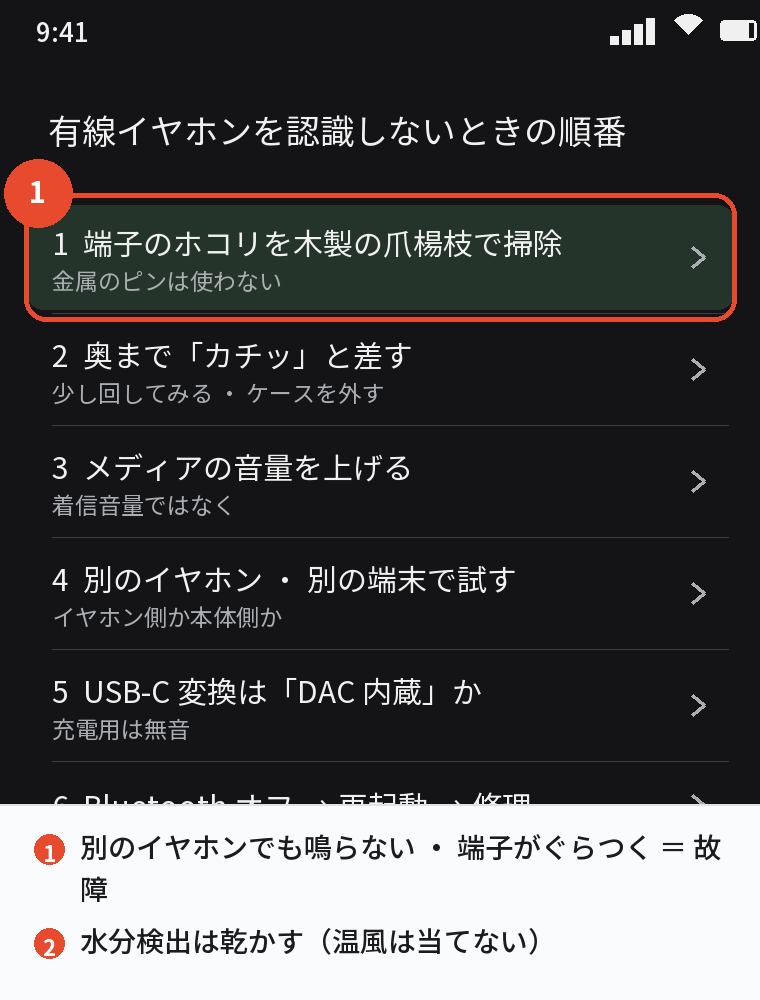
- イヤホンを一度抜いて、端子(イヤホンジャック・USB-C)の中をライトで見て、ホコリがあれば木製の爪楊枝や乾いたブラシで取る(金属のピンは使わない)
- プラグを「カチッ」と手応えがあるまで奥まで差し、少し回してみる
- 音楽を再生し、音量ボタンで「メディアの音量」を上げる(着信音量ではなく)
- 別のイヤホンを差す → 鳴れば元のイヤホンの断線
- 同じイヤホンを別の端末に差す → 鳴らなければイヤホンの故障
- USB-C 変換を使っているなら「DAC 内蔵」か確認し、違えば買い替える
- Bluetooth をオフにする(ワイヤレスイヤホンにつながったままだと有線に切り替わらない機種がある)
- 再起動する
- それでもだめなら端子の故障として修理の見積もり
ケースが邪魔している
厚いケースや端子の穴が小さいケースだと、プラグが奥まで届きません。
ケースを外して差して鳴るなら、ケースを変えるかプラグの細いイヤホンにします。
水ぬれ・汗
端子に水分があると「USB 端子に水分や異物を検出」と出て認識しません。
乾いた布で拭いて数時間乾かし、ドライヤーの温風は当てないでください。
「別のイヤホンでも鳴らない」「端子がぐらつく」「差した状態で少し動かすと鳴ったり消えたりする」のどれかなら本体の端子の故障で、設定ではどうにもなりません。
あわせて読みたい:Androidの周辺機器の接続まとめ|イヤホン・USB・マイク・タッチペン・車
イヤホンジャックが無い機種・Type-Cイヤホン・変換アダプタ
イヤホンジャックが無い機種の見分け方
本体の上下の側面に3.5mmの丸い穴があるかを見て、無ければ「ジャック無し」の機種で、Pixel(3a以降の一部を除く)・Galaxy S・Xperia 1・5(近年)・多くのハイエンド機種がこれにあたります。
AQUOS sense・wish、Xperia 10、Galaxy A の一部、arrows などにはジャックがあります。
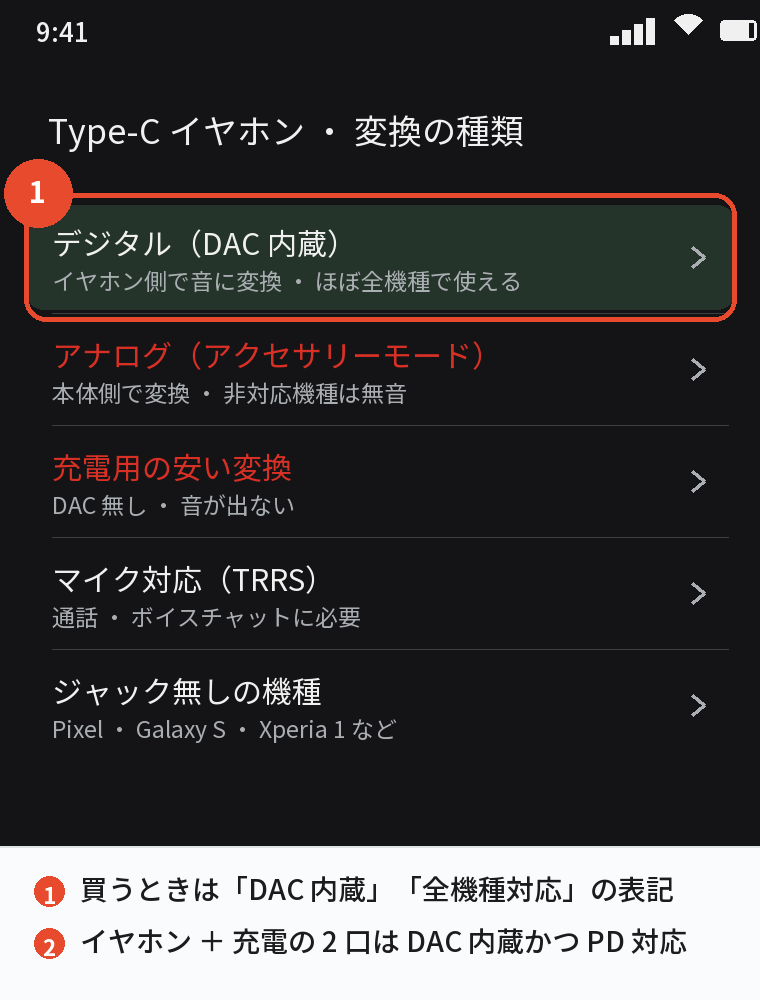
Type-Cイヤホンの2種類
| 種類 | 仕組み | 認識しやすさ |
|---|---|---|
| デジタル(DAC 内蔵) | イヤホン側で音に変換 | ほぼ全機種で使える |
| アナログ(アクセサリーモード) | 本体側で変換。対応機種のみ | 非対応の機種では無音 |
Type-Cのイヤホンや変換アダプタを買うときは、「DAC内蔵」「デジタル」「全機種対応」の表記を確認します。
変換アダプタが反応しない
- DAC が無い(充電と兼用の安いもの・スマホの付属品でも DAC 無しがある)→ DAC 内蔵に変える
- マイク非対応 → 通話やボイスチャットで使うなら「マイク対応」「TRRS 対応」の表記
- 変換の端子の向き・接触 → 抜き差しして裏返す
- 本体の USB-C 端子のホコリ → 掃除
変換アダプタと充電を同時にしたい
「イヤホン+充電」の2口タイプは、DAC内蔵かつPD充電対応のものを選ばないと、音が出ない・充電が遅いのどちらかになります。
ヘッドホン・マイク・聞こえないときの確認点
ヘッドホンを認識しない・聞こえない
有線ヘッドホンはイヤホンと同じ原因で、加えて「6.3mmの大きいプラグ」を3.5mmに変換していると接触が不安定になりやすいので、変換部分を確認します。
インピーダンスの高いモニターヘッドホンは、スマホの出力では音が小さく、DAC内蔵の変換やアンプが必要です。
マイクが反応しない(通話・録音でイヤホンのマイクが使えない)
- イヤホンのプラグが 3極(マイク無し)→ マイク付きは 4極(TRRS)
- 4極の規格が古い OMTP 方式 → 現在の Android は CTIA 方式。
CTIA のイヤホンか変換
- USB-C 変換がマイク非対応 → マイク対応の変換に
- アプリのマイクの権限が「許可しない」→ 設定 → アプリ → 権限 → マイク
- 通話中に「スピーカー」や「Bluetooth」が選ばれている → 通話画面の音声出力をイヤホンに
音は出るが小さい・こもる
「メディアの音量」を上げ、「設定」→「音」→「音質とエフェクト」(Galaxy の Dolby Atmos・Adapt Sound)を確認し、イヤホンのイヤーピースのサイズを合わせます。
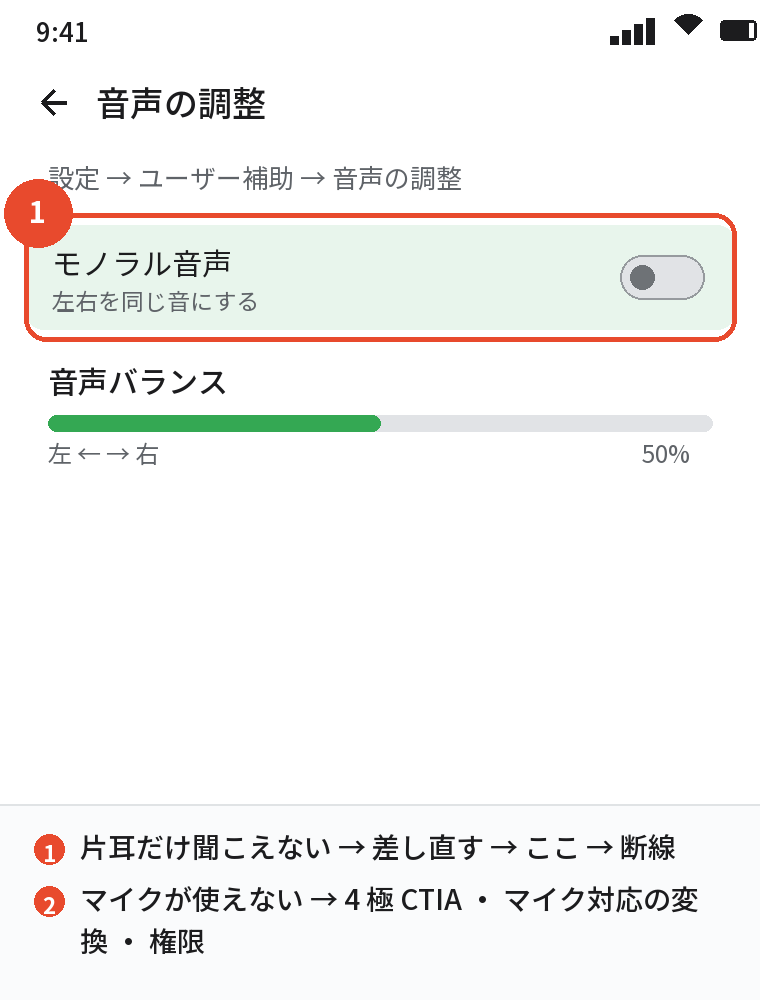
片耳だけ聞こえない
- プラグを奥まで差し直す(途中だと片側だけになる)
- 「設定」→「ユーザー補助」→「音声の調整」→「モノラル音声」がオンなら両耳同じ音になるのでオフ、「音声バランス」が片寄っていないか見る
- 別の端末で試して片耳ならイヤホンの断線
片耳だけ聞こえないのは差し込み不足かイヤホンの断線がほとんどで、本体の端子の故障で片側だけ出ないことはまれです。
よくある質問
Androidで有線イヤホンを認識しないのはなぜですか
端子のホコリと差し込み不足、DAC の無い変換アダプタ、ジャックの無い機種がほとんどです。
イヤホンジャックが無い機種で有線を使うには
DAC 内蔵の Type-C イヤホンか、DAC 内蔵の USB-C→3.5mm 変換を使います。
変換アダプタが反応しません
DAC 内蔵か確認し、違えば買い替えます。
端子のホコリも掃除します。
片耳しか聞こえません
奥まで差し直し、ユーザー補助のモノラル音声と音声バランスを確認します。
ヘッドホンが認識しません
イヤホンと同じ確認に加え、6.3mm 変換の接触と DAC の有無を見ます。
イヤホンのマイクが使えません
4極 CTIA のイヤホンか、マイク対応の変換を使い、アプリのマイク権限を許可します。
何を差しても認識しません
端子の故障です。
修理に出してください。
まとめ

Androidで有線イヤホンを認識しないときの確認点を、逆引きでまとめます。
| 症状 | 対処 |
|---|---|
| 本体から音が出る | 端子の掃除 → 奥まで差す → DAC 内蔵の変換 → Bluetooth オフ |
| Type-C イヤホンが無音 | アナログ方式は非対応。DAC 内蔵に |
| 変換アダプタが反応しない | DAC 内蔵・マイク対応の表記を確認 |
| 片耳だけ | 差し直す・モノラル音声・バランス・断線 |
| マイクが使えない | 4極 CTIA・マイク対応の変換・権限 |
| 何を差してもだめ | 端子の故障。修理 |
「掃除して奥まで差す」「変換はDAC内蔵」の2つを先に試せば、Androidで有線イヤホンを認識しない悩みの大半は買い替えずに解決します。