マナーモードにしたらアラームも鳴らなくなるのか不安、イヤホンをつけたまま寝たらアラームはどこから鳴るのか、設定していないのにアラームが鳴った、そもそもアラームの設定画面が分からない。
Androidのアラーム設定は、鳴らないと困るだけに、仕組みを確かめておきたいですよね?
この記事では、Androidのアラーム設定のやり方(時計アプリでの追加・曜日・音・スヌーズ・ラベル)、マナーモードやサイレントモードでも鳴るかどうか、イヤホン・Bluetooth接続時にどこから鳴るか、設定していないのに鳴る原因、アラームが設定できない・鳴らないときの対処、タイマーとの違い、アラームだけ鳴らして他は鳴らさない設定まで解説します。
読み終えるころには、どんな状態のスマホでもアラームが確実に鳴る設定にでき、鳴らない・勝手に鳴るの不安も消えます。
時計まわりの設定の全体はAndroidの時計設定まとめ|時計の表示・24時間表示・秒・アラーム・タイマーの基本、時計アプリの使い方はAndroidの時計アプリの使い方|24時間表示・秒表示・変え方・ホーム画面の時計で説明しています。
Androidのアラーム設定は時計アプリの「アラーム」タブで「+」を押して時刻と曜日を決めるだけで、アラームはマナーモードでもサイレントモードでも鳴り、鳴らないのは「アラームの音量」が0か「おやすみ時間モード」で止めているとき
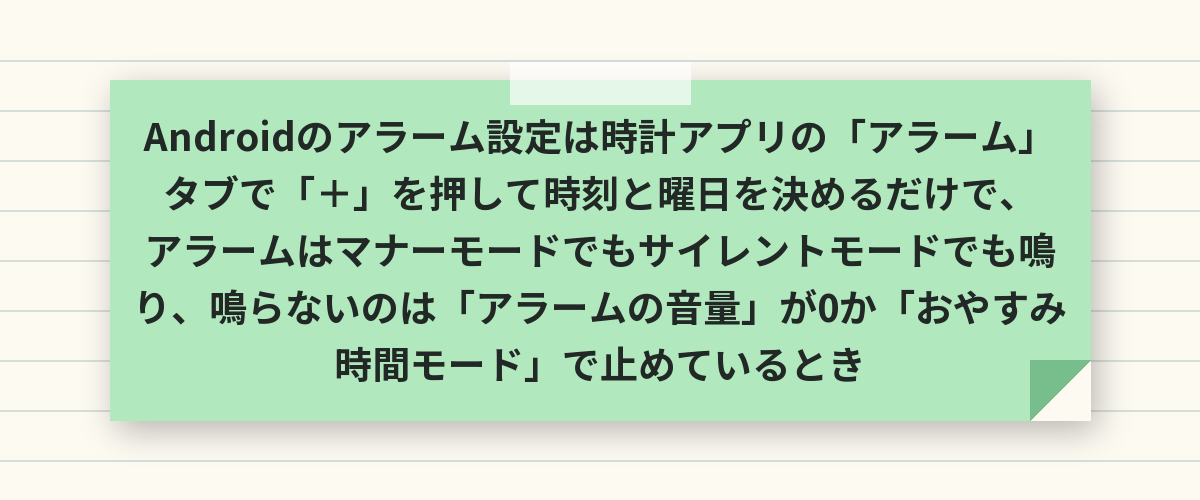
Androidのアラームは、時計アプリの「アラーム」タブで「+」をタップし、時刻・繰り返す曜日・アラーム音を選んで保存すれば設定できます。
アラームの音量は着信音・通知音・メディアとは別に決まっているので、マナーモードやサイレントモードにしていても鳴り、鳴らないのは「設定→音→アラームの音量」が0か、おやすみ時間モードの例外設定でアラームを止めているときだけです。
イヤホンやBluetoothをつないだまま寝ても、Googleの時計アプリのアラームは本体のスピーカーから鳴るので、聞き逃す心配はありません。
アラームに関する設定の場所
| やりたいこと | 場所 |
|---|---|
| アラームを追加・編集 | 時計アプリ → アラームタブ → +/アラームをタップ |
| 音量 | 設定 → 音 → アラームの音量(音量ボタン → 歯車でも) |
| スヌーズの長さ・徐々に大きく | 時計アプリ → ⋮ → 設定 |
| マナー・サイレント中の扱い | 設定 → 音 → サイレントモード → アラーム(例外) |
| 就寝中の扱い | 設定 → Digital Wellbeing → おやすみ時間モード |
| 次のアラームの確認 | ロック画面・通知パネルの「次のアラーム」・時計アプリ |
アラーム設定のやり方(手順と設定画面)
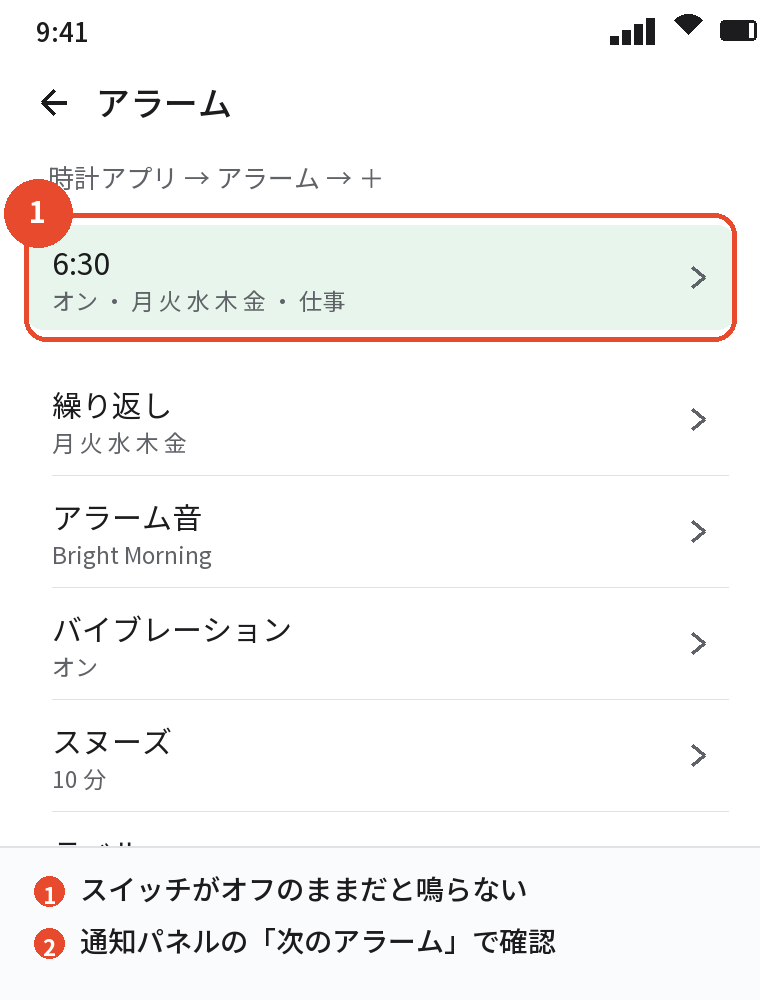
- 「時計」アプリを開き、下の「アラーム」タブをタップする
- 「+」をタップする
- 時刻を選んで「OK」(Galaxy は上下にスクロール)
- 「繰り返し」で曜日にチェックを入れる(毎日なら全部、平日だけなら月〜金)
- 「アラーム音」をタップして音を選ぶ(自分の音楽ファイル・Spotify・YouTube Music も選べる)
- 「バイブレーション」「スヌーズ」「ラベル」を必要に応じて設定する
- スイッチがオンになっていることを確認する(設定しただけでオフのままだと鳴らない)
設定画面の見方
アラームの一覧では、時刻の右のスイッチがオン・オフ、下に「毎日」「月・火・水」などの繰り返しとラベルが表示され、「∨」を開くと音やバイブの詳細が出ます。
通知パネルの上部やロック画面に「次のアラーム:明日 6:30」と出るので、設定できたかはここで確認できます。
時計アプリの共通設定
- サイレントになるまでの時間:鳴り続ける長さ(1〜25分)
- スヌーズの長さ:1〜30分
- アラームの音量を徐々に上げる:5秒〜60秒で最大に
- 音量ボタンの動作:スヌーズ・停止・音量変更
声で設定する
「OK Google、明日の6時半にアラームをセットして」と言うと、時計アプリにアラームが追加されます。
設定したのに鳴らないときの一番多い原因は、アラームの「スイッチがオフのまま」か「曜日を指定して今日が含まれていない」の2つなので、一覧の表示を必ず見直してください。
マナーモード・イヤホン・タイマーとの関係
マナーモード・サイレントモードでも鳴る
アラームは「アラームの音量」で鳴るため、マナーモード(バイブ)でもサイレント(ミュート)でも鳴ります。
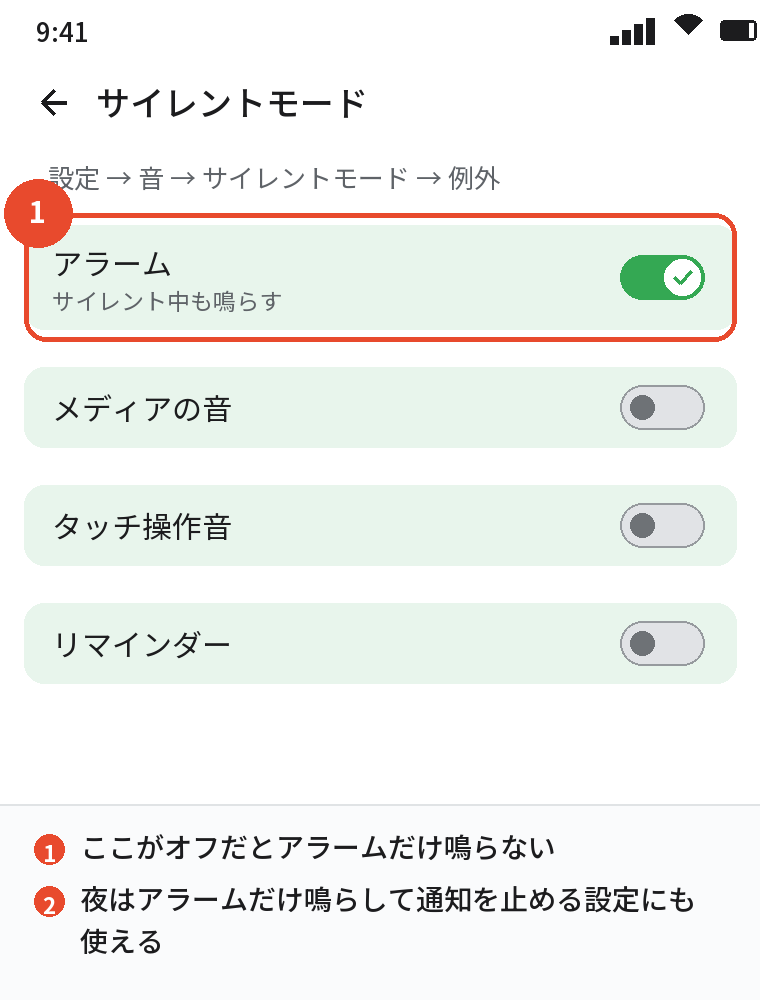
唯一の例外は「サイレントモード(おやすみ時間モード)」で「アラーム」を許可しない設定にしたときで、「設定」→「音」→「サイレントモード」→「アラーム」(「例外」)がオンかを確認します。
マナーモードでタイマーは鳴るか
タイマーもアラームの音量で鳴るので、マナーモードでも鳴ります。
タイマーは「今から◯分後」に鳴る機能で、アラームは「決めた時刻」に鳴る機能という違いです。
イヤホンをつけたまま寝たら
Googleの時計アプリのアラームは、有線イヤホンやBluetoothイヤホンをつないでいても本体のスピーカーから鳴ります(イヤホンからも同時に鳴る機種がある)。
イヤホンだけで鳴らしたいときは、Galaxyの時計アプリの「アラーム音の出力」(一部機種)や、「Sleep as Android」などイヤホン出力に対応したアラームアプリを使います。
アラームだけ鳴らして通知は鳴らさない
- 「設定」→「音」→「サイレントモード」をオンにする(または「おやすみ時間モード」)
- 「例外」(「割り込みを許可」)で「アラーム」をオン、通知・電話をオフにする
- これで夜間はアラームだけが鳴り、LINE や通知は鳴らない
マナーモードでアラームの音量を下げたい
アラームの音量は音量ボタン →「歯車」→「アラーム」のスライダーで、着信音とは別に調整できます。
設定していないのに鳴る・設定できない・鳴らないとき
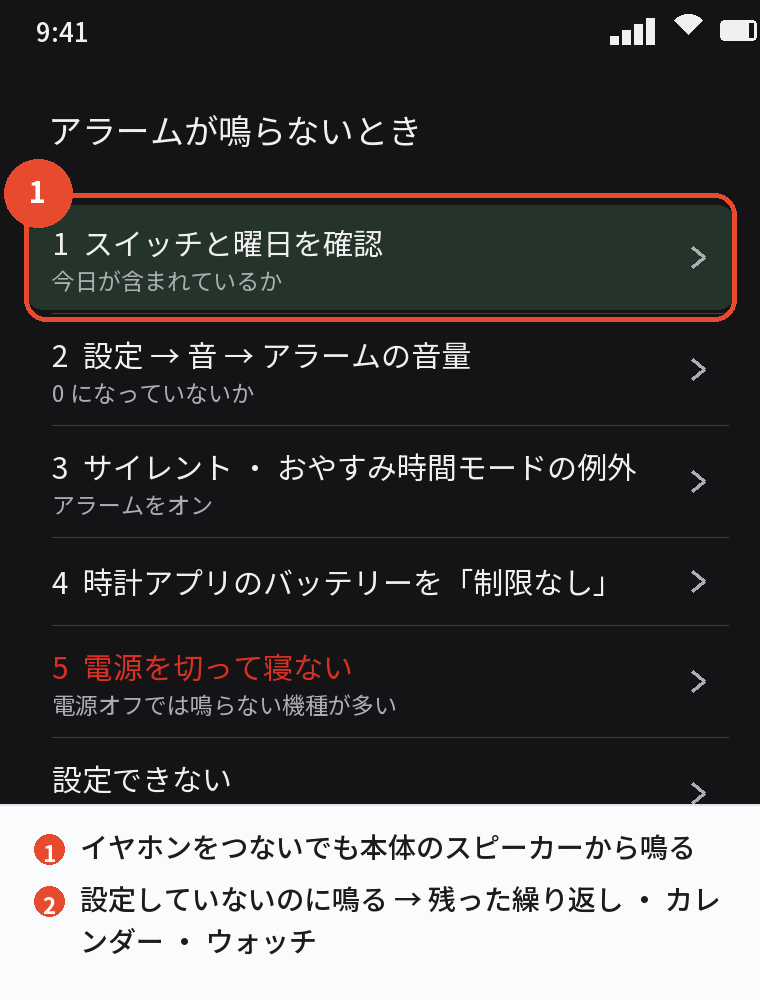
設定していないのにアラームが鳴る
- 曜日の繰り返しで、消したつもりのアラームが残っている → 一覧で全部のスイッチを確認
- Google カレンダーやリマインダーの通知(アラーム音に設定していると似た音) → カレンダーの通知音を確認
- おやすみ時間モードの起床時刻 → Digital Wellbeing のスケジュール
- スマートウォッチや別のアラームアプリのアラーム → ウォッチのアプリ・別アプリの設定
- 家族が共有しているアカウントのアシスタントのアラーム → 「OK Google、アラームを全部消して」
アラームが設定できない(保存できない・+が無い)
- 時計アプリの「アラームとリマインダー」の権限がオフ(Android 12 以降)→ 設定 → アプリ → 時計 → アラームとリマインダー → 許可
- 時計アプリの通知がオフ → 設定 → アプリ → 時計 → 通知をオン
- 時計アプリが古い・不具合 → Play ストアで更新・キャッシュ削除
- 企業や学校の管理端末で制限されている
アラームが鳴らない
- アラームのスイッチと曜日を確認する
- 「設定」→「音」→「アラームの音量」を上げる
- サイレントモード・おやすみ時間モードの例外で「アラーム」がオンか見る
- 時計アプリのバッテリーを「制限なし」にする(バックグラウンドで止められると鳴らない機種がある)
- 電源を切って寝ない(電源オフではアラームは鳴らない。
Galaxy の一部だけ電源オフでも鳴る)
- 再起動する
「電源を切ると鳴らない」は多くのAndroidの仕様なので、確実に起きたい日は電源を切らず、充電しながら画面だけ消して寝てください。
よくある質問
Androidのアラーム設定のやり方は
時計アプリ → アラームタブ → + → 時刻と曜日と音を選んで保存します。
マナーモードでもアラームは鳴りますか
鳴ります。
アラームの音量が別に設定されています。
マナーモードでタイマーは鳴りますか
鳴ります。
タイマーもアラームの音量で鳴ります。
イヤホンをつけたままだとアラームはどこから鳴りますか
本体のスピーカーから鳴ります(イヤホンからも鳴る機種があります)。
設定していないのにアラームが鳴ります
残っている繰り返しアラーム・カレンダー通知・おやすみ時間モード・ウォッチを確認します。
アラームが設定できません
時計アプリの「アラームとリマインダー」の権限と通知を許可します。
アラームだけ鳴らして通知を止めるには
サイレントモードの例外で「アラーム」だけオンにします。
まとめ
Androidのアラーム設定を、逆引きでまとめます。
| 知りたいこと | 答え |
|---|---|
| 設定のやり方 | 時計アプリ → アラーム → + → 時刻・曜日・音 → スイッチをオン |
| マナーモード | 鳴る。アラームの音量が別 |
| イヤホン | 本体のスピーカーから鳴る |
| 勝手に鳴る | 残ったアラーム・カレンダー・おやすみ時間モード・ウォッチ |
| 設定できない | アラームとリマインダーの権限・通知・更新 |
| 鳴らない | スイッチ・音量・サイレントの例外・バッテリー制限なし・電源を切らない |
「アラームの音量は別」「電源を切ると鳴らない」の2つを押さえておけば、Androidのアラーム設定で寝坊する心配はほぼなくなります。