好きなアーティストの曲を着信音にしたいけれどどこから手を付ければいいのか分からない、YouTubeにある曲をそのまま使えないのか、サビから鳴らしたい。
Androidの着信音を好きな曲にする方法は、「曲をどう用意するか」でつまずく人がほとんどではありませんか?
この記事では、Androidの着信音を好きな曲にする方法について、曲を用意する4つの方法(購入・CD・サブスクの可否・自分の録音)、用意した曲を着信音に追加する手順(「着信音を追加」・Ringtonesフォルダ)、サビだけを切り出す方法(アプリ・Galaxyのハイライト)、YouTubeの曲を着信音にできるかという疑問への答え、設定したのに鳴らない・戻るときの対処まで解説します。
読み終えるころには、手元の曲を正しい手順で着信音にして、サビから鳴る状態まで仕上げられるようになります。
着信音の設定全体はAndroidの着信音の設定と変え方|個別設定・好きな曲の追加・アプリ・非通知の着信音で説明しています。
Androidの着信音を好きな曲にする方法は、MP3などの曲のファイルを用意して「設定 → 音とバイブレーション → 着信音 → 着信音を追加」で選ぶだけで、曲は購入・CD・自分の録音から用意する
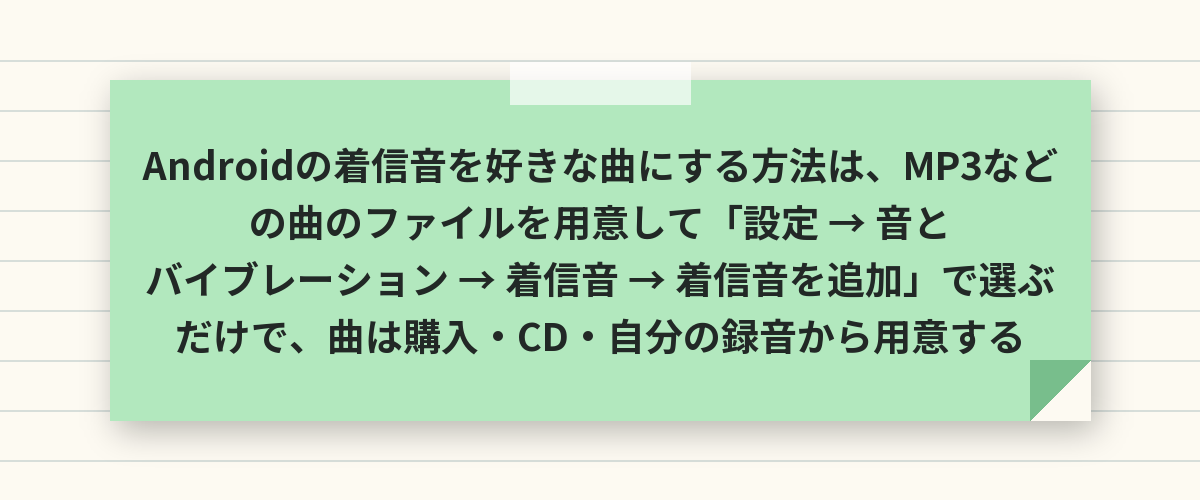
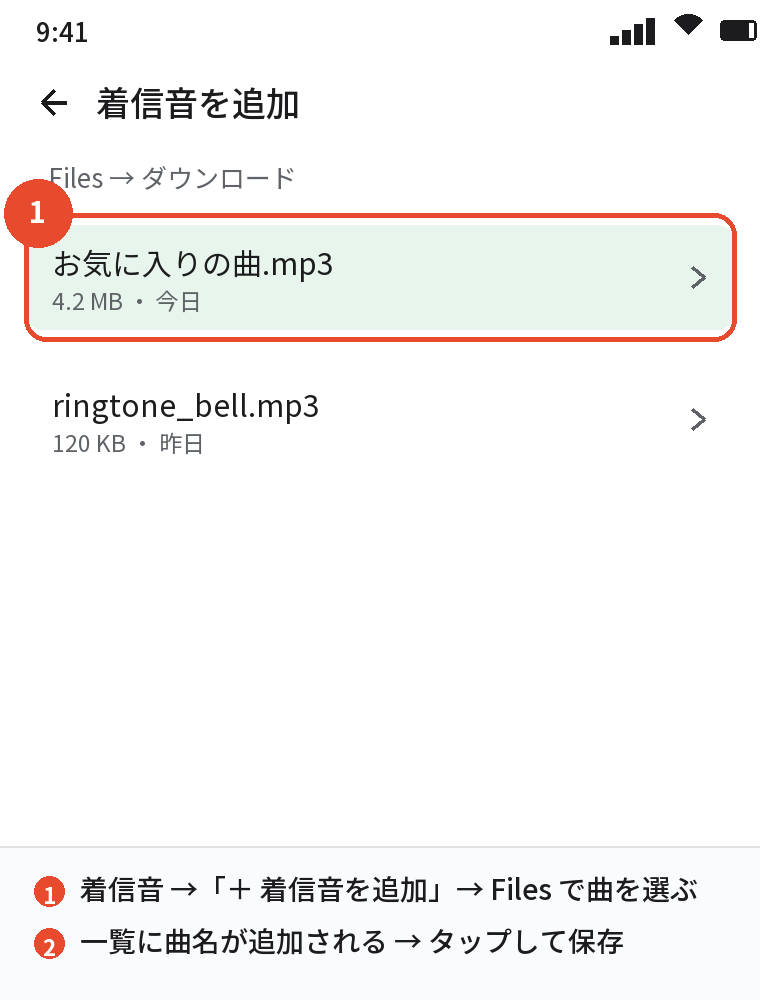
Androidの着信音を好きな曲にするには、本体にMP3・M4Aなどの曲のファイルを置き、「設定」→「音とバイブレーション」→「着信音」→「+ 着信音を追加」でそのファイルを選びます。
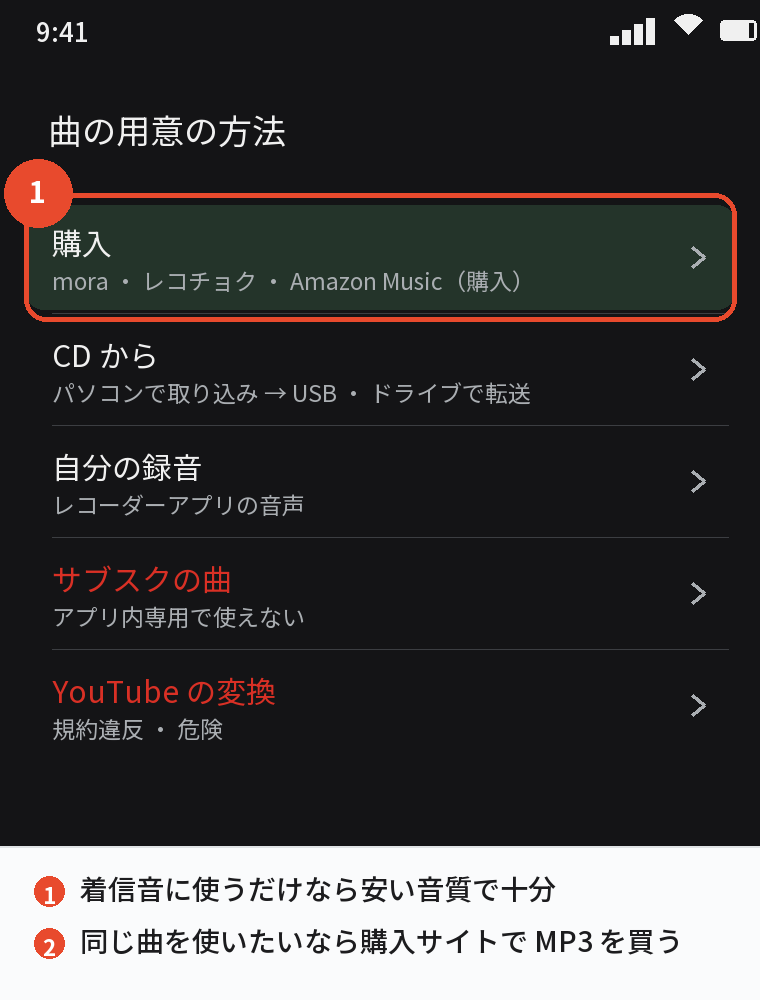
曲のファイルは、moraやレコチョクなどでの購入、CDからパソコンで取り込んで転送、自分で録音したもの、から用意します。
YouTube MusicやSpotifyなどのサブスクの曲は、アプリの中でしか再生できない仕組みなので、ダウンロードしても着信音には使えません。
曲の用意の方法
| 方法 | やり方 | 費用 |
|---|---|---|
| 購入 | mora・レコチョク・Amazon Music(購入)でMP3を買う | 1曲250円前後 |
| CDから | パソコンで取り込み、USBやドライブでスマホへ | 持っているCDなら無料 |
| 自分の録音 | レコーダーで録った音声・演奏 | 無料 |
| サブスクの曲 | ×(アプリ内専用で使えない) | — |
| YouTubeの音声変換 | ×(規約違反・危険) | — |
曲を用意する(購入・CD・録音)
購入する
moraやレコチョクのアプリやサイトで曲を買うと、MP3やFLACのファイルがスマホの「Download」か「Music」に保存されます。
着信音に使うだけなら、いちばん安い音質で十分です。
CDから取り込む
パソコンのWindows Media PlayerやiTunesでCDを取り込み、USBケーブルでスマホの「Music」フォルダにコピーするか、Googleドライブ経由で送ります。
パソコンが無いなら、スマホ対応のCDレコーダー(I-O DATAの「CDレコ」など)で直接取り込めます。
自分で録音する
レコーダーアプリで録った子どもの声や演奏も、そのまま着信音にできます。
曲を着信音に追加する手順
「着信音を追加」から選ぶ
- 「設定」→「音とバイブレーション」→「着信音」
- 一覧のいちばん下の「+ 着信音を追加」をタップ
- Filesが開くので「Download」「Music」などから曲を選ぶ
- 一覧に曲名が追加されるので、タップして保存
Ringtonesフォルダに入れる
Filesで曲を長押し →「移動」→「内部ストレージ」→「Ringtones」に入れると、着信音の一覧に自動で並びます。
「+」が無い機種はこちらの方法です。
Galaxyの場合
「設定」→「サウンドとバイブ」→「着信音」→「+」で曲を選び、「ハイライトのみ再生」をオンにするとサビから鳴ります。
特定の相手だけ好きな曲にする
連絡先アプリで相手を開き、「⋮」→「着信音を設定」で追加した曲を選びます。
あわせて読みたい:Androidの電話の設定まとめ|着信音・着信拒否・留守電・連絡先・非通知・緊急SOS
サビだけを切り出す
着信音メーカーのアプリ
- Playストアで「着信音メーカー」(Ringtone Makerなど)を入れる
- 曲を選び、始点と終点をドラッグして切り出す範囲を決める(30秒前後が目安)
- 「着信音として保存」を選ぶとRingtonesに保存され、一覧に出る
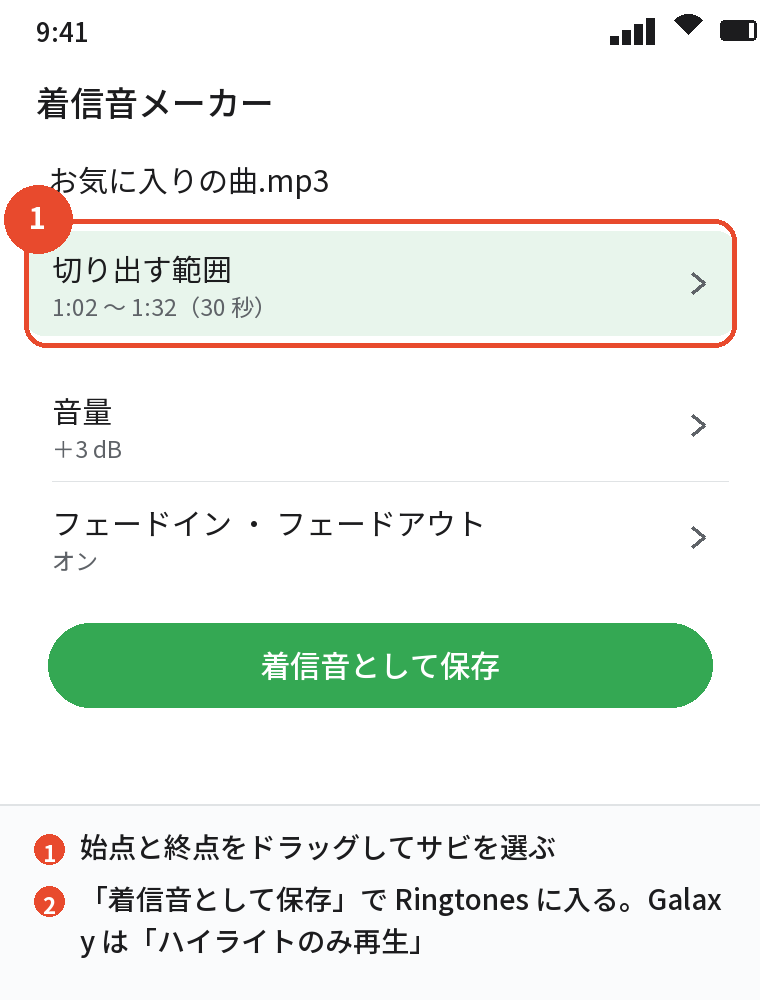
広告の多いアプリがあるので、開発元とレビューを見て選びます。
Galaxyの「ハイライトのみ再生」
切り出さなくても、曲を選んだときに「ハイライトのみ再生」をオンにすると、自動で盛り上がる部分から鳴ります。
着信音の長さの目安
着信は数十秒で切れるので、曲の冒頭や静かなイントロが長い曲は、サビを切り出しておかないと気づきにくくなります。
着信音は曲の頭から鳴るので、イントロの長い曲をそのまま設定すると、鳴っているのに気づかないうちに切れることがあり、サビの切り出しは実用面でも意味があります。
YouTube(ユーチューブ)の曲を着信音にできるか
YouTubeの動画から音声を取り出して着信音にする方法は、変換サイト・アプリのどちらもYouTubeの規約に違反し、著作権のある曲では違法になる場合があります。
変換サイトやアプリにはマルウェアや詐欺広告が混ざっている例も多く、スマホの安全の面でもおすすめできません。
YouTubeの曲を着信音にする正規の方法は無く、同じ曲を使いたいなら購入サイトでその曲のMP3を買うのが唯一の安全なやり方です。
YouTube Musicのダウンロードも使えない
YouTube Musicの「オフライン保存」はアプリの中だけで再生できる形式で、Filesには出ず、着信音には選べません。
自分で演奏・歌った動画
自分が作った動画なら、YouTube Studioから元の動画をダウンロードし、動画から音声を抜き出すアプリでMP3にすれば使えます。
設定したのに鳴らない・元に戻るときの対処
一覧に曲が出ない
対応していない形式(保護付きのファイルなど)か、SDカードに置いています。
MP3・M4A・WAVにして内部ストレージのRingtonesに入れます。
設定したのに標準の音が鳴る
連絡先ごとの着信音が別に設定されているか、曲のファイルを移動・削除しています。
連絡先の着信音を確認し、ファイルはRingtonesから動かさないようにします。
再起動したら戻った
SDカード上の曲は再起動で認識が外れることがあります。
内部ストレージに移します。
音が小さい
曲自体の音量が小さいので、着信音メーカーの「音量を上げる」で調整するか、「設定」→「音とバイブレーション」の着信音量を上げます。
よくある質問
Androidの着信音を好きな曲にするには
曲のファイルを用意して、「着信音」画面の「+ 着信音を追加」で選びます。
YouTubeの曲を着信音にできますか
できません。
規約違反で、変換サイトは危険です。
サブスクの曲は使えますか
使えません。
アプリ内専用の形式です。
曲はどこで買えますか
mora・レコチョク・Amazon Musicの購入などです。
サビだけにするには
着信音メーカーで切り出すか、Galaxyの「ハイライトのみ再生」です。
パソコン無しでもできますか
購入した曲や自分の録音ならスマホだけで完結します。
一覧に曲が出ない
内部ストレージのRingtonesフォルダにMP3を入れます。
まとめ
Androidの着信音を好きな曲にする方法を、順番にまとめます。
| 順 | 操作 |
|---|---|
| 1 | 曲を用意(購入・CD・録音。サブスク・YouTubeは不可) |
| 2 | 設定 → 音とバイブレーション → 着信音 →「+ 着信音を追加」 |
| 3 | サビだけにするなら着信音メーカー/Galaxyのハイライト |
| 4 | 相手ごとなら連絡先 →「着信音を設定」 |
| 注意 | 曲は内部ストレージのRingtonesに置く |
「曲を買ってRingtonesに入れる」だけで、Androidの着信音は好きな曲に変わります。