PINを忘れてしまったけれど、中の写真や連絡先は絶対に消したくない、知恵袋で「初期化せずに解除できた」という書き込みを見たけれど本当なのか分からない、業者に頼めば何とかなるのか知りたい。
Androidを初期化せずにロック解除したい気持ちは、データが大事なほど強いですよね?
この記事では、Androidを初期化せずにロック解除できるかどうかについて、できる場合(GalaxyのSamsung Find・拡張ロック解除・別の生体認証)とできない場合の線引き、知恵袋などでよく見る「裏ワザ」の真偽、解除ツール・業者の実態、初期化してもデータを戻せる条件(Googleバックアップ・Googleフォト)、初期化の正しい手順と、次に備える設定まで解説します。
読み終えるころには、自分の状況で初期化を避けられるかどうかを判断でき、避けられない場合もデータを最大限残す形で進められるようになります。
ロック解除の画面と基本の方法はAndroidのロック解除の画面と方法|PIN・指紋・顔での解除・忘れたときの強制解除で説明しています。
Androidを初期化せずにロック解除できるのは、GalaxyでSamsung Findの「リモートロック解除」を設定済みの場合などごく限られ、それ以外は初期化するしかない
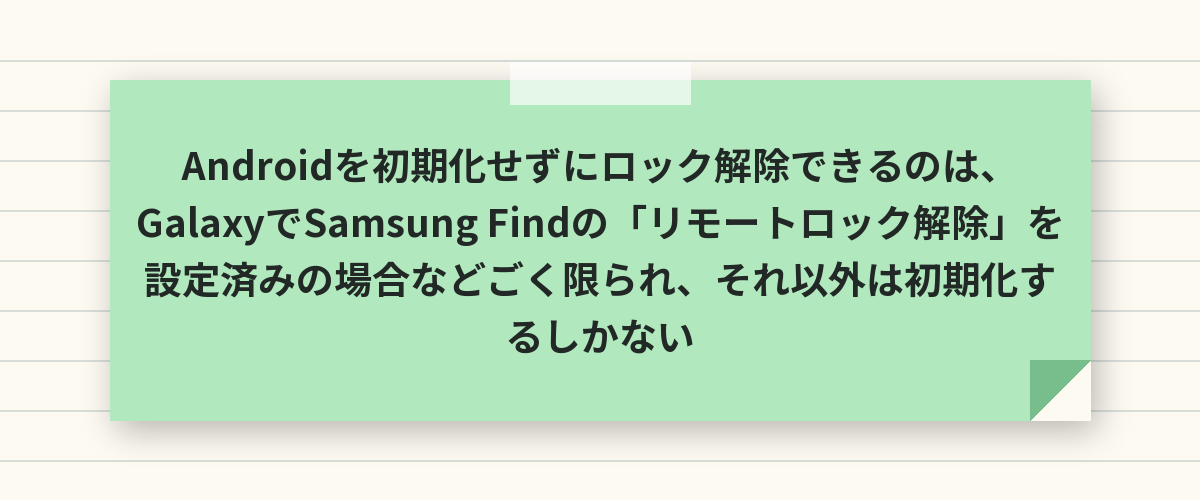
PIN・パターン・パスワードを忘れたAndroidを初期化せずにロック解除できるのは、事前に「Samsung Findのリモートロック解除」(Galaxy)や「拡張ロック解除(Smart Lock)」を設定していた場合と、指紋・顔認証がまだ使える状態の場合だけです。
それ以外の状況では、Googleは初期化以外の解除方法を提供していません。
Android 5以降、Googleアカウントで画面ロックを解除する機能は廃止されていて、「Googleアカウントでロック解除」は古い情報です。
できる場合・できない場合
| 状況 | 初期化せずに解除 | 方法 |
|---|---|---|
| 指紋・顔認証がまだ使える | ○ | 指紋・顔で解除 → 設定でPINを変更 |
| Galaxyで Samsung Findのリモートロック解除を設定済み | ○ | smartthingsfind.samsung.com →「ロック解除」 |
| 拡張ロック解除(自宅・ウォッチ)を設定済み | ○(条件を満たすとき) | 自宅でウォッチをつけて画面を点ける |
| Family Linkで管理された子どもの端末 | ○ | 保護者のアプリから保護者アクセスコードで解除 |
| 上のどれにも当てはまらない | × | Find Hubで初期化 → バックアップから復元 |
初期化せずに解除できる場合の手順
指紋・顔がまだ使える
再起動していなければ、指紋や顔で解除できることがあります。
- 指紋・顔でロックを解除する
- すぐに「設定」→「セキュリティとプライバシー」→「デバイスのロック解除」→「画面ロック」
- 今のロックの入力を求められたら、指紋・顔で通せる機種はそのまま、通せない機種はここで止まる
ここで通せない場合は、解除できているうちに「設定」→「Google」→「バックアップ」で今すぐバックアップを取り、写真をGoogleフォトに上げておきます。
GalaxyのSamsung Find
- パソコンか別のスマホで smartthingsfind.samsung.com を開き、Samsungアカウントでログイン
- 該当のGalaxyを選ぶ
- 「ロック解除」をタップし、Samsungアカウントのパスワードを入力
- スマホの画面ロックが解除される(あとで新しいロックを設定する)
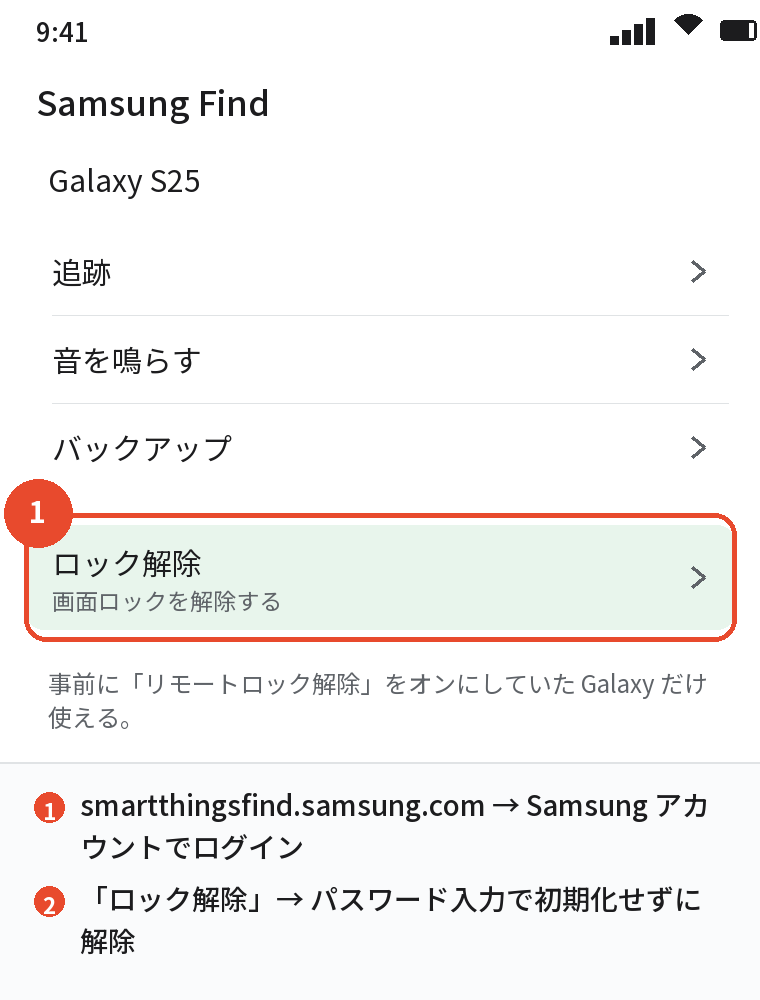
「設定」→「セキュリティおよびプライバシー」→「端末リモート追跡」→「リモートロック解除」を事前にオンにしていた場合だけ使えます。
Family Linkの端末
保護者のFamily Linkアプリで子どもの端末を選び、「保護者アクセスコード」を表示して、子どもの端末のロック画面で入力すると解除できます。
知恵袋などで見かける「裏ワザ」の真偽
| よく見る話 | 実際 |
|---|---|
| Googleアカウントで「パターンを忘れた」から解除 | Android 4.4以前の機能。今の機種では出ない |
| 緊急通報の画面から裏コードで解除 | 古い脆弱性の話。修正済みで使えない |
| セーフモードで起動すれば解除できる | サードパーティのロックアプリだけ止められる。画面ロックは解除されない |
| ADBコマンドでPINを消す | USBデバッグを事前に有効化しパソコンを承認していた場合のみ。ほぼ該当しない |
| 解除ソフト(uKey・DroidKitなど)で解除 | 実質は初期化。データは残らないことがほとんど |
「初期化せずに解除できた」という体験談の多くは古いAndroidか特定の条件の話で、今の機種でそのまま再現できるものはほぼありません。
あわせて読みたい:Androidの画面ロックの種類と設定まとめ|PIN・パターン・指紋・顔認証・忘れたとき
解除ツール・業者の実態
パソコン用の解除ソフト
「データを失わずに解除」とうたうソフトの多くは、新しい機種では非対応か、実行すると初期化されます。
有料で購入したあとに「この機種は非対応」と分かることも珍しくありません。
解除業者
機種によっては特殊な機材で解除できる業者もありますが、費用が高く、スマホと中の個人情報を預けることになります。
大切な写真だけが目的なら、業者よりGoogleフォトのバックアップの有無を先に確認します。
キャリア・メーカーのサポート
ドコモ・au・ソフトバンクやメーカーの修理窓口でも、画面ロックの解除はできず、初期化の案内になります。
初期化してもデータが戻る条件
| データ | 戻る条件 | 確認する場所 |
|---|---|---|
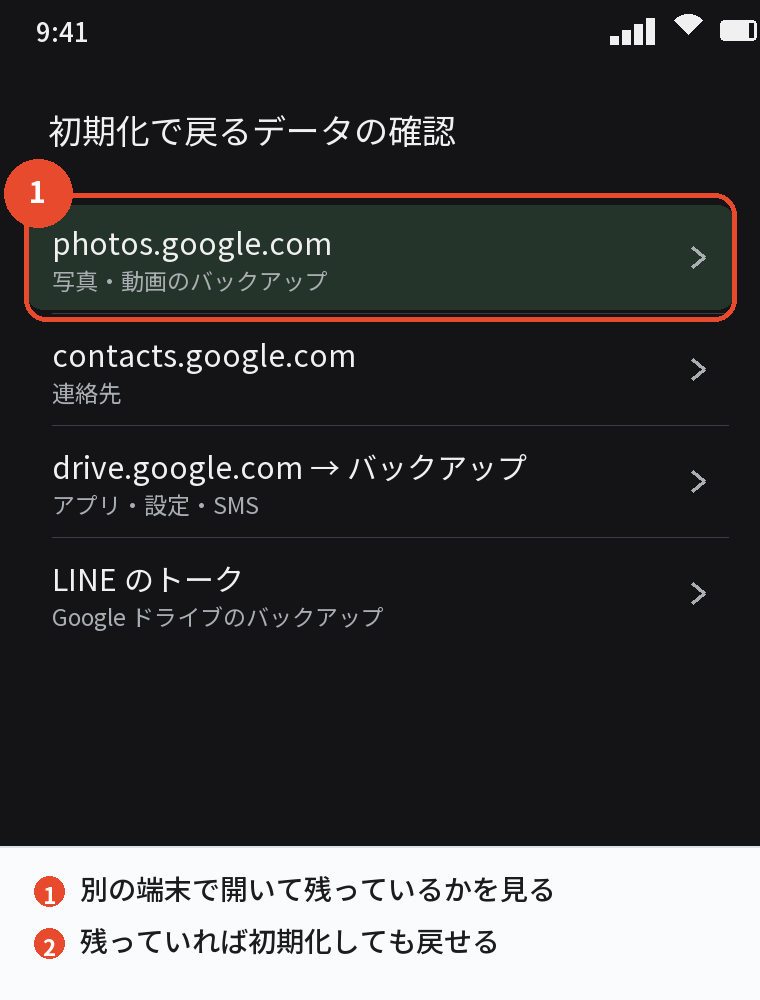
| 写真・動画 | Googleフォトのバックアップがオンだった | photos.google.com にログイン |
| 連絡先 | Googleアカウントに保存していた | contacts.google.com |
| アプリ・設定・SMS・通話履歴 | 「設定 → Google → バックアップ」がオンだった | Googleドライブ →「バックアップ」 |
| LINEのトーク | LINEのトークのバックアップを取っていた | Googleドライブ(LINEの設定) |
| ゲームのデータ | アカウント連携・引き継ぎ設定をしていた | 各ゲームのアカウント |
パソコンや別のスマホで photos.google.com と drive.google.com を開き、写真とバックアップがあるかを見れば、初期化で何が戻るかが分かります。
Googleフォトに写真が上がっていれば、初期化しても写真は失われないので、「初期化=全部消える」ではないことを先に確認してから判断します。
初期化の正しい手順と、次に備える設定
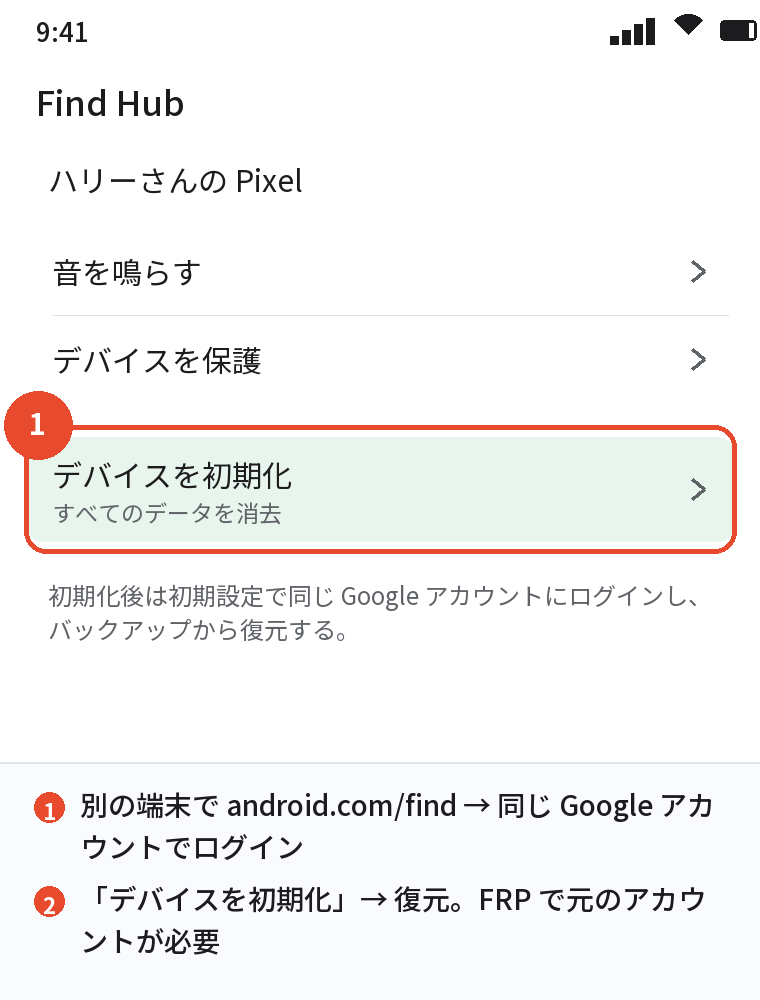
Find Hubで初期化する
- パソコンか別のスマホで android.com/find を開き、同じGoogleアカウントでログイン
- 該当のスマホを選び、「デバイスを初期化」
- スマホが初期化されたら、初期設定で同じGoogleアカウントにログイン
- 「バックアップから復元」でアプリ・設定・連絡先を戻し、Googleフォトで写真を確認
次に備える
「設定」→「Google」→「バックアップ」をオン、Googleフォトのバックアップをオン、GalaxyはSamsung Findの「リモートロック解除」をオン、PINは忘れにくいものにして指紋も登録、の4つで、次に忘れても被害はほぼゼロになります。
よくある質問
Androidを初期化せずにロック解除できますか
GalaxyのSamsung Findや拡張ロック解除を事前に設定していた場合などに限られ、それ以外はできません。
Googleアカウントでロック解除できませんか
できません。
Android 5以降で廃止されています。
知恵袋の裏ワザは使えますか
今の機種ではほぼ使えません。
解除ソフトでデータを残せますか
ほとんどの場合、実質は初期化でデータは残りません。
初期化すると写真は消えますか
Googleフォトにバックアップされていれば残ります。
photos.google.com で確認できます。
Galaxyで初期化せずに解除するには
Samsung Findの「ロック解除」です。
事前に「リモートロック解除」をオンにしていた場合だけです。
業者に頼めば解除できますか
機種によりますが高額で、個人情報を預けるリスクがあります。
先にバックアップの有無を確認します。
まとめ

Androidを初期化せずにロック解除できるかを、状況から逆引きできるようにまとめます。
| 状況 | 答え |
|---|---|
| 指紋・顔がまだ使える | 解除して今すぐバックアップ |
| GalaxyでSamsung Find設定済み | 「ロック解除」で初期化せずに解除 |
| Family Linkの端末 | 保護者アクセスコード |
| それ以外 | 初期化するしかない。先にGoogleフォト・ドライブでバックアップを確認 |
| 裏ワザ・ツール | 使えない・実質初期化 |
「初期化を避ける方法を探す」より「初期化で何が戻るかを確認する」ほうが、結果として大事なデータを早く取り戻せます。