SNSで見かける整ったホーム画面と比べて、自分のスマホは買ったときのままアイコンが散らばっている。
Androidのホーム画面をおしゃれにしたいけれど、何から手を付ければいいのか分からず、そのままにしていませんか?
この記事では、Androidのホーム画面をおしゃれにする方法について、壁紙とテーマの色合わせ、ウィジェットの置き方、アイコンの形と色をそろえる方法、アプリの整理とフォルダ、検索バーやランチャーの活用、やりすぎない配置のコツまで、カテゴリ全体の入口としてまとめます。
読み終えるころには、自分の好みに合った方向でホーム画面を整える手順が分かり、週末の30分で見違えるように変えられます。
Androidのホーム画面をおしゃれにするコツは「壁紙・色・アイコン・ウィジェット」の4つをそろえること
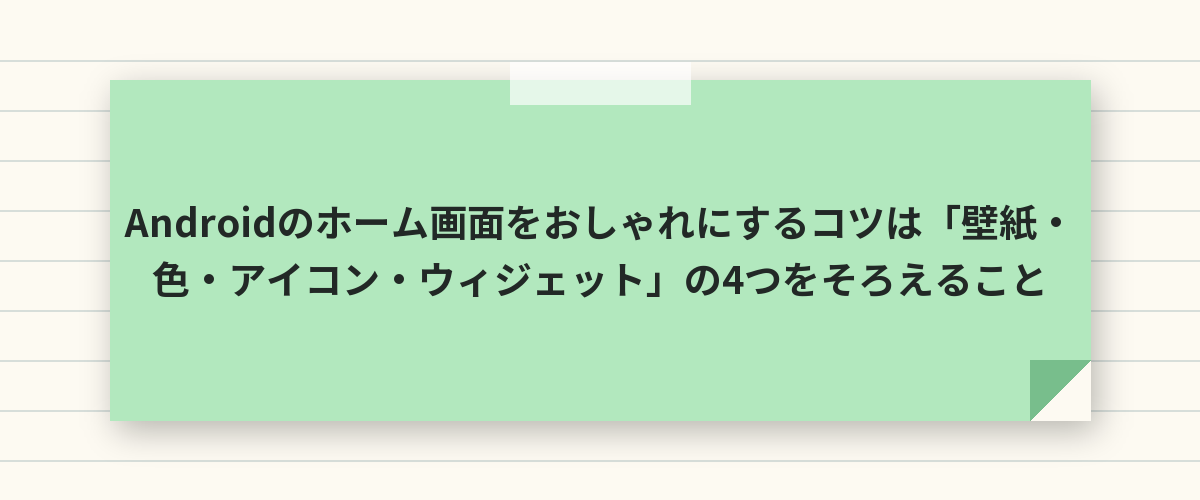
Androidのホーム画面をおしゃれにするには、ホーム画面を長押しして「壁紙とスタイル」から壁紙とテーマの色を決め、「テーマアイコン」でアイコンの色を壁紙に合わせ、時計やカレンダーのウィジェットを1〜2個置き、使わないアプリをフォルダかアプリ一覧に片付けて余白を作る、の4つで見違えます。
アプリを入れなくても、Android 12以降の「壁紙とスタイル」だけで壁紙・色・アイコンが統一され、おしゃれの8割はそこで決まります。
アイコンの形まで変えたい、レイアウトを細かくいじりたいなら、NovaやNiagaraなどのランチャーアプリを足します。
整えるところと使う機能
| 整えるところ | 使う機能 | 効果 |
|---|---|---|
| 壁紙・色 | 長押し →「壁紙とスタイル」 | 全体の雰囲気が決まる |
| アイコン | 「テーマアイコン」/アイコンパック(ランチャー) | ごちゃつきが消える |
| ウィジェット | 長押し →「ウィジェット」 | 時計・天気・カレンダーで実用的に |
| 配置 | フォルダ・アプリ一覧・ページを減らす | 余白ができて見やすい |
| レイアウト | ランチャー(Nova・Niagara) | グリッドや検索バーまで自由 |
壁紙とテーマの色を決める
壁紙を選ぶ
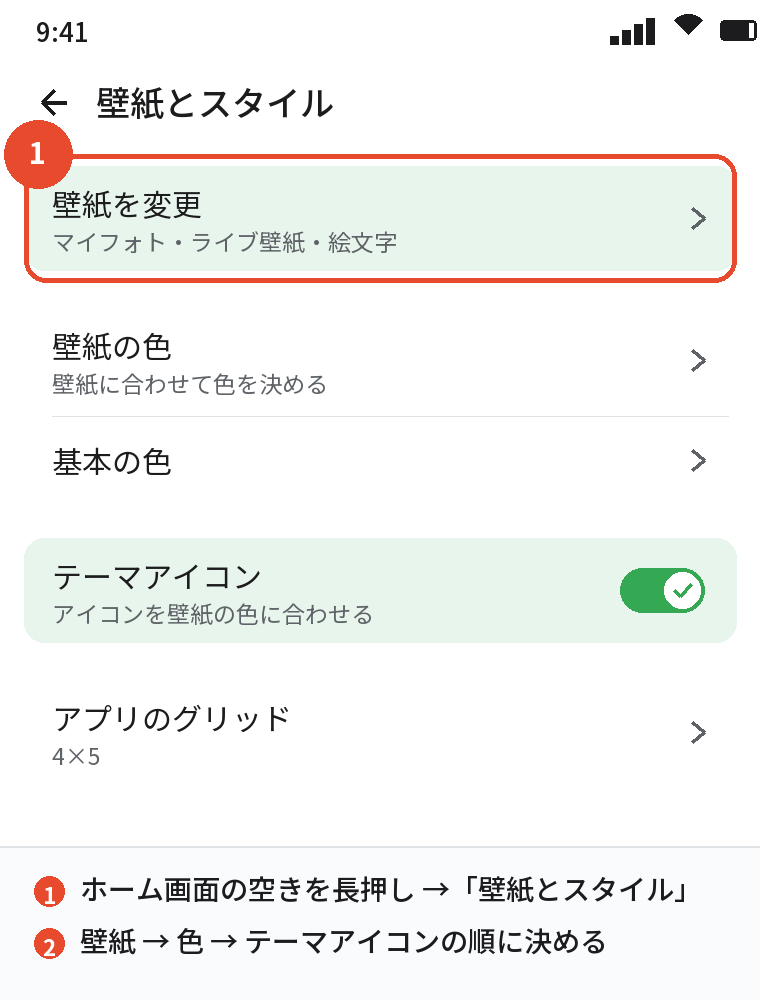
- ホーム画面の何もないところを長押し →「壁紙とスタイル」
- 「壁紙を変更」→ 自分の写真、または「ライブ壁紙」「絵文字の壁紙」などから選ぶ
- ロック画面とホーム画面で別の壁紙にもできる
色を合わせる
同じ画面の「壁紙の色」を選ぶと、通知パネル・設定・対応アプリの色が壁紙の色調に合わせて変わります。
「基本の色」で好きな色に固定することもできます。
色を決めると通知パネルやキーボードまで同じ色調になるので、壁紙を変えたときは色も合わせて選び直します。
壁紙選びのコツ
被写体が中央にある写真はアイコンとぶつかるので、余白の多い写真や、グラデーション・無地に近いものが整って見えます。
アイコンの形と色をそろえる
テーマアイコン(Android 13以降)
「壁紙とスタイル」→「テーマアイコン」をオンにすると、対応アプリのアイコンが壁紙に合わせた単色になり、統一感が一気に出ます。
対応していないアプリは元の色のままなので、それが気になるならアイコンパックです。
アイコンパック(ランチャーが必要)
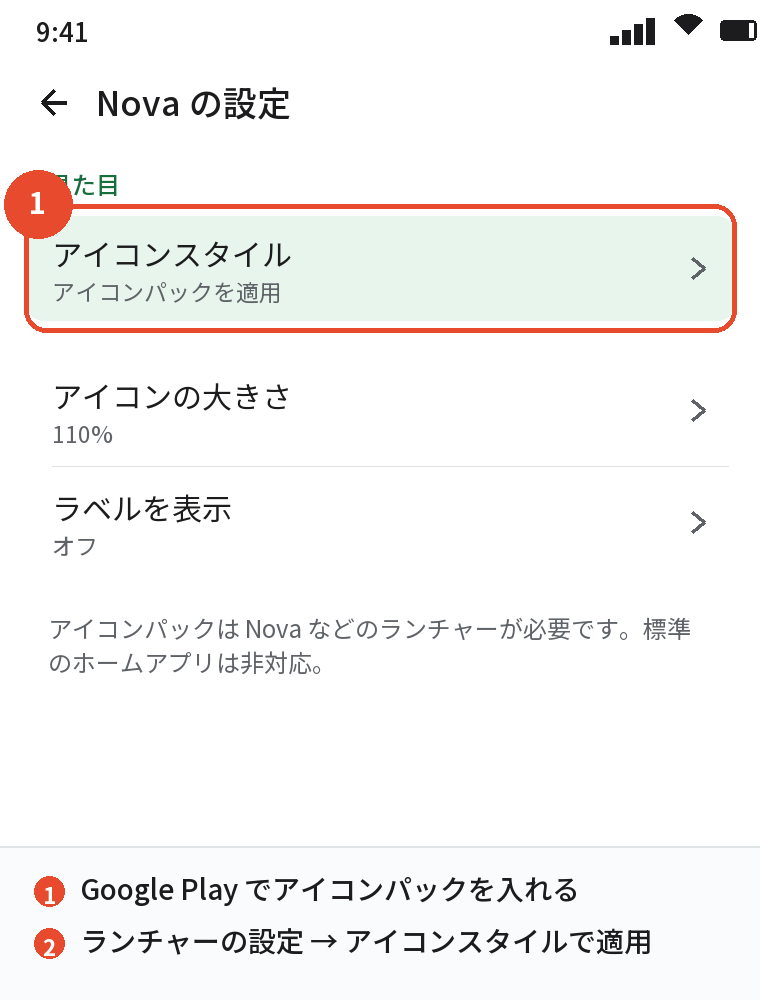
Google Playの「アイコンパック」を入れ、Nova Launcherなどのランチャーの設定で適用すると、全アプリのアイコンが同じデザインになります。
標準のホームアプリはアイコンパックに対応していないので、アイコンの形まで変えるならランチャーの導入が前提です。
アイコンの大きさ・ラベル
ランチャーの設定でアイコンの大きさを変えたり、アプリ名のラベルを消したりすると、さらにすっきりします。
ウィジェットで実用的に見せる
置き方
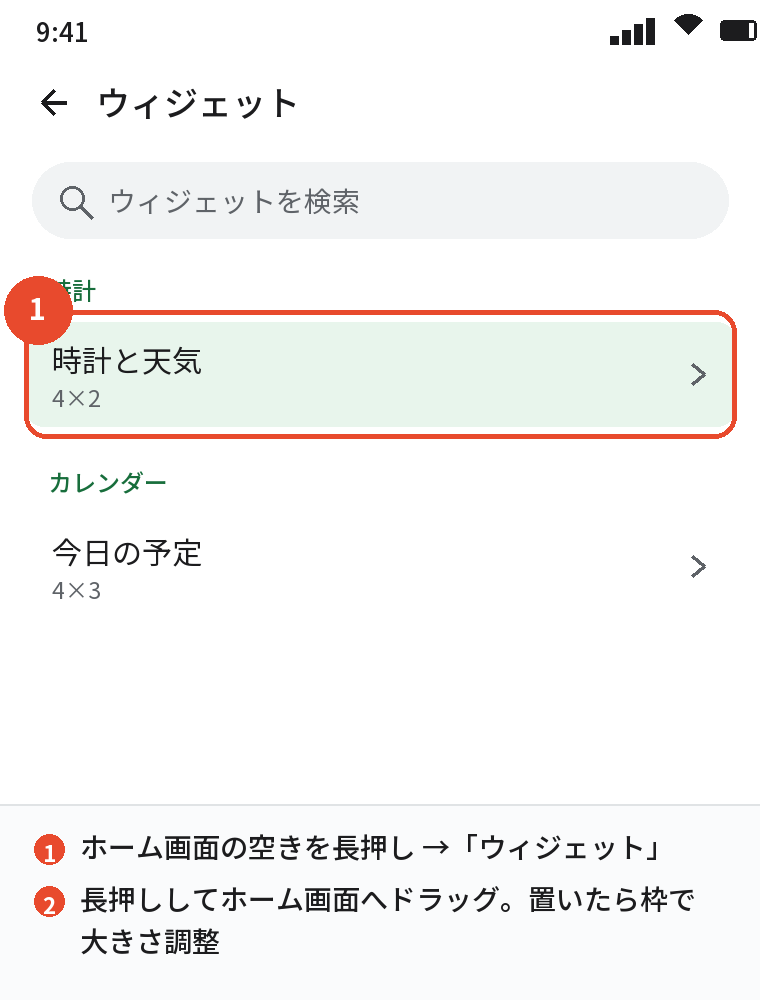
- ホーム画面の何もないところを長押し →「ウィジェット」
- アプリごとの一覧から選び、長押ししてホーム画面にドラッグ
- 置いたウィジェットを長押しすると、枠を引っ張って大きさを変えられる
定番の組み合わせ
1ページ目は「時計+天気」と「カレンダー」、2ページ目に「Googleフォトの写真」や「メモ」のように、ページごとに役割を分けると散らかりません。
置きすぎない
ウィジェットは1ページに1〜2個までにしないと、電池と見た目の両方で損をします。
アプリを整理して余白を作る
フォルダにまとめる
アイコンを別のアイコンの上に重ねるとフォルダになり、名前を付けられます。
「仕事」「買い物」「SNS」のように用途で分けると、探す時間も減ります。
ホームに置かない
アプリはアプリ一覧(下から上にスワイプ)にすべて残っているので、ホームには毎日使うものだけを置き、残りはアイコンを長押し →「削除」でホームから外します。
「Google Playの設定」→「ホーム画面にアイコンを追加」をオフにすると、新しいアプリが勝手にホームに並ばなくなります。
ページを減らす
ホーム画面を2〜3ページに絞ると、どこに何があるか迷わなくなります。
Androidのホーム画面に追加する方法は、Androidのホーム画面に追加する方法|アプリ・ウィジェット・サイトのショートカットでくわしく説明しています。
検索バーとランチャーで仕上げる
Google検索バー
下の検索バーは「壁紙とスタイル」や、Googleアプリの「設定」→「検索ウィジェット」で色と形を変えられます。
邪魔なら長押しで外せますが、Pixelの標準ホームは外せません。
ランチャーで自由度を上げる
Nova Launcherはグリッドの数・アイコンの大きさ・ジェスチャーまで細かく決められ、Niagara Launcherはアプリを縦一列に並べるミニマルな見た目が特徴です。
ランチャーを入れたら「設定」→「アプリ」→「デフォルトのアプリ」→「ホームアプリ」で切り替えます。
やりすぎない
色は壁紙+1色、ウィジェットはページに1〜2個、ページは3枚まで、と上限を決めておくと、おしゃれと使いやすさが両立します。
よくある質問
アプリを入れずにおしゃれにできますか
できます。
「壁紙とスタイル」の壁紙・色・テーマアイコンとフォルダ整理だけで十分変わります。
iPhoneみたいなホーム画面にできますか
ランチャーとアイコンパックで近づけられますが、完全に同じにはなりません。
おしゃれにすると電池は減りますか
ライブ壁紙と天気などのウィジェットの数だけ少し減ります。
静止画の壁紙とウィジェット1〜2個なら気になりません。
ランチャーを入れると重くなりますか
Nova・Niagaraは軽く、むしろ標準より軽いと感じる機種もあります。
元に戻せますか
「壁紙とスタイル」で戻し、ランチャーは「デフォルトのアプリ」→「ホームアプリ」で標準に戻せます。
ホーム画面のグリッド(列の数)は変えられますか
「壁紙とスタイル」→「アプリのグリッド」で4×5や5×5に変えられる機種があります。
シニア向けに見やすくしたいです
アイコンを大きく、1ページに8個まで、フォルダを使わない、が見やすい配置です。
「設定」→「ユーザー補助」→「表示サイズとテキスト」も合わせて大きくします。
まとめ
Androidのホーム画面をおしゃれにする手順を、やりたいことから逆引きできるようにまとめます。
| やりたいこと | 操作 |
|---|---|
| 雰囲気を変える | 長押し → 壁紙とスタイル → 壁紙と色 |
| アイコンをそろえる | テーマアイコン/ランチャー+アイコンパック |
| 実用的に見せる | 時計・天気・カレンダーのウィジェットを1〜2個 |
| すっきりさせる | フォルダ、ホームから外す、ページを3枚まで |
| 細かく作り込む | Nova/Niagara Launcher |
ホーム画面・アイコン・ウィジェット・壁紙・ランチャーの詳しい記事はこのカテゴリで順に公開していくので、まずは「壁紙とスタイル」を開くところから始めてみてください。