着信音を変えたい、しつこい営業電話を拒否したい、留守電の聞き方が分からない、電話帳が消えた、自分の電話番号がどこで見られるのか分からない。
Androidの電話の設定は、電話アプリ・設定アプリ・キャリアのサービスの3か所に散らばっていて、どこを開けばいいのか迷いませんか?
この記事では、Androidの電話の設定をまとめて、着信音(変更・好きな曲・鳴らない)、着信拒否(非通知・解除)、留守番電話(設定・聞き方・解除)、連絡先(アプリ・消えた・追加できない)、非通知でかける・自分の番号の確認、緊急SOS、通話録音、ビデオ通話、誤発信防止まで、どこに何の設定があるかを解説します。
読み終えるころには、電話まわりの困りごとをどの画面で解決すればいいかが分かり、このカテゴリの個別記事にすぐたどり着けるようになります。
Androidの電話の設定は「電話アプリの設定」「設定アプリの音・通知」「キャリアのサービス」の3か所に分かれ、着信音は設定アプリ、着信拒否と留守電は電話アプリとキャリアで扱う
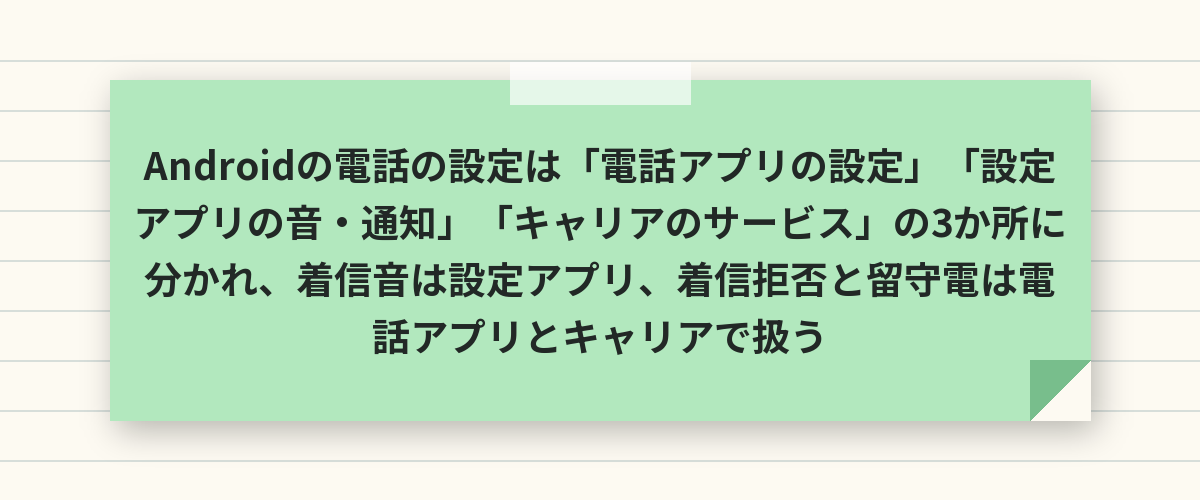
Androidの電話まわりの設定は、電話アプリ(右上の「⋮」→「設定」)で着信拒否・通話の応答・発信者番号・ボイスメールを、設定アプリ(「音とバイブレーション」)で着信音と音量を、キャリア(ドコモ・au・ソフトバンク・楽天)のサービスで留守番電話・迷惑電話対策・転送を扱います。
電話アプリはPixelなら「Google の電話アプリ」、Galaxyは「Samsung 電話」で、項目の名前が少し違います。
「電話の設定が見つからない」ときは、電話アプリの「⋮」→「設定」と、設定アプリの検索窓に「着信」「通話」と入れる、の2つを試せばほぼ見つかります。
困りごと別の場所
| 困りごと | 場所 |
|---|---|
| 着信音を変えたい・鳴らない | 設定 → 音とバイブレーション → 着信音/マナーモード |
| 着信拒否・非通知を拒否 | 電話アプリ → 設定 → ブロック中の番号/発信者番号とスパム |
| 留守番電話 | 電話アプリ → 設定 → ボイスメール/キャリアの留守番電話サービス |
| 連絡先が消えた・追加できない | 連絡先アプリ → 保存先(Googleアカウント) |
| 自分の番号を知りたい | 設定 → デバイス情報 → 電話番号 |
| 非通知でかけたい | 電話アプリ → 設定 → 通話アカウント → 発信者番号/「184」を頭に付ける |
| 通話を録音したい | 電話アプリの録音(対応機種)/キャリア・アプリ |
| 緊急SOS | 設定 → 緊急情報と緊急通報 |
着信音の設定(変更・好きな曲・鳴らない)
変更する
「設定」→「音とバイブレーション」→「着信音」で一覧から選びます。
Galaxyは「設定」→「サウンドとバイブ」→「着信音」です。
好きな曲にする
曲のファイルを本体の「Ringtones」フォルダに入れるか、「着信音」画面の「+」(「着信音を追加」)でファイルを選びます。
連絡先ごとに変える
連絡先アプリで相手を開き、「⋮」→「着信音を設定」です。

鳴らない
マナーモード・サイレントモード・音量ゼロ・おやすみ時間モード・Bluetooth機器への接続、の順に確認します。
Androidの着信音の設定と変え方は、Androidの着信音の設定と変え方|個別設定・好きな曲の追加・アプリ・非通知の着信音にまとめています。
着信拒否・非通知の拒否・迷惑電話
番号を指定して拒否
電話アプリの履歴で番号を長押し(またはタップ)→「ブロック」で、その番号からの着信が鳴らなくなります。
解除は電話アプリの「⋮」→「設定」→「ブロック中の番号」で外します。
非通知を拒否
電話アプリの「設定」→「ブロック中の番号」→「不明な発信者」(「非通知の着信をブロック」)をオンにします。
迷惑電話の警告
Googleの電話アプリは「発信者番号とスパム」で迷惑電話の可能性を表示・フィルタでき、キャリアの迷惑電話対策サービスと併用できます。

留守番電話(ボイスメール)

Androidの留守番電話は、キャリアの留守番電話サービス(ドコモ・au・ソフトバンクは有料オプション、楽天は無料)と、機種によっては本体の「伝言メモ」(Galaxy・AQUOSなど)の2種類があります。
設定する
キャリアのサービスはMy docomo・My au・My SoftBankで申し込み、電話アプリの「設定」→「ボイスメール」で番号が入っていることを確認します。
聞く
電話アプリのダイヤルパッドで「1」を長押しするか、キャリアの再生番号(ドコモ1417・au1417・ソフトバンク1416など)にかけます。
解除する
キャリアのマイページでオプションを解約するか、電話アプリの「ボイスメール」の設定を外します。
連絡先・電話番号の確認・非通知発信
連絡先アプリと保存先
連絡先はGoogleアカウントに保存しておくと機種変更で消えません。
「連絡先」アプリの「設定」→「新しい連絡先のデフォルトアカウント」でGoogleアカウントにします。
電話帳が消えた
本体にだけ保存していたか、アカウントの同期がオフです。
contacts.google.com に残っていれば同期をオンにすると戻ります。
自分の電話番号を確認する
「設定」→「デバイス情報」→「電話番号」、または電話アプリの「設定」→「通話アカウント」→ SIMを選ぶと出ます。
非通知でかける
相手の番号の前に「184」を付けてかけるか、電話アプリの「設定」→「通話アカウント」→「その他の設定」→「発信者番号」で「番号を非通知」にします。

「電話はできるのにネットにつながらない」ときは、モバイルデータがオフかAPNの設定ミスで、電話の設定ではなく「ネットワークとインターネット」の設定の話です。
通話録音・ビデオ通話・緊急SOS・誤発信防止
通話録音
Googleの電話アプリの録音機能は日本では使えず、Galaxy・AQUOS・Xperiaなど一部の機種の電話アプリに「通話を録音」があります。
無い機種はキャリアの「通話録音サービス」や外部のレコーダーを使います。
ビデオ通話
Google Meet・LINE・Duoの後継のMeetで、電話アプリの「ビデオ通話」ボタンからも発信できます。
緊急SOS
「設定」→「緊急情報と緊急通報」→「緊急SOS」で、電源ボタンを5回押すと110・119に発信する設定と、緊急連絡先・医療情報を登録します。
誤発信を防ぐ
ポケットの中で発信してしまうなら、画面ロックを必ず設定し、ロック画面のショートカットから「電話」を外します。
通話録音はGoogleの電話アプリでは日本向けに提供されておらず、「録音できない」のは機種の仕様なので、録音が必要ならキャリアのサービスか対応機種を選びます。
よくある質問
Androidの電話の設定はどこですか
電話アプリの「⋮」→「設定」と、設定アプリの「音とバイブレーション」です。
着信音を変えるには
「設定」→「音とバイブレーション」→「着信音」です。
着信拒否するには
電話アプリの履歴で番号を選び「ブロック」です。
留守電を聞くには
ダイヤルパッドの「1」長押しか、キャリアの再生番号です。
自分の電話番号はどこで分かりますか
「設定」→「デバイス情報」→「電話番号」です。
通話を録音できますか
対応機種の電話アプリかキャリアのサービスで可能です。
Googleの電話アプリでは日本ではできません。
非通知でかけるには
番号の前に「184」を付けます。
まとめ

Androidの電話の設定を、やりたいことから逆引きできるようにまとめます。
| やりたいこと | 場所 |
|---|---|
| 着信音 | 設定 → 音とバイブレーション → 着信音 |
| 着信拒否・非通知拒否 | 電話アプリ → 設定 → ブロック中の番号 |
| 留守番電話 | キャリアのサービス/電話アプリ → ボイスメール |
| 連絡先 | 連絡先アプリ → Googleアカウントに保存 |
| 自分の番号・非通知発信 | デバイス情報/184 |
| 緊急SOS・録音・ビデオ通話 | 緊急情報と緊急通報/対応機種・キャリア/Meet |
それぞれの項目の詳しい手順は、このカテゴリの個別の記事で1つずつ説明していきます。