子どもの成長記録や旅行の写真だけは絶対に消したくない。
機種変更でAndroidの写真を移行するのに、Googleフォトに任せていいのか、ケーブルで移すべきか、SDカードのほうが確実なのか迷っていませんか?
この記事では、Androidの写真を移行する方法を、Googleフォトのバックアップ、初期設定でのケーブル移行、SDカード、パソコン経由、転送アプリの5つに分け、それぞれの手順と向き不向き、画質や日付が変わらないか、移ったかの確認方法まで解説します。
読み終えるころには、自分の写真の量と使い方に合った方法を選べて、1枚も欠けずに新しいスマホへ移せたことを確かめられます。
写真以外も含めた移行はAndroidのデータ移行のやり方|ケーブル・ワイヤレス・Googleバックアップの手順で説明しています。
Androidの写真の移行はGoogleフォトのバックアップがいちばん確実
Androidの写真を新しいスマホに移すなら、古いスマホでGoogleフォトの「バックアップ」を完了させ、新しいスマホで同じGoogleアカウントにログインするのがいちばん確実です。
Googleフォトにバックアップされていれば、古いスマホが壊れても、初期設定を終えたあとでも、写真はすべて新しいスマホで見られます。
本体に元のファイルとして置きたい、Googleの保存容量を使いたくない、という場合は、ケーブルやSDカード、パソコン経由を使います。
5つの方法の比較
| 方法 | 向いている人 | 画質・日付 | 手間 |
|---|---|---|---|
| Googleフォト | ほとんどの人。写真が多い・古いスマホが手元にない | 設定による(「保存容量の節約」だと圧縮) | ログインだけ |
| 初期設定でケーブル移行 | これから新しいスマホを設定する | 元のまま | 初期設定の中で完了 |
| SDカード | SDカードに保存していた・容量が大きい | 元のまま | 差し替えるだけ |
| パソコン経由 | 数万枚ある・元ファイルを完全に残したい | 元のまま | パソコンが必要 |
| 転送アプリ(クイック共有など) | 少量をすぐ送りたい | 元のまま | 選んで送るだけ |
Androidの機種変更での写真の移行は「バックアップ済みか」で決まる
Androidの機種変更でデータ移行をするとき、写真はGoogleフォトにバックアップ済みかどうかで手間が大きく変わります。
済んでいれば新しいスマホでログインするだけ、済んでいなければケーブル移行かパソコン経由が必要になります。
機種変更の前にGoogleフォトの「バックアップ」が「完了」になっているかを見るだけで、写真の移行は半分終わったようなものです。
「移行」より「置き場所を決める」が先
写真をGoogleフォトに集めておけば、次の機種変更でも何もしなくて済みます。
移行のたびにコピーを繰り返すより、置き場所を1つに決めるほうが結果的に安全です。
方法1:Googleフォトで移す
古いスマホでバックアップを完了させる
- Googleフォトを開き、右上のアカウントのアイコンをタップする
- 「バックアップ」が「完了」になっているか確認する
- まだなら「バックアップ」をオンにし、Wi-Fiにつないで完了まで待つ
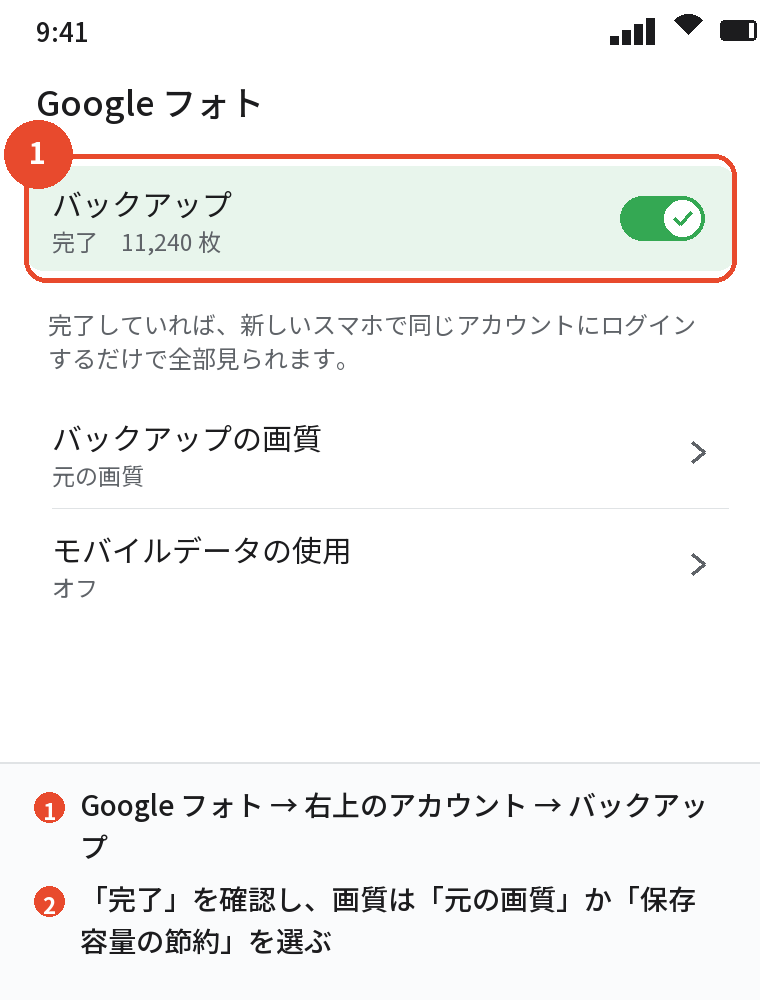
「バックアップの画質」が「保存容量の節約画質」だと、少し圧縮された写真として保存されます。
元の画質で残したい人は「元の画質」に変えてからバックアップしてください(Googleの保存容量を多く使います)。
新しいスマホでログインする
新しいスマホでGoogleフォトを開き、同じGoogleアカウントでログインすれば完了です。
本体に保存したい写真は、選んで「ダウンロード」で保存できます。
Googleの保存容量が足りないとき
無料の15GBを超えると、バックアップが止まります。
Google Oneで容量を増やすか、動画だけをSDカードやパソコンに逃がしてから写真だけをバックアップしてください。
方法2:初期設定でケーブル移行する
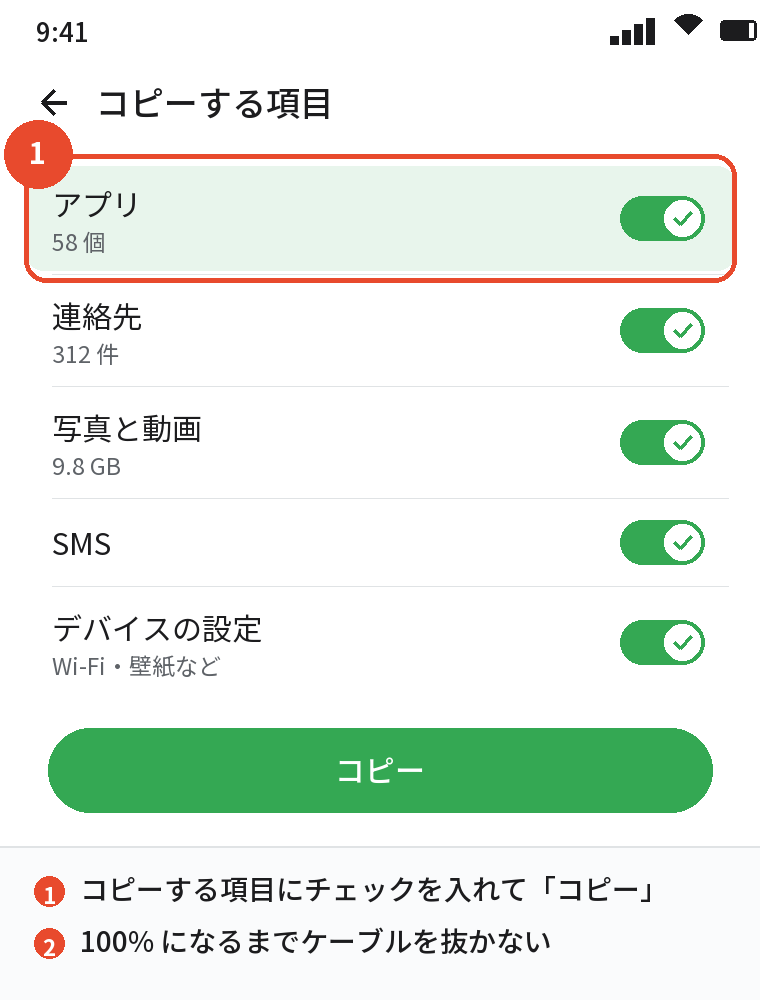
「アプリとデータのコピー」で「写真と動画」を選ぶ
新しいスマホの初期設定「アプリとデータのコピー」で古いスマホとUSB-Cケーブルをつなぎ、コピーする項目で「写真と動画」にチェックを入れます。
元のファイルがそのまま新しいスマホの本体にコピーされ、撮影日も保たれます。
写真が多いときは
数十GBあると、ケーブルでも1時間ほどかかります。
Googleフォトのバックアップが済んでいるなら、「写真と動画」を外して他の項目だけコピーし、写真はGoogleフォトで見るほうが早く終わります。
方法3・4:SDカードとパソコン経由
SDカードに保存していた写真
カメラの保存先がSDカードだった場合、電源を切ってカードを抜き、新しいスマホに差すだけで写真が見られます。
新しいスマホにSDカードのスロットがない機種(Pixelなど)は、パソコンかカードリーダーで読み込んでからGoogleフォトにアップロードしてください。
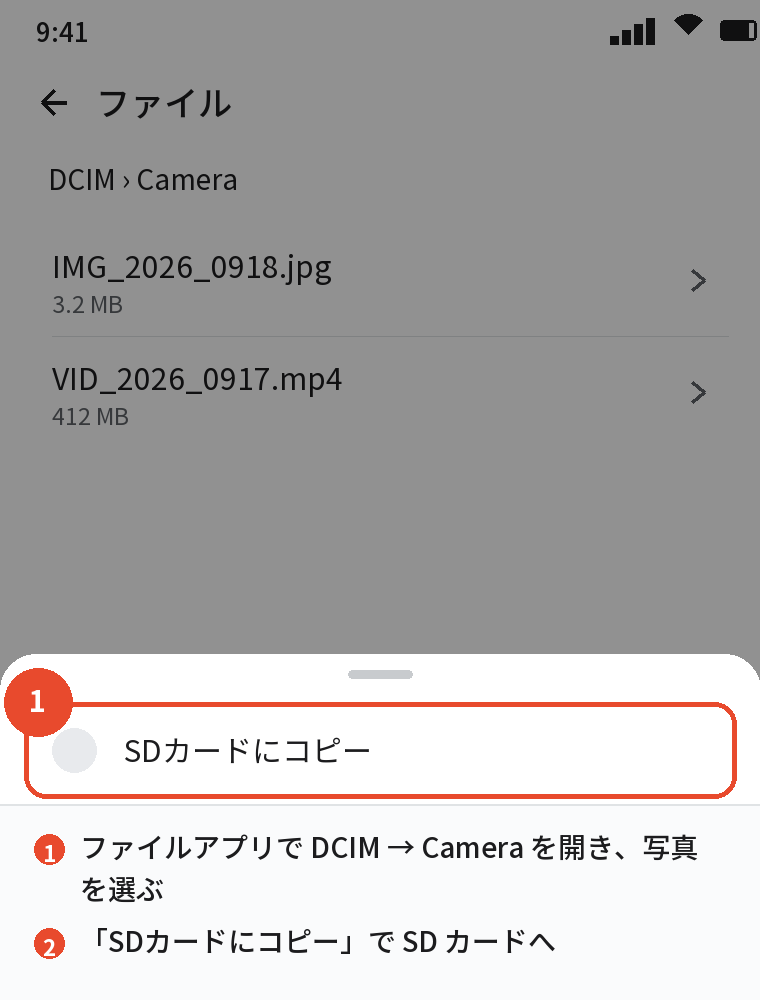
本体の写真をSDカードにコピーする
「ファイル」アプリで内部ストレージの「DCIM」→「Camera」を開き、写真を選んで「移動」または「コピー」でSDカードに入れます。
パソコン経由
- 古いスマホをUSBでパソコンにつなぎ、通知から「ファイル転送」を選ぶ
- パソコンで内部ストレージの「DCIM」と「Pictures」をパソコンにコピーする
- 新しいスマホをつなぎ、同じ場所にコピーする
元のファイルを完全に残せて、数万枚でも確実です。
Googleの保存容量を使わずに元画質で残したいなら、パソコンにコピーしておくのがいちばん安心です。
方法5:転送アプリで少量を送る
クイック共有(Quick Share)
Androidに標準で入っている「クイック共有」で、写真を選んで「共有」→「クイック共有」→ 相手のスマホを選ぶと、近くのAndroid同士で直接送れます。
数十枚程度なら、これがいちばん手軽です。
LINEやメールは画質が落ちる
LINEやメールで送ると、写真は圧縮されて画質が落ちます。
思い出の写真をLINEで送って移行するのは避けてください。
移ったかの確認
古いスマホの「ファイル」アプリでDCIMフォルダの枚数と、新しいスマホの枚数(またはGoogleフォトの枚数)を見比べます。
大きくずれていれば、転送が途中で止まっています。
よくある質問

Androidの写真を移行する一番簡単な方法は何ですか
Googleフォトのバックアップをオンにして、新しいスマホでログインする方法です。
画質は落ちますか
ケーブル、SDカード、パソコン経由は落ちません。
Googleフォトは「保存容量の節約画質」だと少し圧縮されます。
撮影日はそのままですか
Googleフォト、ケーブル、SDカード、パソコンはそのままです。
LINEやメールで送ると転送日になることがあります。
古いスマホが壊れています
Googleフォトのバックアップがオンだった分は、新しいスマホでログインすれば見られます。
SDカードに保存していた分は、カードを差し替えます。
Googleの容量が足りません
Google Oneで増やすか、動画をパソコンやSDカードに逃がしてから写真だけバックアップしてください。
移したあと古いスマホの写真は消していいですか
新しいスマホで全部見られると確かめてからにしてください。
まとめ

写真の移行方法を、状況から逆引きできるように整理します。
| 状況 | 方法 |
|---|---|
| ほとんどの人 | Googleフォトのバックアップ → 新しいスマホでログイン |
| これから初期設定する | 「アプリとデータのコピー」で「写真と動画」を選ぶ |
| SDカードに保存していた | カードを差し替える |
| 元画質で完全に残したい | パソコンにDCIMをコピー |
| 少量をすぐ送りたい | クイック共有 |
Googleフォトを基本にして、元ファイルはパソコンにも置いておく、という2重の備えがいちばん安心です。