電車を降りてポケットに手を入れたら、スマホが無い。
Androidスマホの紛失に気づいた瞬間、探すべきか、止めるべきか、何から手を付ければいいのか、頭が真っ白になりますよね?
この記事では、Androidスマホの紛失時にやることを、Find Hub(デバイスを探す)で位置を確認する、ロックしてメッセージを出す、キャリアと決済の停止、警察と交通機関への届け出、見つからないときの遠隔消去、そして次に備える事前設定の順にまとめ、それぞれの詳しい記事への入口にします。
読み終えるころには、紛失に気づいてから10分で「探す・守る・届ける」の3つを済ませられ、被害を最小限に抑えられます。
Androidスマホの紛失時は「探す → ロック → 連絡 → 届け出」の順で動く
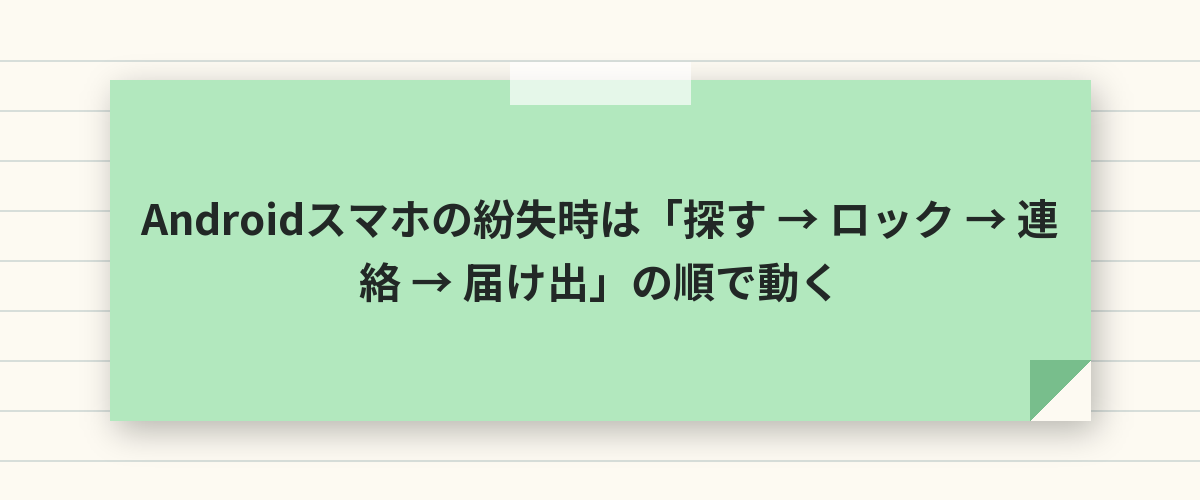
Androidスマホをなくしたら、まずパソコンや家族のスマホで「android.com/find」(Find Hub)を開いて位置を確認し、次に「デバイスを保護」でロックして連絡先のメッセージを表示させ、キャリアに回線の停止を頼み、警察と交通機関に届け出る、という順番で動きます。
遠隔での初期化(データ消去)は最後の手段で、消去すると位置が追えなくなるので、見つかる見込みがあるうちは「ロック」にとどめてください。
見つかった場合はロックを解除するだけで元どおり使えます。
紛失時にやることの一覧
| 順 | やること | 使うもの | 所要時間 |
|---|---|---|---|
| 1 | 電話をかけて音を鳴らす・位置を確認する | Find Hub(android.com/find) | 3分 |
| 2 | ロックして「拾った方はこの番号へ」を表示 | Find Hubの「デバイスを保護」 | 2分 |
| 3 | 決済・銀行アプリの停止、パスワード変更 | 各サービスのサポート・パソコン | 10分 |
| 4 | 回線の一時停止 | キャリアのサポート窓口 | 5分 |
| 5 | 警察(遺失届)・交通機関・施設に届け出 | 電話・窓口 | 10分 |
| 6 | 見つからなければ遠隔消去 | Find Hubの「デバイスを初期化」 | 2分 |
Find Hubとは
Find Hub(旧「デバイスを探す」)は、Googleアカウントでログインしたスマホの位置を地図で表示し、音を鳴らす、ロックする、消去する、ができるGoogleの標準機能です。
スマホ本体の電源が入っていてネットにつながっていれば使え、電源が切れていても最後の位置や、対応機種なら電源オフ後の位置も表示できます。
ステップ1:Find Hubで探す
パソコンや家族のスマホから開く
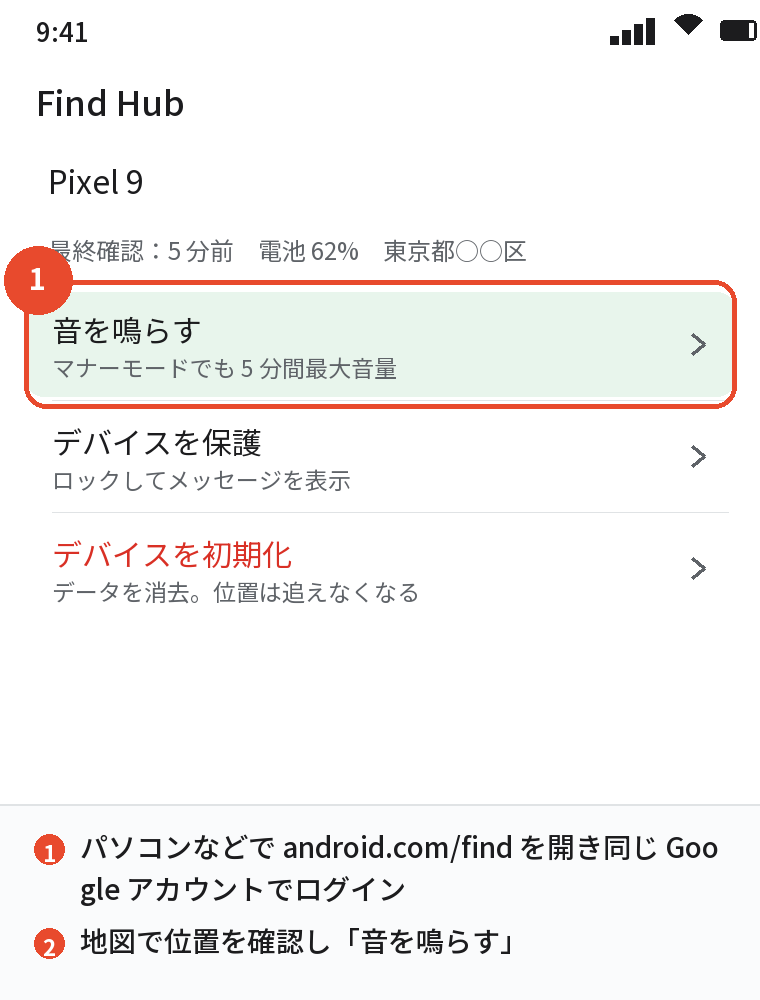
- ブラウザで「android.com/find」を開く(家族のAndroidなら「Find Hub」アプリでも可)
- なくしたスマホで使っているGoogleアカウントでログインする
- 一覧からなくしたスマホを選ぶと、地図に位置が表示される
音を鳴らす
「音を鳴らす」を押すと、マナーモードでも5分間最大音量で鳴り続けます。
家の中や車の中で見失ったときは、これがいちばん早いです。
位置が表示されないとき
電源が切れている、圏外、位置情報がオフ、のどれかです。
最後に確認できた位置と時刻が表示されるので、その場所に心当たりがないかを考えます。
詳しい使い方は、Find Hubの記事でまとめています。
Androidを探す方法は、Androidを探す方法|Find Hub(デバイスを探す)の使い方と事前設定で解説しています。
ステップ2:ロックしてメッセージを表示する
「デバイスを保護」
- Find Hubで「デバイスを保護」(「ロック」)を選ぶ
- 拾った人に見せるメッセージ(「拾われた方はこちらへ」など)と、連絡先の電話番号を入力する
- 「デバイスを保護」を押す
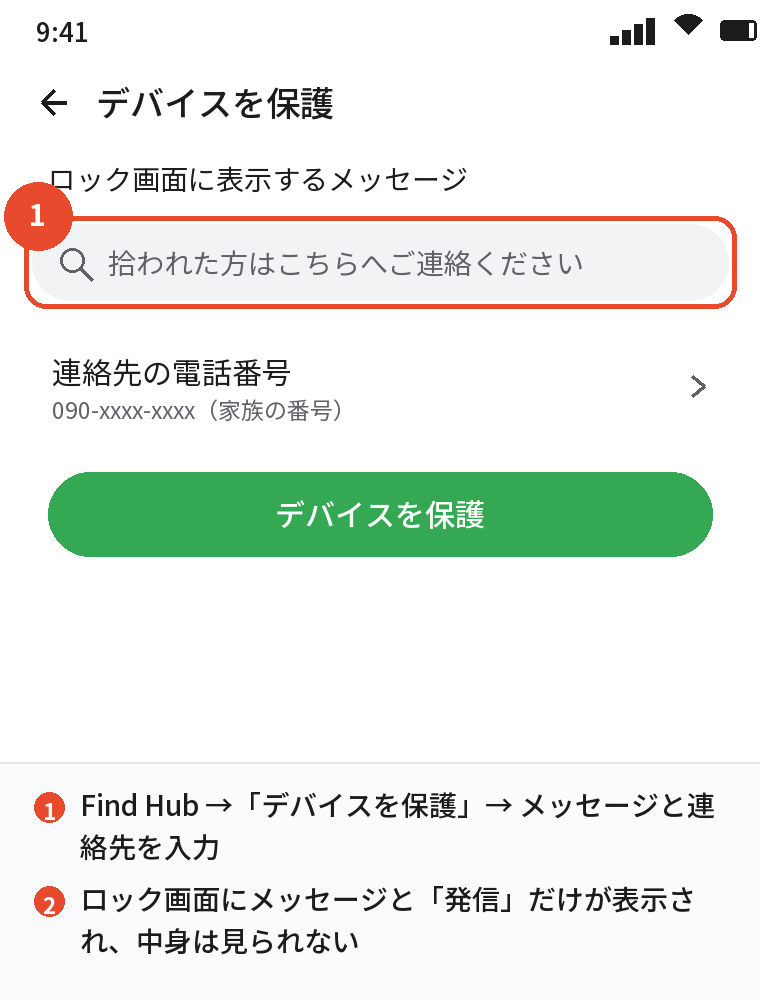
スマホはロックされ、ロック画面にメッセージと「発信」のボタンだけが表示されます。
拾った人はその番号にだけ電話をかけられ、中身は見られません。
Googleアカウントからログアウトさせる
「デバイスを保護」を実行すると、そのスマホからGoogleアカウントの一部の情報が保護され、ロック解除には元の画面ロックが必要になります。
画面ロックを設定していなかった場合は、ここで新しく設定できます。
見つかったらロックを解除する
手元に戻ったら、いつもの画面ロック(PIN・パターン・指紋)で解除するだけで元どおりです。
ステップ3・4:決済の停止とキャリアへの連絡
決済・銀行アプリ
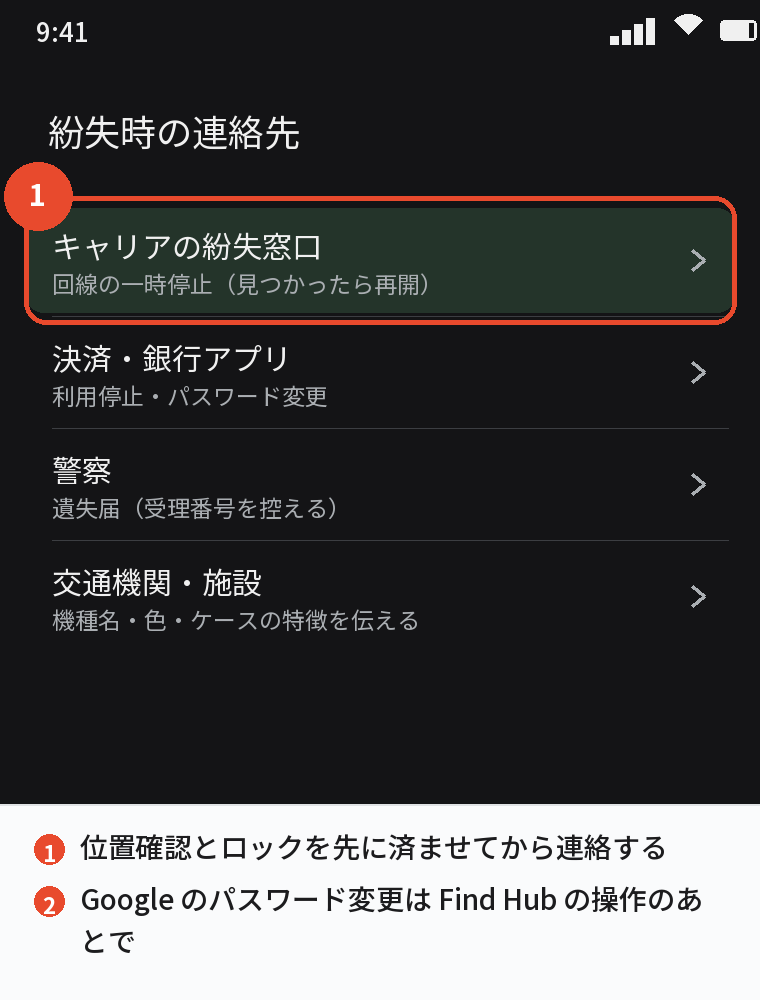
PayPay、楽天ペイ、d払い、モバイルSuica、銀行アプリは、各サービスのサポートに連絡して利用停止を頼むか、パソコンからログインしてパスワードを変えます。
おサイフケータイのカードは、モバイルSuicaのサポートなどで「利用停止」ができます。
Googleアカウントのパスワードを変える
パソコンでGoogleアカウントの「セキュリティ」→「パスワード」を変更し、「お使いのデバイス」からなくしたスマホの「ログアウト」も実行します。
Googleアカウントのパスワードを変えると、そのスマホでのFind Hubの操作ができなくなることがあるので、位置確認とロックを先に済ませてから変えてください。
キャリアに回線の一時停止を頼む
ドコモ、au、ソフトバンク、楽天モバイルなどには、紛失時の「利用中断」「回線の一時停止」の窓口があります。
SIMを抜かれて他の端末で使われるのを防げます。
見つかったら再開の手続きをします。
ステップ5・6:届け出と遠隔消去
警察に遺失届を出す
最寄りの交番か警察署で「遺失届」を出します。
拾得物として届けられたときに連絡が来るほか、保険や補償の手続きで受理番号が必要になることがあります。
交通機関・施設に問い合わせる
電車やバスの中で落とした心当たりがあれば、鉄道会社やバス会社の忘れ物センター、店や施設なら直接連絡します。
機種名、色、ケースの特徴を伝えられるよう、機種の確認方法の記事で自分の機種を控えておいてください。
見つからなければ遠隔消去
数日たっても見つからず、中のデータが悪用される心配があるなら、Find Hubの「デバイスを初期化」でデータを消します。
消去後は位置を追えなくなり、初期設定では元のGoogleアカウントが必要になるので、拾った人が使うことはできません。
補償・保険
キャリアの補償サービスやクレジットカードの保険に入っていれば、遺失届の受理番号で機種の再購入や修理の補償を受けられることがあります。
次に備える事前設定
Find Hubをオンにしておく
「設定」→「セキュリティとプライバシー」→「デバイスを探す」(Find Hub)がオンになっているか確認します。
「オフラインのデバイスを探す」もオンにしておくと、電源が切れていても最後の位置や、対応機種なら電源オフ後の位置が分かります。
画面ロックと位置情報
PINやパターンの画面ロックを必ず設定し、「設定」→「位置情報」をオンにしておきます。
位置情報がオフだとFind Hubで位置が分かりません。
ロック画面に連絡先を出しておく
「設定」→「ディスプレイ」→「ロック画面」→「ロック画面にテキストを追加」で、「拾われた方は〇〇へ」と別の連絡先を書いておくと、ロック前でも拾った人が連絡できます。
バックアップ
Googleバックアップ、Googleフォト、LINEのバックアップをオンにしておけば、遠隔消去しても新しいスマホでデータが戻ります。
よくある質問
Androidスマホをなくしたらまず何をすればいいですか
パソコンや家族のスマホで android.com/find を開き、位置を確認して音を鳴らし、「デバイスを保護」でロックします。
電源が切れていても探せますか
最後に確認できた位置は表示されます。
「オフラインのデバイスを探す」をオンにしていた対応機種は、電源オフ後の位置も分かることがあります。
電話番号で探せますか
Googleの機能では電話番号だけでは探せません。
Googleアカウントでログインして探します。
ロックするとどうなりますか
ロック画面にメッセージと連絡先だけが表示され、中身は見られなくなります。
見つかったら自分の画面ロックで解除できます。
遠隔消去はいつやるべきですか
数日たっても見つからず、データの悪用が心配なときです。
消去すると位置を追えなくなります。
拾ってもらったとき、拾った人が中身を見ることはできますか
画面ロックを設定していれば見られません。
ロックしていなかった場合は、Find Hubの「デバイスを保護」ですぐロックしてください。
まとめ

紛失時の動きを、順番どおりに整理します。
| 順番 | やること | 詳しい記事 |
|---|---|---|
| 1 | android.com/find で位置確認・音を鳴らす | Find Hubの使い方 |
| 2 | 「デバイスを保護」でロックとメッセージ | Find Hubの使い方 |
| 3 | 決済・銀行の停止、Googleのパスワード変更 | — |
| 4 | キャリアに回線の一時停止 | — |
| 5 | 警察に遺失届、交通機関・施設に連絡 | 機種の確認方法 |
| 6 | 見つからなければ遠隔消去 | Find Hubの使い方 |
Find Hubと画面ロックと位置情報の3つを今日オンにしておけば、なくしたときの被害はほぼ「スマホ本体の値段」だけで済みます。