カメラも画面もきれいで、折りたたみも選べるGalaxy。
iPhoneからの乗り換え先として気になるけれど、「iPhoneからGalaxyに変えて後悔した」という声を見かけて、本当に替えていいのか迷っていませんか?
この記事では、iPhoneからGalaxyに乗り換えて後悔しやすいこと(Apple製品との連携・Samsungのアプリと設定の多さ・操作の違い・移せないデータ)と、乗り換えて困る点を減らす設定、後悔しない人の特徴を解説します。
読み終えるころには、Galaxyが自分に合うかどうかと、乗り換えた初日にやっておくとよい設定が分かり、安心して機種を決められるようになります。
Pixelと迷っている人はiPhoneからPixelで後悔するポイント|知恵袋の声と乗り換え前の確認リストもあわせてどうぞ。
iPhoneからGalaxyで後悔するのはApple連携を使う人と「設定の多さ」に戸惑う人
iPhoneからGalaxyに変えて後悔しやすいのは、Apple WatchやMac・iMessageを毎日使っている人と、機能と設定の多さを「ごちゃごちゃして分かりにくい」と感じる人です。
Galaxyは、Samsung独自の画面(One UI)に機能がたくさん入っているのが特徴です。
自分好みに細かく変えられるのが好きな人には魅力ですが、iPhoneのシンプルさに慣れた人には、最初は設定項目が多すぎると感じられることがあります。
一方で、画面・カメラ・折りたたみなど機種の選択肢が広く、上位機種はアップデート期間も長いので、Apple製品とのつながりが弱い人なら満足しやすい乗り換え先です。
後悔しやすい人・しにくい人
| 後悔しやすい人 | 後悔しにくい人 |
|---|---|
| Apple Watch・Mac・iPadと連携して使っている | Apple製品はiPhoneだけ |
| 家族とiMessage・FaceTimeで連絡している | 連絡はLINEと電話が中心 |
| 設定はなるべく触りたくない | ホーム画面や通知を自分好みに変えたい |
| 同じアプリが2つあると混乱する | 使わないアプリは整理できる |
| 下取りや中古の値段を重視する | 折りたたみ・大画面・Sペンなど独自の機種を使いたい |
iPhoneからGalaxyに変えて後悔しやすいこと
乗り換えた人の口コミ(ブログ・SNS・Q&Aサイト)で多い後悔を、Galaxyならではのものを中心に並べます。
Apple Watch・iMessage・AirDropが使えない
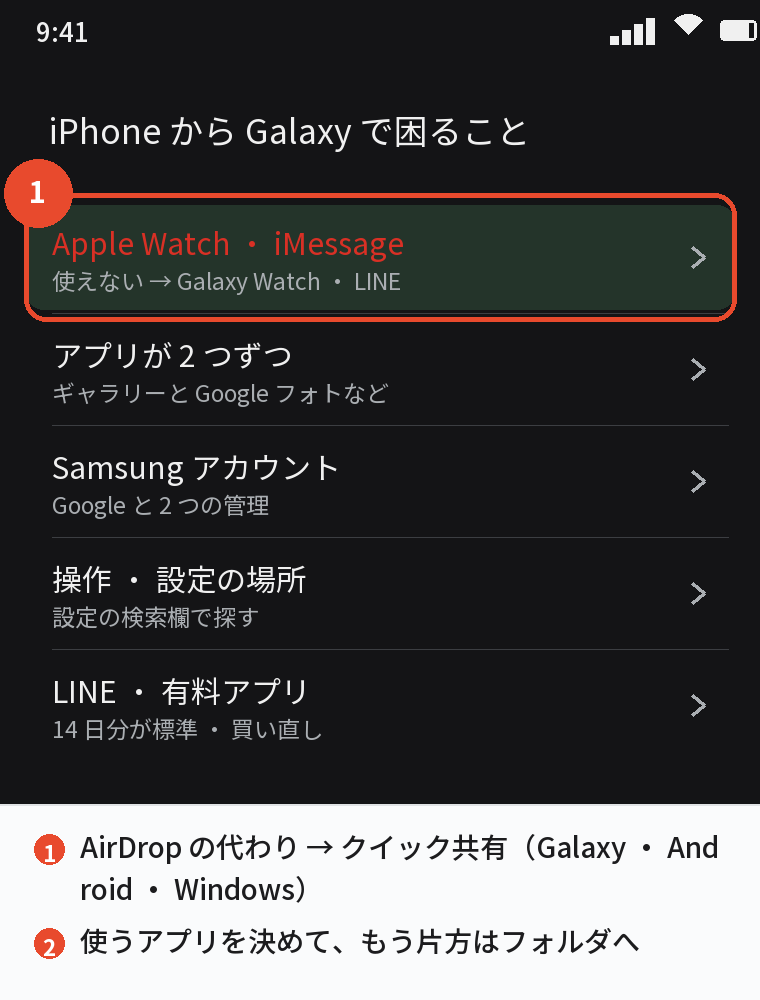
Apple WatchはGalaxyとペアリングできず、iMessageとFaceTimeの通話も使えません。
Galaxyに合わせるスマートウォッチはGalaxy Watch、イヤホンはGalaxy Budsが設定の手間が少なく、連携機能も多くなります。
AirDropの代わりはクイック共有(Quick Share)で、Galaxy同士やほかのAndroid、Windowsパソコンに写真を送れます。
同じようなアプリが2つずつある
Galaxyには、Googleのアプリ(Chrome・Playストア・Googleフォト・Googleメッセージ)と、Samsungのアプリ(Samsungインターネット・Galaxy Store・ギャラリー・Samsung Notes)の両方が入っています。
「写真はギャラリーとGoogleフォトのどっちで見ればいいの?」と迷うのは、iPhoneから来た人がよくつまずくところです。
使うほうを決めて、もう片方はフォルダにまとめるか、ホーム画面から外しておくとすっきりします。
Samsungアカウントも作ることになる
Galaxyでは、Googleアカウントに加えて、Samsungアカウントへのログインも案内されます。
端末を探す機能やSamsungのクラウド、Galaxy Storeのアプリなどを使うためのアカウントで、必須ではないものの、2つのアカウントを管理するのが面倒に感じる人もいます。
操作と設定の場所がiPhoneと違う
Galaxyは、画面下のボタンで操作する方式と、スワイプで操作する方式を選べます。
通知の出し方、画面上部から下ろすパネルの並び、設定の名前などもiPhoneとは違うので、慣れるまでは「あの設定どこ?」が続きます。
分からないときは「設定」の一番上にある検索欄に言葉を入れると、目的の項目にすぐたどり着けます。
移せないデータ・買い直すアプリ
LINEのトーク履歴は、iPhoneからGalaxyのように違うOSへ移すと、標準では直近14日間分しか引き継げません。
全期間を移すにはLYPプレミアムの「プレミアムバックアップ」を乗り換え前に設定しておく必要があり、App Storeの有料アプリは買い直しになります。
あわせて読みたい:Android機種変更でやることリスト|前日・当日・移行後の手順まとめ
乗り換えて困る点を減らすGalaxyの設定
Galaxyは設定が多いぶん、iPhoneに近い使い心地に寄せることもできます。
データ移行は「Smart Switch」で
Galaxyには、iPhoneからデータを移すための「Smart Switch」というアプリが入っています。
ケーブルでiPhoneとつなぐか、ワイヤレスでつないで、連絡先・写真・カレンダー・メッセージなどを移せます。
移す前に、iPhoneのiOSを最新にし、両方を充電しておくと途中で止まりにくくなります。
アイコンに未読の数字を出す
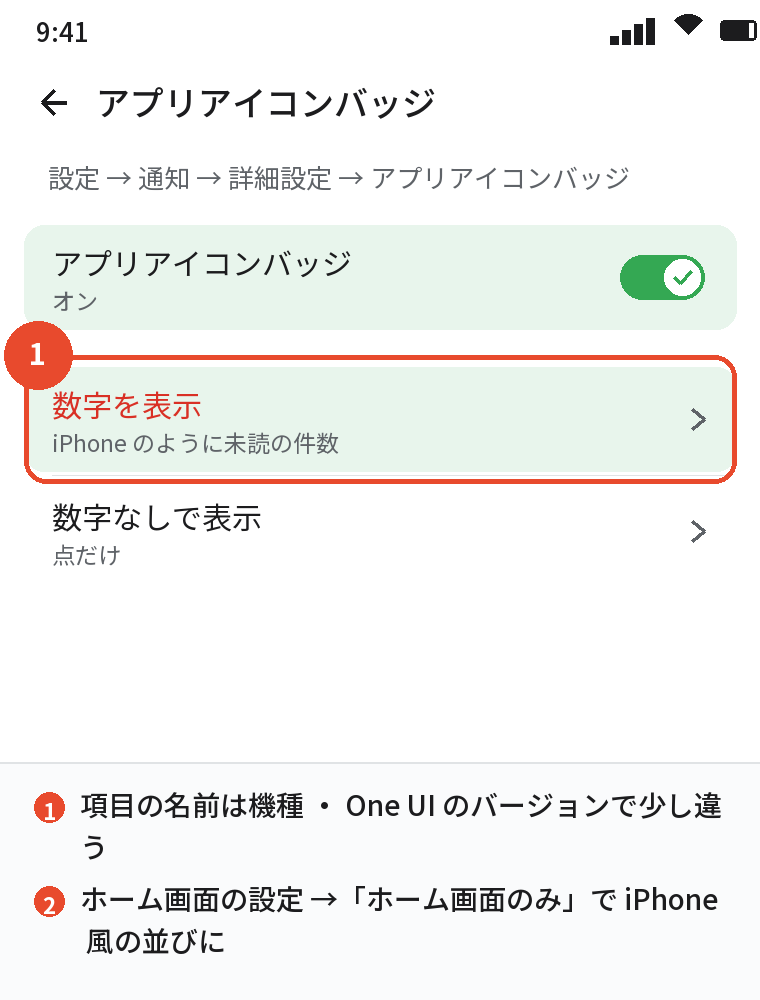
Galaxyは、アプリのアイコンに付く通知のしるし(バッジ)を、点ではなく数字で表示するように変えられます。
「設定」→「通知」→「詳細設定」→「アプリアイコンバッジ」で数字の表示を選ぶと、iPhoneのように未読の件数が分かります(項目の名前は機種やバージョンで少し違います)。
ホーム画面をiPhoneに近づける
- ホーム画面の設定で「ホーム画面のみ」を選ぶと、アプリ一覧を使わずiPhoneのようにすべてのアプリがホーム画面に並ぶ
- 使わないSamsungのアプリはフォルダにまとめる
- 操作方法は「設定」→「ディスプレイ」→「ナビゲーションバー」でボタン式かスワイプ式を選ぶ
時計はGalaxy Watchで代わりになる
Apple Watchの代わりにGalaxy Watchを選ぶと、通知・健康管理・支払いなど、よく使う機能の多くはまかなえます。
ただし、Apple Watchで記録した健康データはそのまま引き継げないので、必要なデータは書き出しておいてください。
iPhoneからGalaxyに乗り換える前に確認したいこと
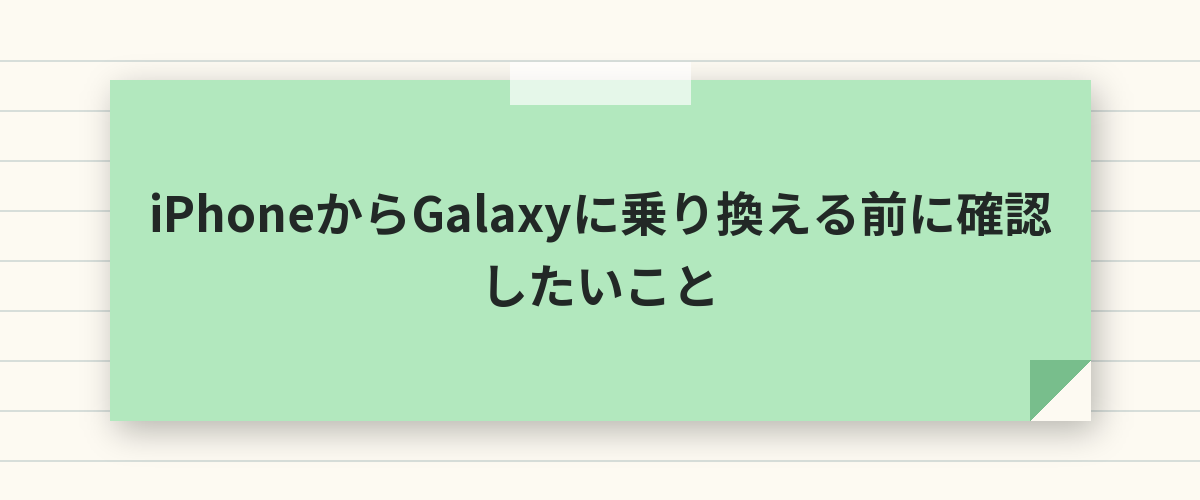
乗り換え前に、次の点を確認しておくと後悔を防げます。
- Apple製品とサービスの洗い出し:Apple Watch・iCloud写真・iCloudメール・有料アプリ
- iMessageとFaceTimeをオフ:SIMを抜く前に、iPhoneの設定で切っておく
- LINE・ゲーム・決済アプリの引き継ぎ準備:PINコード・引き継ぎコード・機種変更の手続き
- Suica・PASMOの機種変更手続き:GalaxyはおサイフケータイでモバイルSuicaを使う(日本向けモデル)
- 機種のアップデート期間:長く使うなら上位機種を選ぶ
アップデート期間は機種で差がある
Samsungは、Galaxy S24シリーズ以降のSシリーズや、Galaxy Z Fold6/Flip6以降の折りたたみなどについて、7世代のOSアップグレードと7年間のセキュリティ更新を案内しています。
Galaxy Aシリーズなどの手ごろな機種は、上位機種よりアップデート期間が短いことがあるので、長く使うつもりなら買う前に機種ごとの期間を確認してください。
自分のGalaxyの機種名や型番は、「設定」→「端末情報」で確認できます。
確認の手順はAndroidの機種の確認方法|機種名・型番・容量を設定と本体から調べる手順で説明しています。
店頭で試したい操作
- 文字入力(Samsungキーボードと、Gboardに切り替えたときの違い)
- 指紋認証の反応
- カメラの色味(Galaxyは鮮やかな色合いと言われることが多い)
- 本体の重さと大きさ(大画面の上位機種は200g前後)
よくある質問
iPhoneからGalaxyに変えてよかった点は?
画面の見やすさ、カメラのズーム、折りたたみやSペンなどの独自の機種、細かいカスタマイズなどが挙げられます。
Windowsパソコンとの連携がしやすいのもGalaxyのよいところです。
Galaxyは広告や不要なアプリが多い?
最初からSamsungや携帯会社のアプリが入っていて、多いと感じる人はいます。
使わないアプリは、アンインストールするか、無効にしてアプリ一覧から消すことができます(消せないアプリもあります)。
iPhoneとGalaxyで写真を送り合える?
LINEやGoogleフォトの共有リンクを使えば、どちらからでも送れます。
クイック共有とAirDropで直接送り合う機能は、Googleが2025年11月にPixel 10シリーズから始めたもので、ほかの機種への広がりはGoogleやSamsungの案内で確認してください。
iPhoneのLINEをGalaxyに全部移せる?
標準の引き継ぎでは直近14日間分だけです。
全部移したい場合は、LINE公式が案内している有料の「プレミアムバックアップ」を、iPhoneを使っているうちに設定してください。
GalaxyからiPhoneに戻せる?
iPhoneの初期設定で「Androidからデータを移行」を選び、Galaxy側に「iOSに移行」アプリを入れると戻せます。
LINEは戻すときも違うOSへの引き継ぎになるので、履歴の扱いに注意してください。
Galaxyの下取り価格は低い?
一般に、中古の値段はiPhoneのほうが下がりにくいと言われます。
売るときの値段を重視するなら、下取りの目安を買う前に携帯会社や買取店で調べておくと安心です。
使わなくなったスマホは、しまい込む前に買取に出すと現金になります。ネットオフのスマホ買取 なら手数料・送料無料で、古い機種でも査定してもらえます。
まとめ
| 気になること | 対策 |
|---|---|
| Apple Watch・iMessage | Galaxy Watch・LINEに置き換え。使い続けたいならiPhoneのまま |
| アプリが2つずつある | 使うほうを決め、もう片方はフォルダへ |
| 未読の数字が見たい | アプリアイコンバッジを数字に |
| データ移行 | Smart Switchで移す。LINEは14日分が標準 |
| 長く使いたい | 7年更新の上位機種を選ぶ |
iPhoneからGalaxyで後悔するかどうかは、Apple製品とのつながりと、Galaxyの多機能さを楽しめるかで決まります。
最初の設定でiPhoneに近い使い心地に寄せておけば、Galaxyならではの画面やカメラのよさを気持ちよく使えます。