電源ボタンと音量ボタンを押し続けているのに、普通に起動してしまう、ロゴのまま止まる、真っ暗なまま。
Androidのリカバリーモードができないと、初期化も修復もできずに詰んでしまったように感じますよね?
この記事では、Androidのリカバリーモードができない原因を、ボタンの組み合わせとタイミング、電源の状態、ボタンの故障、システムの破損に分け、入れないとき、入っても進まないときの対処と、リカバリーモードを使わずに初期化する代わりの手段まで解説します。
読み終えるころには、自分の機種で正しい入り方が分かり、どうしても入れない場合にも「デバイスを探す」やキャリアの窓口で目的を果たせるようになります。
正しい入り方の基本はAndroidのリカバリーモードのやり方|入り方・メニューの意味・戻し方で説明しています。
Androidのリカバリーモードができない原因はボタンの組み合わせとタイミング
リカバリーモードに入れない原因のほとんどは、機種ごとに違うボタンの組み合わせを間違えているか、電源が完全に切れる前に押し始めているか、押す時間が短いかのどれかです。
電源が完全に切れてから数秒待ち、正しい組み合わせを10秒以上押し続ければ、ほとんどの機種で入れます。
それでも入れない場合は、電池切れ、ボタンの故障、システムの破損のどれかで、対処が変わります。
症状別の原因と対処
| 症状 | 原因 | 対処 |
|---|---|---|
| 普通に起動してしまう | 組み合わせ違い・押し始めが遅い・押す時間が短い | 機種別の操作を確認し、電源オフから10秒以上押す |
| 何も表示されない | 電池切れ・電源ボタンの故障 | 30分充電 → ボタンの確認 |
| ロゴのまま止まる | システムの破損 | 強制終了 → 再挑戦 → 「デバイスを探す」 |
| 「No command」で止まる | 正常。メニューが隠れているだけ | 電源を押したまま音量上を1回 |
| メニューが出るが操作できない | 音量ボタンの故障 | 修理・キャリア窓口 |
入れないとき:操作を見直す
機種別のボタンを確認する
| メーカー | 操作 |
|---|---|
| Pixel | 電源+音量下 → メニューを音量ボタンで「Recovery mode」に合わせて電源ボタンで決定 |
| Galaxy | 音量上+サイドボタンを押し続ける(古い機種はパソコンにUSB接続した状態で) |
| AQUOS | 電源+音量上(機種により音量下) |
| Xperia | 電源+音量下(機種により音量上) |
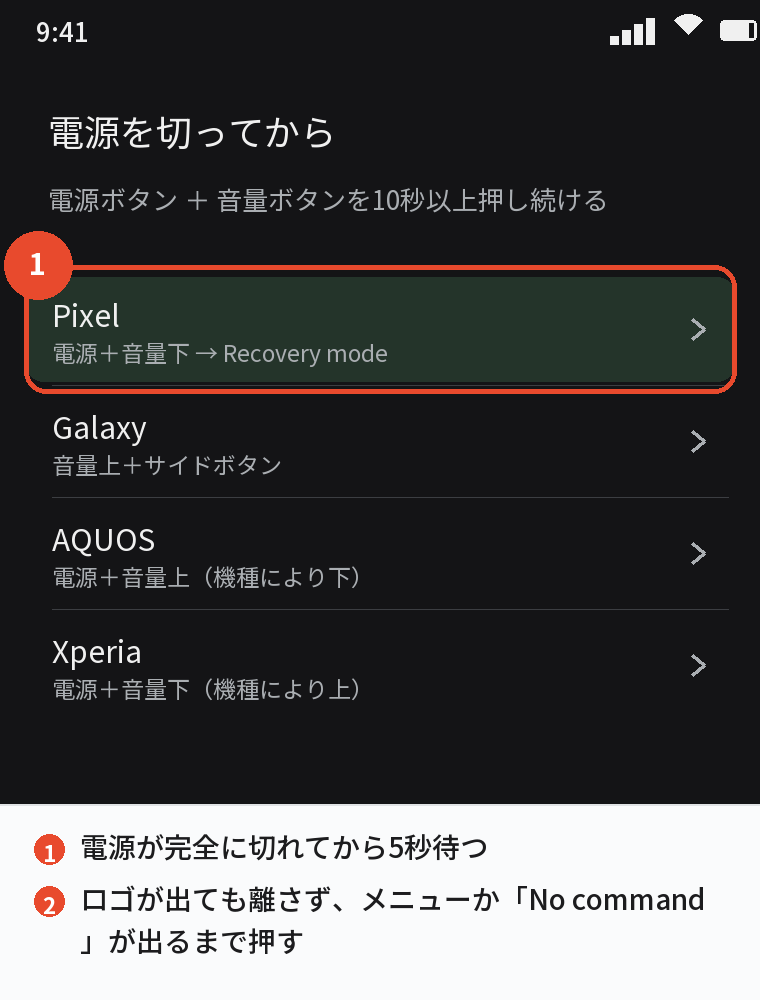
同じメーカーでも機種で違うことがあるので、「機種名 リカバリーモード」でメーカーの案内を確認してください。
電源を完全に切ってから始める
「電源を切る」で落としたあと、画面が消えてから5秒ほど待ちます。
消えた直後はまだ内部で終了処理が動いていて、押し始めが早いと通常起動になります。
ロゴが出ても離さない
メーカーのロゴが出た時点で指を離すと、通常起動してしまう機種があります。
リカバリーのメニューか「No command」が出るまで、10秒以上押し続けてください。
音量下で入れない機種は音量上、それでもだめならパソコンにUSBでつないだ状態で試すと入れることがあります。
入れないとき:電源とボタンを疑う
充電して30分待つ
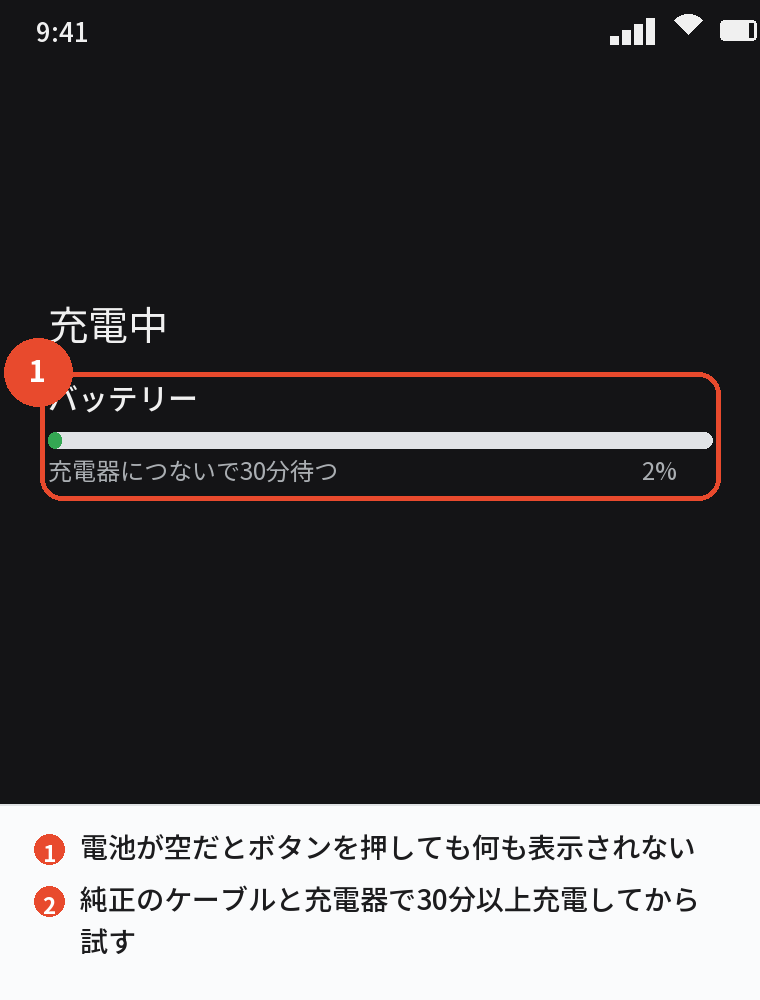
電池が空だと、ボタンを押しても何も表示されません。
純正のケーブルと充電器で30分以上充電してから、もう一度試してください。
電源ボタン・音量ボタンの故障
通常モードで音量ボタンを押しても音量の表示が出ない、電源ボタンの感触がない、という場合はボタンの故障です。
ボタンが壊れているとリカバリーモードには入れないので、次の「代わりの手段」に進みます。
パソコンにつないで試す
古いGalaxyなど一部の機種は、パソコンとUSBケーブルでつないだ状態でないとリカバリーモードに入れません。
充電器ではなくパソコンにつなぎ、その状態でボタンの組み合わせを押してください。
ケースを外す
ケースがボタンの一部を押していると、正しい組み合わせになりません。
ケースを外し、素の状態で操作してください。
画面保護フィルムが側面まで回り込んでいる場合も、ボタンの押し込みが浅くなることがあります。
あわせて読みたい:Androidのリカバリーモードに勝手になる原因と対処法|音量ボタンと不具合
入っても進まない・操作できないとき
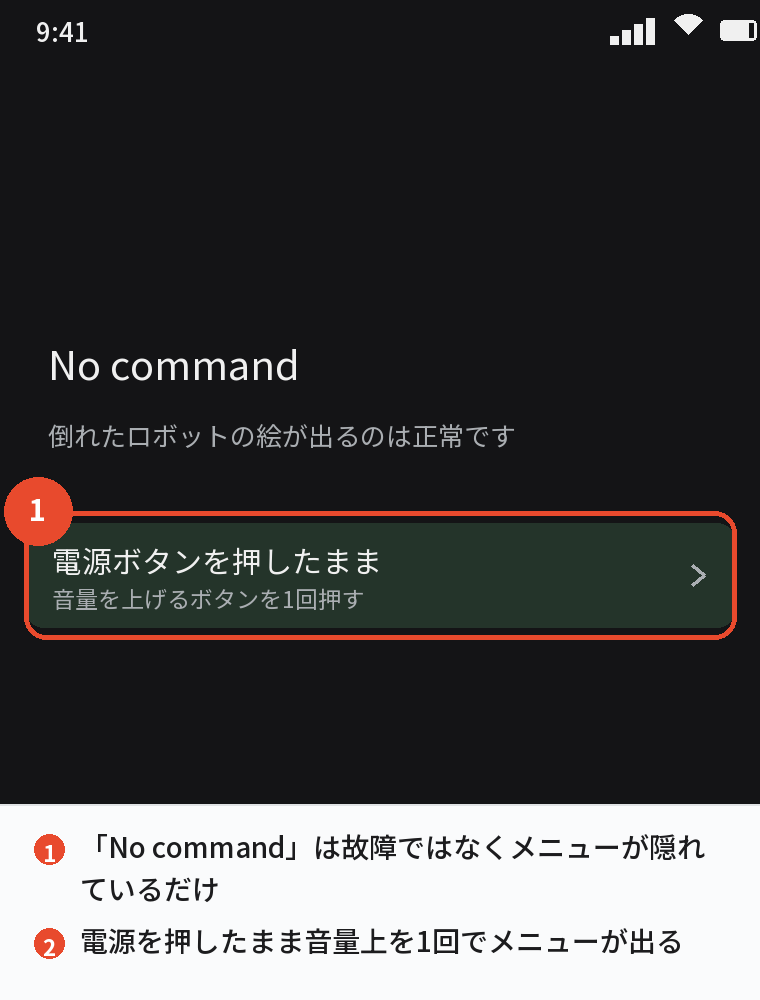
「No command」で止まっている
これは故障ではなく、メニューが隠れているだけです。
電源ボタンを押したまま音量を上げるボタンを1回押して離すと、メニューが表示されます。
ロゴのまま動かない
リカバリーモードの起動自体が失敗している状態で、システムの破損が疑われます。
電源ボタンを10〜30秒押し続けて強制終了し、充電したまま10分置いてから、もう一度リカバリーモードを試してください。
エラーが表示される
「Error」や「Failed」の表示が出て初期化が終わらない場合は、ストレージの故障の可能性があります。
2〜3回試して同じなら、修理の相談です。
操作できるうちにデータが救えないか、Googleアカウントのバックアップの有無をパソコンから確認しておいてください。
リカバリーモードを使わない代わりの手段
「デバイスを探す」で遠隔初期化する
初期化が目的なら、リカバリーモードに入れなくても、パソコンやほかのスマホからGoogleの「デバイスを探す」(android.com/find)で「デバイスを初期化」を実行できます。
本体がネットにつながっていて、Googleアカウントでログインしていることが条件です。
設定アプリから初期化する
通常モードで起動できるなら、「設定」→「システム」→「リセット オプション」→「すべてのデータを消去」で初期化できます。
リカバリーモードにこだわる必要はありません。
キャリア・メーカーの窓口
ボタンが壊れていてネットにもつながらない場合、自力での初期化はできません。
キャリアショップやメーカーの修理窓口では、本人確認のうえで初期化や修理に対応してもらえます。
よくある質問
Androidのリカバリーモードに入れないのはなぜですか
ボタンの組み合わせ違い、押し始めのタイミング、押す時間の不足がほとんどです。
電源を完全に切って数秒待ち、10秒以上押し続けてください。
押しても何も表示されません
電池切れかボタンの故障です。
30分充電してから試し、だめならボタンの感触を確認してください。
「No command」で止まります
正常です。
電源を押したまま音量上を1回押すとメニューが出ます。
ロゴのまま進みません
強制終了して充電し、10分置いてからもう一度試してください。
繰り返すならシステムの破損なので、遠隔初期化か修理です。
リカバリーモードなしで初期化できますか
できます。
通常起動できるなら設定アプリから、できないならパソコンから「デバイスを探す」で初期化します。
ボタンが壊れています。どうすればいいですか
「デバイスを探す」で遠隔初期化するか、キャリアやメーカーの窓口に依頼してください。
まとめ

リカバリーモードができないときの対処を、症状から逆引きできるように整理します。
| 症状 | やること |
|---|---|
| 普通に起動してしまう | 機種別の組み合わせを確認 → 電源オフから5秒待って10秒以上押す |
| 何も表示されない | 30分充電 → ボタンとケースを確認 |
| 「No command」 | 電源を押したまま音量上を1回 |
| ロゴで止まる・エラー | 強制終了 → 再挑戦 → 修理相談 |
| どうしても入れない | 設定アプリ/「デバイスを探す」/キャリア窓口で初期化 |
リカバリーモードは手段の1つでしかありません。
入れなくても目的を果たせる道があるので、無理に何十回も試さないでください。
次に読む:Androidが重い原因と対処法|再起動・空き容量・アプリ整理で軽くする手順
Androidスマホの不具合の直し方まとめ|再起動・アップデート・初期化の順番