「iOSに移行」で移したはずなのに、LINEのトークが無い、アプリが入っていない、写真が途中までしか無い。
AndroidからiPhoneへのデータ移行でできないものが何なのか分からず、古いスマホを消していいのか迷っていませんか?
この記事では、AndroidからiPhoneへのデータ移行でできないものを一覧にし、それぞれの代わりの引き継ぎ方と、移行が進まない・途中で止まるときの原因と対処法を解説します。
読み終えるころには、「移らないもの」を先回りして手で引き継げるようになり、途中で止まった移行も自分で立て直せます。
基本の移行手順はAndroidからiPhoneへデータ移行するやり方|「iOSに移行」の手順と移せないもので説明しています。
AndroidからiPhoneへデータ移行できないものはアプリのデータ・LINEの一部・電子マネー
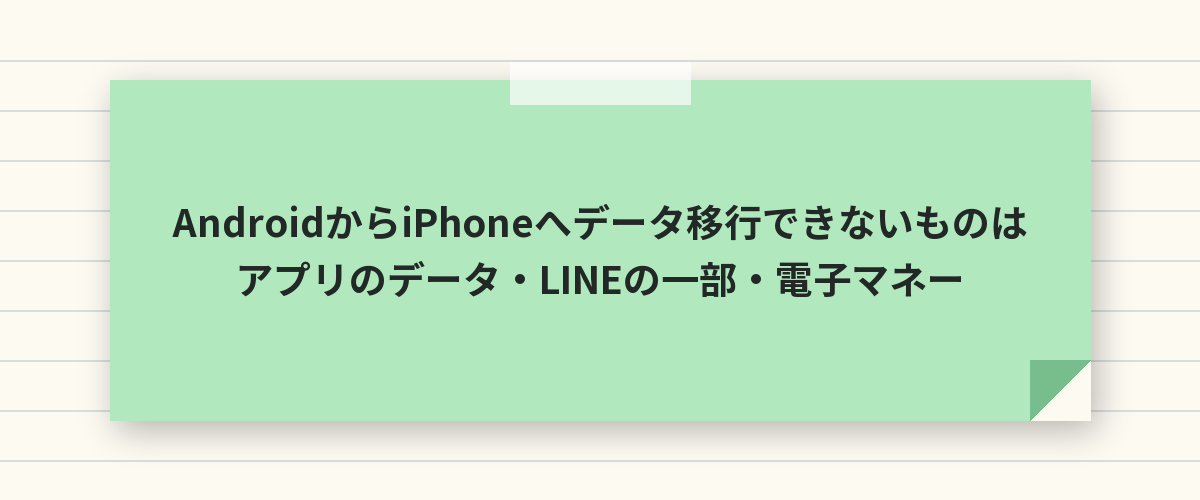
AndroidからiPhoneへの移行で自動では移らないのは、アプリの中のデータとログイン情報、LINEのトーク履歴の一部、おサイフケータイなどの電子マネーの残高、有料アプリ、Androidにしかないアプリ、本体に保存した音楽ファイルです。
「iOSに移行」が移すのは連絡先・写真・メッセージなどの本体データで、アプリの中身はアプリごとの引き継ぎが必要です。
裏を返せば、移らないものはすべて「別の方法で移せる」か「使い切る」かのどちらかで対処できます。
移らないものと代わりの方法
| 移らないもの | 代わりの方法 |
|---|---|
| LINEのトーク履歴 | LINEの引き継ぎ機能。OSが違うと履歴に制限あり |
| おサイフケータイ・電子マネーの残高 | 各サービスの機種変更手続き(Suicaは移せる、Android専用は使い切る) |
| アプリのログイン情報・アプリ内データ | パスワードで再ログイン。ゲームは引き継ぎコード |
| 有料アプリ | App Storeで買い直し |
| Androidにしかないアプリ | iPhoneの代わりのアプリを探す |
| 本体の音楽ファイル | パソコン経由、またはサブスクに切り替え |
| Googleアカウント以外のメール設定の一部 | iPhoneのメールアプリで再設定 |
移らないものの引き継ぎ方
LINE:引き継ぎ機能で移す
- Androidの LINEで「設定」→「アカウント」の電話番号・メールアドレス・パスワードを確認する
- 「設定」→「トーク」→「トークのバックアップ・復元」でバックアップを取る
- 「設定」→「かんたん引き継ぎQRコード」を表示する
- iPhoneでLINEを入れ、「QRコードでログイン」で読み取る
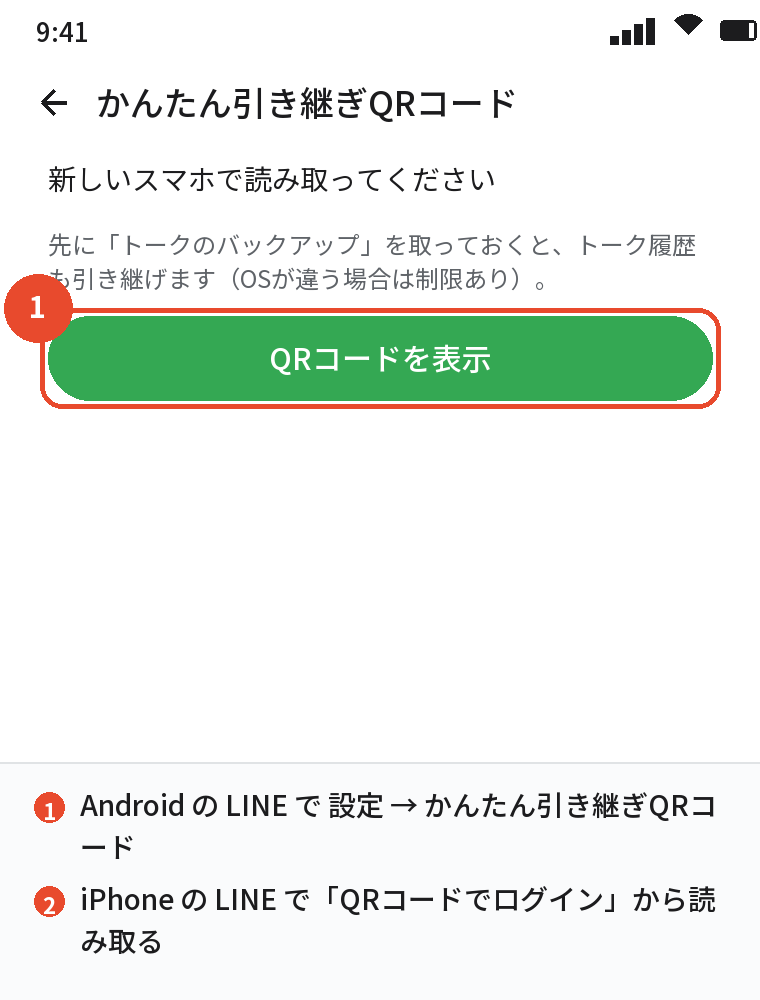
AndroidとiPhoneの間ではトーク履歴の引き継ぎに制限があり、直近の一定期間分だけになることがあります。
大事なトークは、Androidのうちに「トーク履歴を送信」でテキストとして保存しておくと安心です。
電子マネー:サービスごとに機種変更の手続き
モバイルSuicaは、Androidのアプリで「機種変更」を実行し、iPhoneのSuicaアプリで受け取ります。
iD、QUICPayはカード会社のアプリやWalletで再設定、nanaco・WAONは各アプリの機種変更手順に従います。
Android専用の電子マネーやポイントはiPhoneに移せないので、残高を使い切るか払い戻しの手続きをしてから初期化してください。
アプリのデータ:ログインと引き継ぎコード
SNS、銀行、動画配信などは、iPhoneで同じアプリを入れてパスワードでログインすれば、データはサーバー側にあるのでそのまま使えます。
ゲームは、Androidのうちに「引き継ぎコード」を発行するか、GoogleやAppleのアカウントに連携しておきます。
音楽:パソコン経由かサブスク
本体に入れた音楽ファイルは、パソコンにコピーしてからiPhoneのミュージックに入れるか、YouTube MusicやSpotifyなどのサブスクに切り替えるのが現実的です。
移行が進まない・止まるときの原因
Android側の画面が消えた・別のアプリを開いた
いちばん多い原因です。
「iOSに移行」は画面が前面にある間しか転送を続けません。
Androidの「設定」→「ディスプレイ」→「画面消灯」を最長にし、転送中は触らないでください。
Wi-Fiが別のネットワークに切り替わった
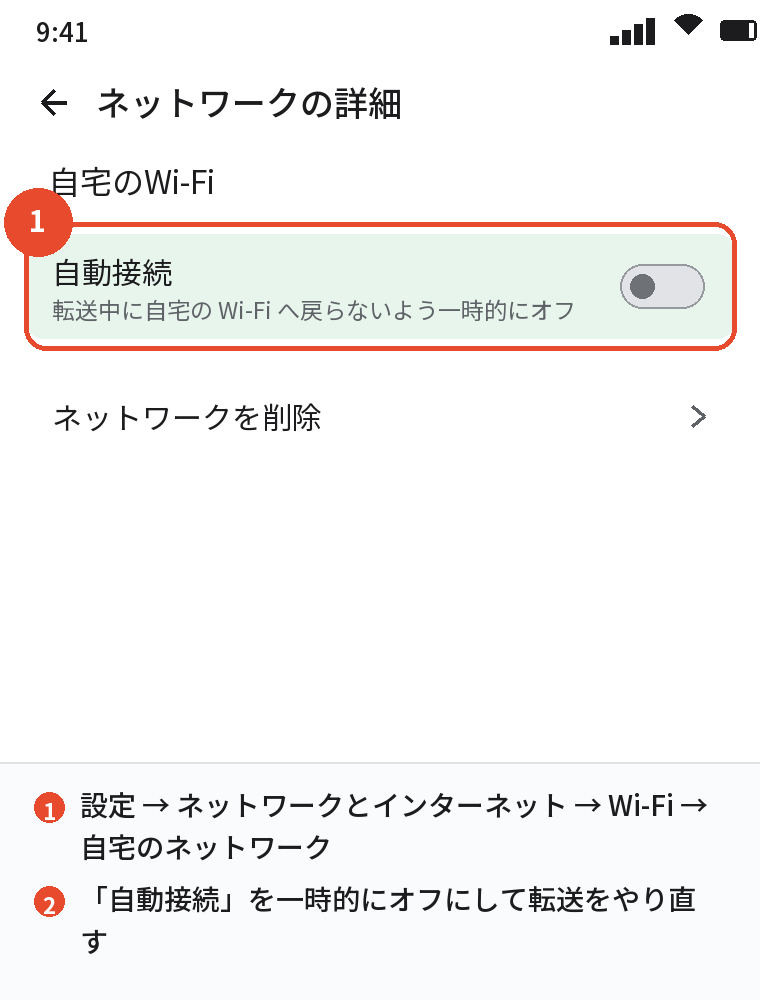
転送中、AndroidはiPhoneが作る一時的なWi-Fiにつながっています。
自宅のWi-Fiに自動で戻ってしまうと止まるので、Androidの自宅Wi-Fiの「自動接続」を一時的にオフにしてください。
写真や動画が多すぎる
数十GBのデータは、ワイヤレスだと数時間かかり、途中で止まりやすくなります。
USB-Cケーブルで直接つないで移行するか、写真はGoogleフォトに任せて「iOSに移行」の項目から外してください。
iPhoneの容量が足りない
Androidの使用量がiPhoneの容量を超えていると、途中でエラーになります。
Androidの「設定」→「ストレージ」で使用量を確認し、動画を減らしてから再挑戦してください。
あわせて読みたい:AndroidからiPhoneへ写真を移行する方法|iOSに移行・Googleフォトの手順
止まったときの立て直し方
iPhoneを消去して最初からやり直す
途中で止まった場合、iPhoneには中途半端なデータが入っています。
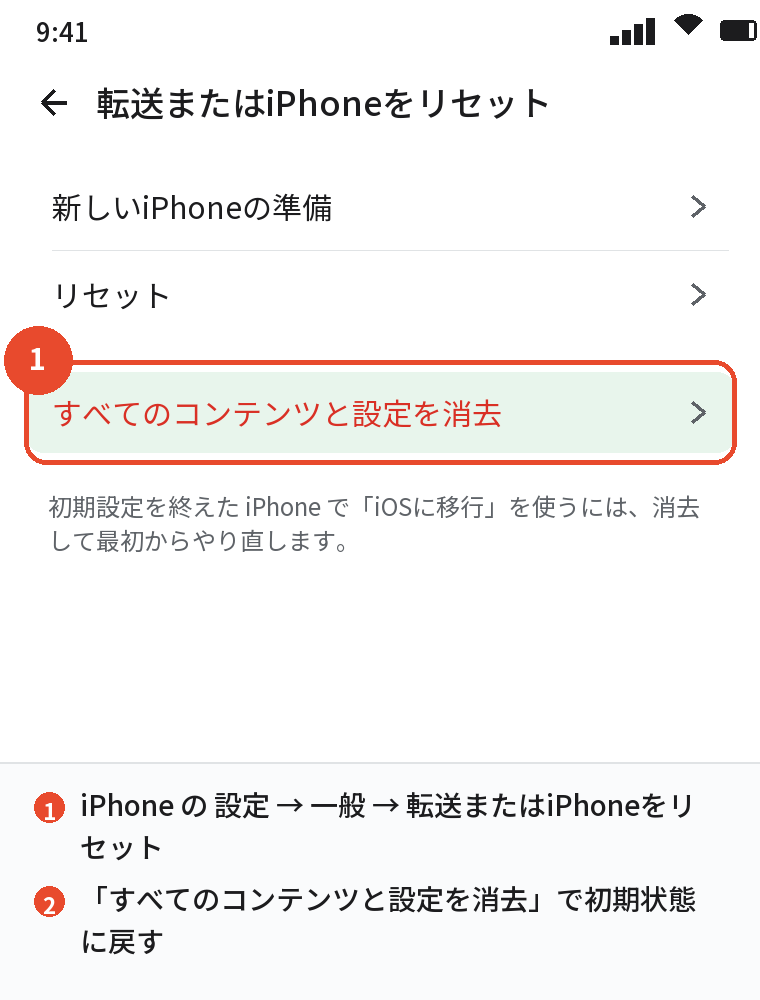
「設定」→「一般」→「転送またはiPhoneをリセット」→「すべてのコンテンツと設定を消去」で初期状態に戻し、もう一度「Androidから」を選び直してください。
ケーブルでつなぎ直す
USB-Cのケーブルで両方をつなぐと、Wi-Fiの切り替わりや距離の影響を受けません。
ワイヤレスで2回失敗したら、ケーブルに切り替えるのが早道です。
項目を分けて移す
連絡先とメッセージだけを「iOSに移行」で移し、写真はGoogleフォト、ブックマークはChromeの同期、と分けると、1回の転送が軽くなって止まりにくくなります。
写真と動画はGoogleフォトにバックアップされていれば、移行しなくてもiPhoneのGoogleフォトで全部見られます。
移行できなかったものが後から分かったとき
古いAndroidを初期化していなければ間に合う
Androidが手元にあれば、写真はGoogleフォト、連絡先はGoogleコンタクトの同期、ファイルはGoogleドライブで、あとからいくらでも移せます。
古いスマホは1〜2週間置いてから初期化してください。
初期化してしまったとき
Googleアカウントに同期していたものは、iPhoneのGoogleアプリにログインすれば戻ります。
本体だけにあったデータは戻りませんが、Googleのバックアップに含まれていればパソコンから確認できることがあります。
あとから個別に移す方法
iPhoneの初期設定を終えてから移す手順は、あとから移行する方法の記事で詳しくまとめています。
よくある質問
AndroidからiPhoneへ移行できないものは何ですか
アプリの中のデータとログイン情報、LINEのトーク履歴の一部、電子マネーの残高、有料アプリ、Android専用アプリ、本体の音楽ファイルです。
LINEのトーク履歴は全部移せますか
OSが違う場合は制限があり、直近の一定期間分だけになることがあります。
最新の条件はLINEの案内で確認してください。
移行が途中で止まりました
Androidの画面消灯とWi-Fiの切り替わりが主な原因です。
iPhoneを消去してやり直すか、ケーブルでつなぎ直してください。
写真が一部しか移っていません
iPhoneにGoogleフォトを入れてログインすれば、バックアップ済みの写真は全部見られます。
おサイフケータイの残高はどうなりますか
Suicaなど対応サービスは機種変更手続きで移せます。
Android専用のものは使い切るか払い戻しです。
有料アプリは買い直しですか
はい。
Google PlayとApp Storeは別なので、買い直しになります。
古いスマホは、早めに手放すほど高く売れます。データ移行と初期化が済んだら、手数料・送料無料で宅配買取してくれるネットオフ に送るのが手軽です。段ボールに入れて送るだけで、店舗に行く必要がありません。
まとめ
移行できないものと止まるときの対処を、逆引きで整理します。
| 困りごと | やること |
|---|---|
| LINEが移らない | バックアップ → かんたん引き継ぎQRコード |
| 電子マネーが移らない | 各サービスの機種変更手続き。Android専用は使い切る |
| アプリのデータが無い | 再ログイン・引き継ぎコード |
| 転送が止まる | 画面消灯を延ばす・自宅Wi-Fiの自動接続をオフ・ケーブルでつなぐ |
| 写真が足りない | iPhoneにGoogleフォトを入れる |
| あとから気づいた | Androidを初期化する前にGoogleの同期で移す |
古いAndroidを初期化さえしなければ、移し忘れはあとからいくらでも取り返せます。
次に読む:AndroidでiCloudメールを使う設定|Gmailアプリへの追加手順と注意点
Android機種変更でやることリスト|前日・当日・移行後の手順まとめ