iPhoneで使っていた@icloud.comのメールを、Androidに乗り換えたあとも受け取りたい。
でもAndroidでiCloudメールを設定しようとすると「パスワードが違います」と弾かれて、どうすればいいのか分からなくなったことはありませんか?
この記事では、AndroidでiCloudメールを使う設定を、Appleの「アプリ用パスワード」の作り方、Gmailアプリに追加する手順、IMAPサーバーの入力値、うまくいかないときの原因、AndroidからiPhoneへ戻るときのメールの扱いまで解説します。
読み終えるころには、AndroidでもiCloudメールの送受信ができ、機種変更のたびにメールアドレスを変える必要がなくなります。
AndroidからiPhoneへの移行全体はAndroidからiPhoneへデータ移行するやり方|「iOSに移行」の手順と移せないもので説明しています。
AndroidでiCloudメールを使うにはGmailアプリにIMAPで追加する
AndroidでiCloudメールを使うには、Appleのアカウント設定で「アプリ用パスワード」を作り、Gmailアプリの「アカウントを追加」→「その他」でiCloudのアドレスとそのアプリ用パスワードを入力して、IMAPで追加します。
Apple Accountの普段のパスワードを入れても必ず失敗するので、アプリ用パスワードを先に作ることがいちばん大事です。
受信サーバーは「imap.mail.me.com」、送信サーバーは「smtp.mail.me.com」で、これを入れれば送受信ともに使えます。
iCloudメールはAndroidでも普通に使える
iCloudメールはAppleのサービスですが、一般的なIMAPのメールとして公開されているので、Gmailアプリでも他のメールアプリでも受信できます。
ただし、iPhoneのメールアプリのようにプッシュで即時に届くわけではなく、Gmailアプリが数分おきに取りに行く形になります。
iCloudメールを使い続けるか、Gmailに一本化するか
| iCloudメールを使い続ける | Gmailに一本化する | |
|---|---|---|
| 手間 | アプリ用パスワードの設定が一度必要 | 連絡先への周知が必要 |
| 受信の速さ | 数分の遅れがある | 即時 |
| 向いている人 | アドレスを変えたくない・iPhoneに戻る可能性がある | Androidを長く使う |
準備:Appleの「アプリ用パスワード」を作る
2ファクタ認証がオンになっている必要がある
アプリ用パスワードは、Apple Accountで2ファクタ認証を有効にしている場合に作れます。
ほとんどのiPhoneユーザーは最初からオンになっています。
作り方
- パソコンかスマホのブラウザで「account.apple.com」を開き、Apple Accountでサインインする
- 「サインインとセキュリティ」→「アプリ用パスワード」をタップする
- 「+」または「アプリ用パスワードを生成」を選び、「Android Gmail」のような分かる名前を付ける
- 表示された「xxxx-xxxx-xxxx-xxxx」の形のパスワードをコピーしておく
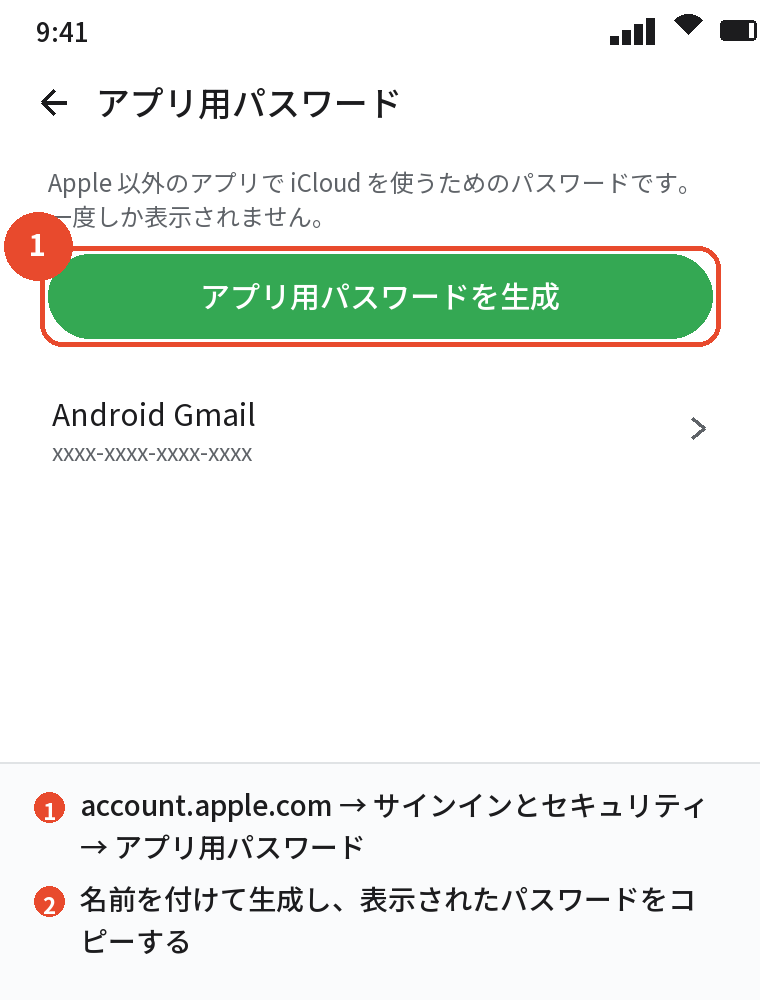
このパスワードは一度しか表示されません。
閉じてしまったら、新しく作り直してください。
手元のiPhoneで作る場合
iPhoneがまだ手元にあれば、「設定」→ 自分の名前 →「サインインとセキュリティ」→「アプリ用パスワード」からも作れます。
Gmailアプリに追加する手順

「アカウントを追加」→「その他」
- AndroidでGmailアプリを開く
- 右上のアカウントのアイコンをタップし、「別のアカウントを追加」を選ぶ
- 「その他」をタップする
- iCloudのメールアドレス(〜@icloud.com)を入力して「次へ」
- 「個人用(IMAP)」を選ぶ
- パスワード欄に、作っておいたアプリ用パスワードを入力する

サーバーの設定値
自動で設定されることが多いですが、聞かれたら次を入力します。
| 項目 | 値 |
|---|---|
| 受信サーバー(IMAP) | imap.mail.me.com ポート 993 SSL/TLS |
| 送信サーバー(SMTP) | smtp.mail.me.com ポート 587 STARTTLS |
| ユーザー名 | iCloudのメールアドレス全体 |
| パスワード | アプリ用パスワード |

追加できたら受信を確認する
Gmailアプリの左上のメニューから、追加したiCloudのアカウントに切り替え、受信トレイに過去のメールが並べば完了です。
自分宛てにテストメールを送って、送信もできることを確かめてください。
あわせて読みたい:AndroidからiPhoneへデータ移行できないものは?対処法と進まないときの原因
設定できないときの原因
普段のパスワードを入れている
「パスワードが正しくありません」と出る原因の大半は、アプリ用パスワードではなく普段のApple Accountのパスワードを入れていることです。
作り直したアプリ用パスワードを、ハイフンも含めてそのまま貼り付けてください。
2ファクタ認証がオフ
2ファクタ認証がオフだとアプリ用パスワードの項目が出ません。
account.apple.comの「サインインとセキュリティ」からオンにしてください。
メールアドレスの入力ミス
@icloud.comのほか、古いアドレスでは@me.comや@mac.comの場合があります。
iPhoneで使っていたアドレスをそのまま入力してください。
Gmailアプリが古い
Google PlayでGmailアプリを最新にしてから、もう一度追加してください。
AndroidとiPhoneの間でメールを移行するとき
iCloudメールもGmailもサーバーにあるので移行は不要
iCloudメールもGmailも、メールはAppleやGoogleのサーバーに保存されています。
新しいスマホで同じアカウントを追加すれば過去のメールも見られるので、「移行」という作業は基本的に要りません。
AndroidからiPhoneへ移るとき
iPhoneではiCloudメールが標準で使え、Gmailは「設定」→「メール」→「アカウント」→「アカウントを追加」→「Google」で追加します。
「iOSに移行」アプリでもメールアカウントの設定は移せますが、パスワードは入れ直しです。
キャリアメール(ドコモメールなど)は別
ドコモメール、auメール、S!メールは各キャリアのクラウドにあるので、新しいスマホでキャリアのメールアプリやプロファイルを設定すれば見られます。
本体だけに保存する設定だったメールは、バックアップなしでは移せません。
よくある質問
AndroidでiCloudメールは使えますか
使えます。
アプリ用パスワードを作り、GmailアプリにIMAPで追加します。
アプリ用パスワードはどこで作りますか
account.apple.comの「サインインとセキュリティ」→「アプリ用パスワード」です。
iPhoneがあれば設定アプリからも作れます。
普段のパスワードではだめですか
だめです。
セキュリティの仕組み上、外部アプリにはアプリ用パスワードしか通りません。
メールが届くのが遅いです
Gmailアプリが定期的に取りに行く仕組みなので、数分の遅れがあります。
すぐ見たいときは受信トレイを下に引っ張って更新してください。
iCloudメールを解約するとどうなりますか
Apple Accountを削除しない限り、iCloudメールは残ります。
iCloud+の有料プランを解約しても、メール自体は無料の範囲で使えます。
iPhoneに戻るときは設定が必要ですか
iCloudメールはApple Accountでサインインすれば自動で使えます。
Gmailは「アカウントを追加」で入れ直します。
まとめ
AndroidでiCloudメールを使う手順を、順番どおりに整理します。
| 順番 | 操作 |
|---|---|
| 1 | account.apple.com → サインインとセキュリティ → アプリ用パスワードを生成 |
| 2 | Gmailアプリ → アカウントを追加 → その他 → iCloudのアドレスを入力 |
| 3 | 個人用(IMAP)→ パスワード欄にアプリ用パスワード |
| 4 | 受信 imap.mail.me.com(993)/送信 smtp.mail.me.com(587) |
| 5 | 受信トレイと送信テストで確認 |
アプリ用パスワードさえ用意すれば、あとはGmailアプリが案内してくれます。
次に読む:AndroidからiPhoneへデータ移行をあとからする方法|消去せずに個別に移す
Android機種変更でやることリスト|前日・当日・移行後の手順まとめ