画面が固まって何を押しても反応しない、電源ボタンを長押ししてもメニューが出ない。
Androidの再起動ができないまま、ただ待つしかない状況になったことはありませんか?
この記事では、Androidの再起動ができない原因を症状別に切り分け、フリーズしたときの強制再起動、電源が入らないとき、再起動が終わらないときの対処法を順番に解説します。
読み終えるころには、画面が真っ暗でも慌てずに自分で復旧でき、「修理に出すべき症状」も見分けられるようになります。
通常の再起動の手順はAndroidの再起動のやり方|電源ボタンと強制再起動の手順を機種別に解説で説明しています。
Androidの再起動ができないときは電源+音量ボタンの長押しで強制再起動
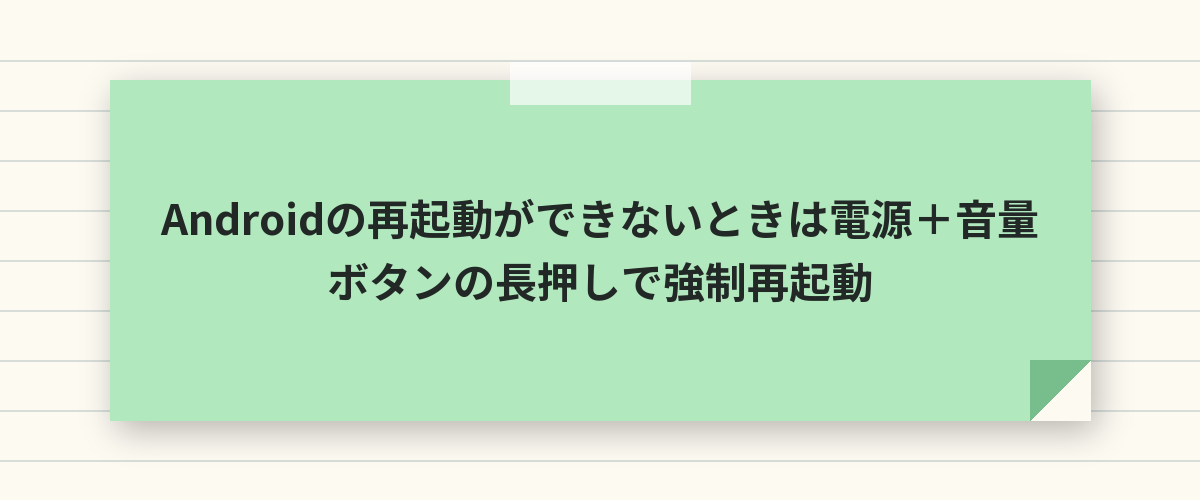
画面が固まって通常の再起動メニューが出せないときは、電源ボタン(機種によっては電源+音量ボタン)を10〜30秒押し続ける強制再起動で、ほとんどの場合は復旧します。
強制再起動でデータが消えることはないので、フリーズしたらためらわずに試してください。
それでも動かないときは、電池切れ、ボタンの故障、システムの異常のどれかで、それぞれ対処が違います。
再起動できない症状は3つに分かれる
| 症状 | 考えられる原因 | 最初にやること |
|---|---|---|
| 画面は映るが操作に反応しない(フリーズ) | アプリやメモリの一時的な異常 | 強制再起動 |
| 画面が真っ暗で何も出ない | 電池切れ・画面の故障・電源ボタンの故障 | 充電して30分待つ → 強制再起動 |
| ロゴが出たまま終わらない・何度も再起動する | システムやアプリの異常、ストレージ不足 | セーフモード → 初期化 |
「電源を切りますか」で止まる場合
長押しで確認画面が出るのに、そこから先に進まないときは、指を離さずにさらに押し続けてください。
確認画面を飛び越えて強制的に電源が落ち、そのまま再起動します。
フリーズして再起動できないときの強制再起動
機種別のボタン操作
強制再起動は、通常の電源メニューを使わずにハードウェア側から電源を落とす操作です。
| メーカー | 操作の目安 |
|---|---|
| Pixel | 電源ボタンを30秒ほど押し続ける |
| Galaxy | サイドボタン+音量を下げるボタンを7秒以上同時に押す |
| AQUOS | 電源ボタンを8秒以上押し続ける |
| Xperia | 電源ボタン+音量を上げるボタンを、3回振動するまで押し続ける |
| arrows・OPPO・Xiaomiなど | 電源ボタンを10秒以上。効かなければ電源+音量下 |
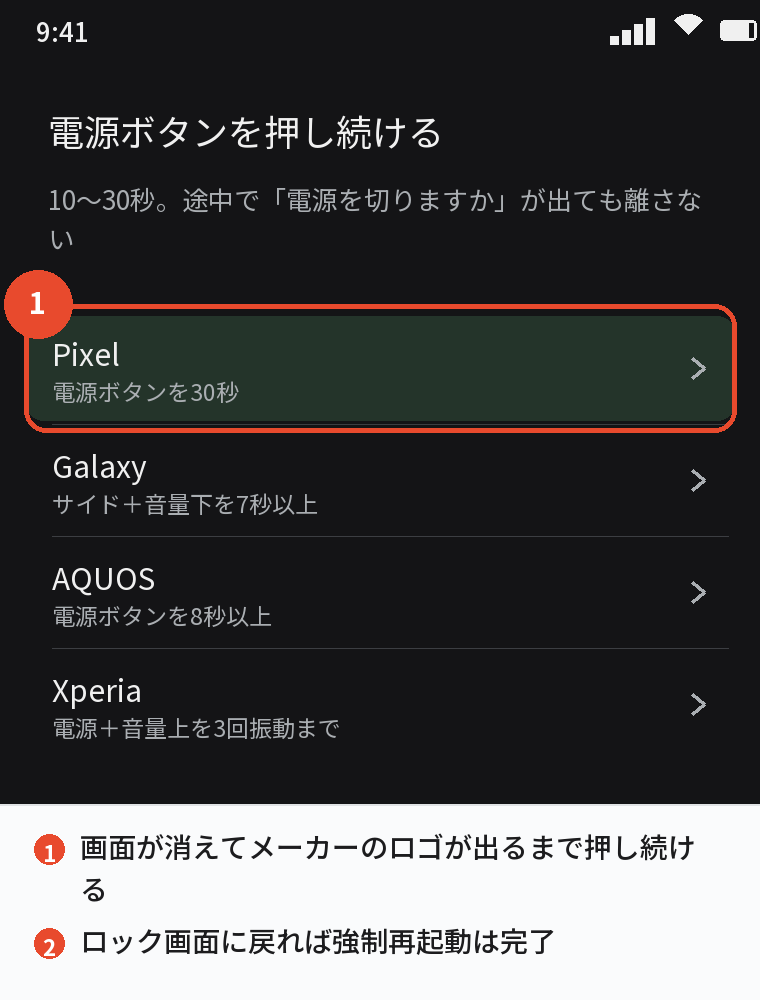
秒数は目安なので、画面が消えてメーカーのロゴが出るまで押し続けるのがコツです。
強制再起動が効かないときに疑うこと
正しい組み合わせで30秒以上押しても何も起きないなら、電池が完全に空になっているか、電源ボタン自体が壊れています。
まず充電器につないで30分待ち、充電マークが出るか確認してください。
充電マークが出るのにボタンが効かない場合は、電源ボタンの故障です。
強制再起動のあとに確認すること
復旧したら、「設定」→「ストレージ」で空き容量を見て、10%を切っていたら不要なアプリや動画を削除します。
直前に入れたアプリや更新したアプリがあれば、それが原因のことも多いので、一度アンインストールして様子を見てください。
電源が入らなくて再起動できないとき
充電して30分待つ
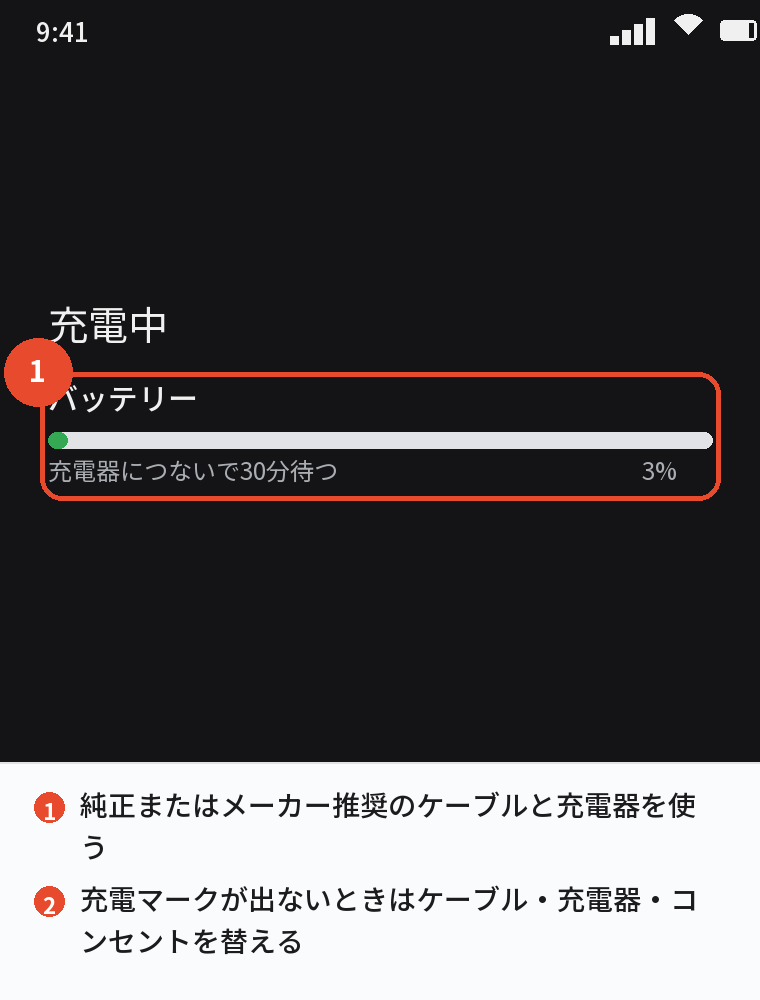
電池が完全に空になると、充電器につないでもすぐには反応しません。
純正またはメーカー推奨のケーブルと充電器で、最低30分はそのまま置いてから電源ボタンを長押ししてください。
「真っ暗で何も出ない」の原因のうち、いちばん多いのは単なる電池切れです。
ケーブルと充電器を変えてみる
充電マークが出ないときは、ケーブルの断線や充電器の故障も疑ってください。
別のケーブルと充電器、別のコンセントで試し、端子にほこりが詰まっていないかも確認します。
画面だけが壊れているケース
通知音が鳴る、バイブが動く、着信すると音が出るのに画面が真っ暗なら、本体は動いていて画面だけが故障しています。
この場合は再起動では直らないので、修理に出す前にパソコンやGoogleアカウント経由でデータのバックアップを試してください。
電源がまったく入らないときの詳しい切り分けは、電源がつかないときの記事でまとめています。
あわせて読みたい:Androidの再起動を電源ボタン以外でする方法|ボタンが壊れたときの5つの手段
再起動が終わらない・繰り返すとき
ロゴ画面で止まっている場合は10分待つ
アップデート直後の再起動は、ロゴのまま5〜10分かかることがあります。
まず10分は触らずに待ち、それでも進まなければ強制再起動をもう一度試してください。
セーフモードで起動してアプリを疑う
起動はするのにすぐ再起動してしまう場合は、入れたアプリが原因のことが多いです。
電源メニューの「電源を切る」を長押しすると「セーフモードで再起動」が出るので、OKをタップします。
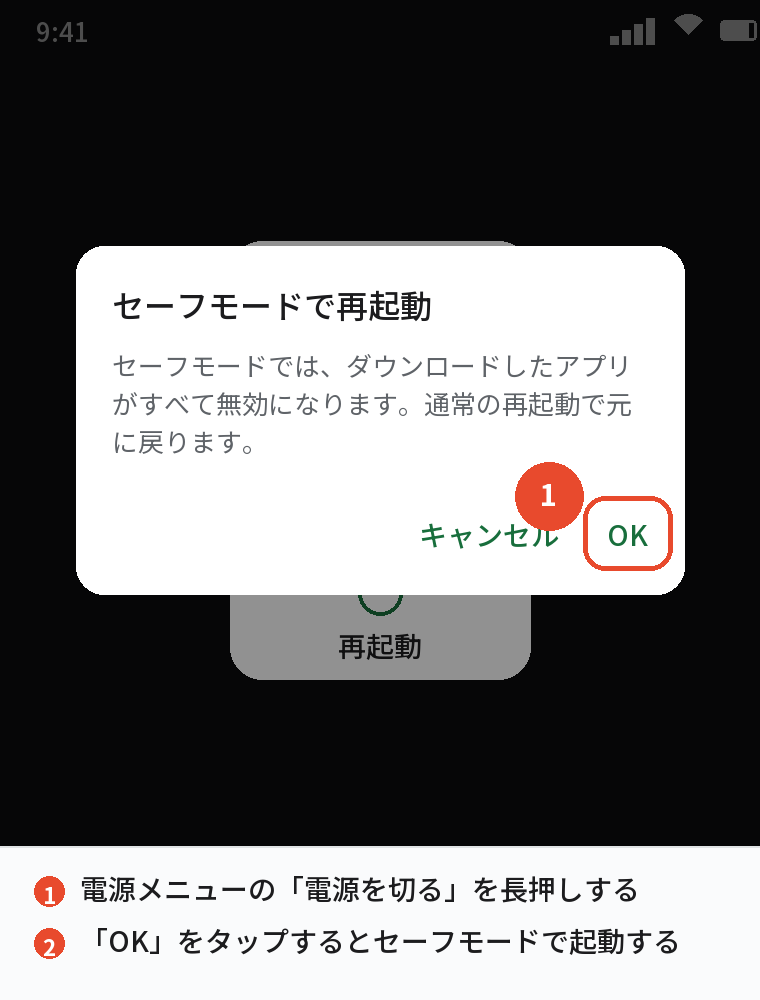
セーフモードで安定するなら、直前に入れたアプリを削除してから通常の再起動に戻してください。
それでも直らなければリカバリーモードから初期化
セーフモードにも入れない、何度も再起動を繰り返す、という状態はシステムの破損が疑われます。
最後の手段はリカバリーモードからの初期化で、データは消えます。
再起動を繰り返すときの記事で、初期化の前にできることを順番に書いています。
修理に出したほうがいい症状
物理的なダメージがあるとき
落とした、水に濡れた、膨らんでいる、といった心当たりがある場合は、再起動を繰り返すよりも修理相談を優先してください。
本体が膨らんでいる場合はバッテリーの異常なので、充電をやめてすぐに相談してください。
電源ボタンが物理的に壊れたとき
押した感触がない、押し込んだまま戻らない、というときはボタンの故障です。
電源ボタン以外で再起動する方法の記事にある手段でしのげますが、根本的には修理が必要です。
修理の前にやっておくこと
少しでも操作できるうちに、「設定」→「Google」→「バックアップ」でGoogleアカウントにバックアップを取っておきます。
操作できないときは、Googleフォトの自動バックアップがオンになっていたかを、パソコンからphotos.google.comで確認してください。
よくある質問
Androidが再起動できないときはどうすればいいですか
電源ボタン(または電源+音量ボタン)を10〜30秒押し続けて強制再起動します。
反応がなければ充電して30分待ってからもう一度試してください。
強制再起動できないのはなぜですか
電池切れ、ボタンの組み合わせ違い、電源ボタンの故障のどれかです。
充電マークが出るのにボタンが効かない場合はボタンの故障です。
再起動が終わらないときはどれくらい待てばいいですか
10分が目安です。
アップデート直後なら30分ほどかかることもあるので、充電器につないだまま待ってください。
強制再起動でデータは消えますか
消えません。
保存していなかった入力中の内容は失われますが、写真やアプリはそのまま残ります。
画面が真っ暗でも音は鳴ります。再起動で直りますか
画面の故障の可能性が高く、再起動では直りません。
バックアップの確認をしてから修理に出してください。
再起動を何度も繰り返すのは故障ですか
アプリやシステムの異常が多く、セーフモードで切り分けられます。
セーフモードにも入れない場合は、リカバリーモードからの初期化か修理です。
まとめ
再起動ができないときの対処を、症状から逆引きできるように整理します。
| 症状 | やること |
|---|---|
| 画面が固まって反応しない | 電源(+音量)ボタンを10〜30秒押し続ける |
| 画面が真っ暗 | 充電して30分待つ → 強制再起動 → ケーブル交換 |
| ロゴのまま進まない | 10分待つ → 強制再起動 |
| 再起動を繰り返す | セーフモード → アプリ削除 → 初期化 |
| 膨らみ・水没・ボタン故障 | 修理相談。操作できるうちにバックアップ |
強制再起動と充電の2つで、再起動できないトラブルの大半は解決します。
それでも直らないときだけ、セーフモードと初期化に進んでください。
次に読む:Androidが再起動を繰り返す原因と対処法|ループから抜ける手順
Androidスマホの不具合の直し方まとめ|再起動・アップデート・初期化の順番