電源ボタンが壊れて押しても反応しない、押し込んだまま戻ってこない。
Androidを再起動したいのに電源ボタン以外の方法が思いつかず、困ったことはありませんか?
この記事では、Androidの再起動を電源ボタン以外で行う方法を、クイック設定、ユーザー補助機能メニュー、自動再起動、パソコンからの操作、充電器を使った起動の5つに分けて解説します。
読み終えるころには、ボタンが壊れていても自分で再起動でき、修理に出すまでの間も普通にスマホを使い続けられるようになります。
電源ボタンが使えるときの基本の手順はAndroidの再起動のやり方|電源ボタンと強制再起動の手順を機種別に解説にまとめています。
Androidの再起動は電源ボタン以外でもクイック設定とユーザー補助からできる
画面が操作できる状態なら、クイック設定パネルの電源アイコンか、ユーザー補助機能メニューの「電源」から電源メニューを開いて再起動できます。
電源ボタンが壊れていても、画面が触れるなら再起動の手段は複数あります。
画面が固まっていて何も触れない場合だけは、充電器につないで電池を使い切るか、パソコンからの操作が必要になります。
5つの方法の使い分け
| 方法 | 使える条件 | 向いている状況 |
|---|---|---|
| クイック設定の電源アイコン | 画面が操作できる | ふだんの再起動 |
| ユーザー補助機能メニュー | 画面が操作できる | ボタンが壊れた機種の常用手段 |
| 自動再起動の設定 | 対応機種 | 定期的に再起動させたい |
| パソコン(ADB) | USBデバッグが有効 | 画面が固まった・映らない |
| 電池を使い切って充電 | 誰でも | 電源が落ちて入れ直したい |
方法1:クイック設定パネルの電源アイコン
画面の上から2回スワイプする
- 画面のいちばん上から下に向かって2回スワイプし、クイック設定パネルを全部開く
- 右下(機種によっては上)にある電源のアイコンをタップする
- 電源メニューが出るので「再起動」をタップする
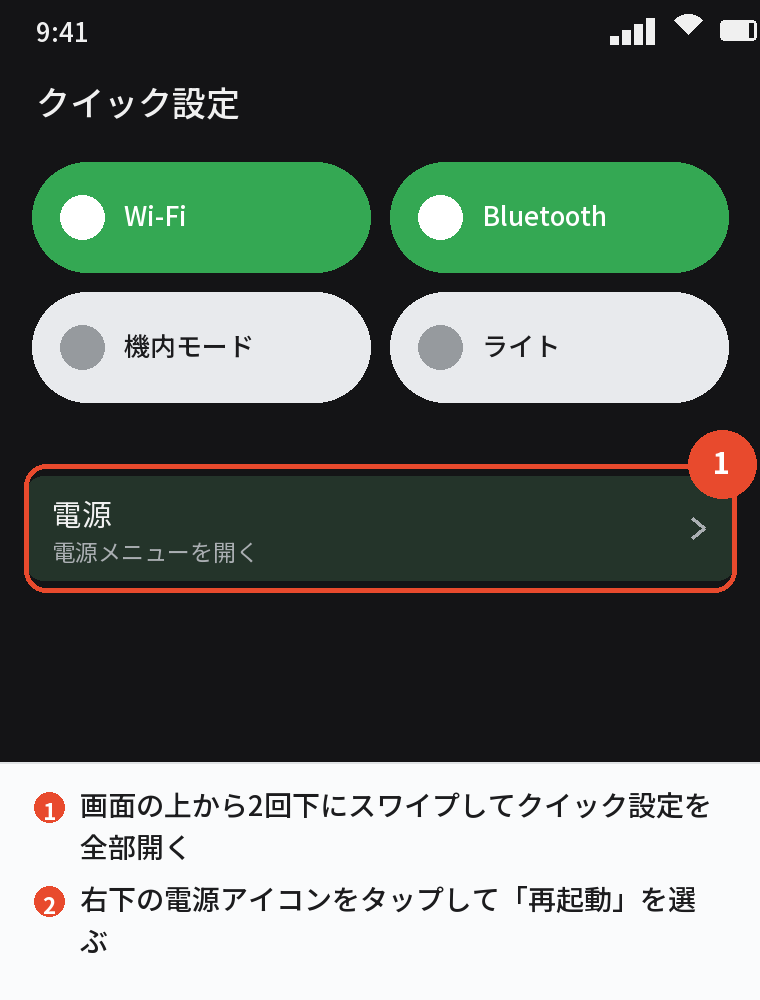
Android 11以降のほとんどの機種に電源アイコンがあります。
Galaxyでは、パネル右上のアイコンの中に電源マークがあり、AQUOSやXperiaも同じ場所にあります。
アイコンが見当たらないとき
パネルの編集(鉛筆のアイコン)を開いても電源アイコンは追加できない機種が多いので、無ければ次のユーザー補助機能メニューを使ってください。
方法2:ユーザー補助機能メニューの「電源」
設定でメニューをオンにする
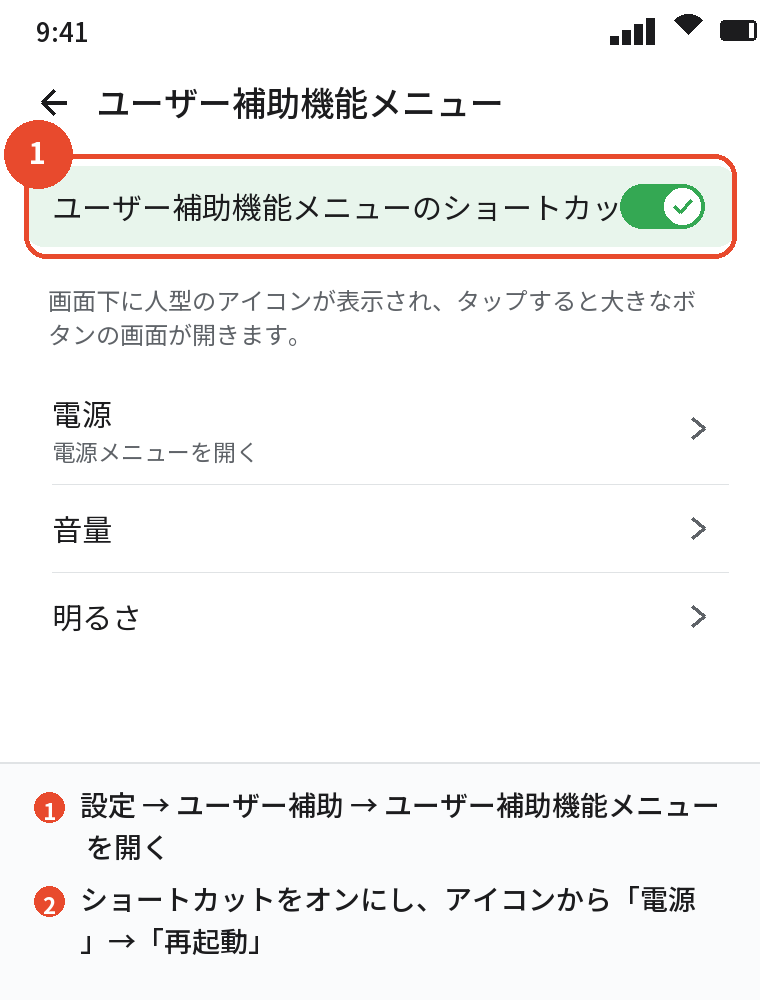
ユーザー補助機能メニューは、画面下に出る大きなボタンから、音量、明るさ、電源などを操作できる機能です。
- 「設定」→「ユーザー補助」を開く
- 「ユーザー補助機能メニュー」をタップする
- 「ユーザー補助機能メニューのショートカット」をオンにする
- 画面下(またはナビゲーションバーの右端)に人型のアイコンが出る
アイコンをタップして「電源」を選ぶ
人型のアイコンをタップすると大きなボタンが並んだ画面が出ます。
その中の「電源」をタップすると、電源ボタンを長押ししたときと同じメニューが開くので、「再起動」を選んでください。
電源ボタンが壊れた機種では、この設定を一度オンにしておけば、以降はいつでも画面だけで再起動できます。
Galaxyの「アシスタントメニュー」
Galaxyでは「設定」→「ユーザー補助」→「動作と操作」→「アシスタントメニュー」が同じ役割です。
オンにすると浮かぶボタンが出て、そこから「電源オフ」や「再起動」を選べます。
あわせて読みたい:Androidの再起動ができない原因と対処法|フリーズしたときの強制再起動
方法3:自動で再起動させる設定
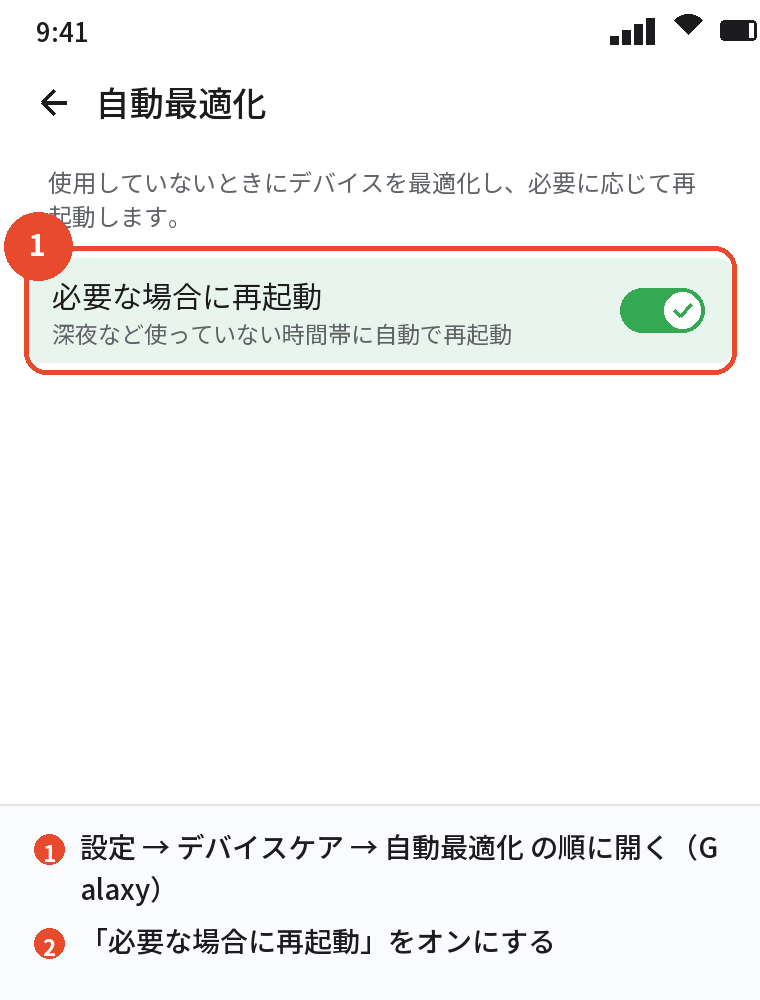
Galaxyの自動再起動
「設定」→「デバイスケア」→「自動最適化」→「必要な場合に再起動」をオンにすると、使っていない時間帯に自動で再起動されます。
電源ボタンを触らずに定期的なリフレッシュができるので、ボタンが弱ってきた機種にも向いています。
他のメーカーは設定の検索で探す
Xiaomi、OPPO、motorolaなどには「スケジュール電源オン・オフ」や「定期再起動」の項目がある機種があります。
設定アプリの検索欄に「再起動」や「スケジュール」と入れて探してください。
Pixelにはこの種の設定はなく、一定期間ロック解除されなかったときに自動で再起動する保護機能があるだけです。
方法4:パソコンからADBで再起動する
事前にUSBデバッグを有効にしておく必要がある
パソコンとUSBケーブルでつなぎ、「adb reboot」というコマンドを送るとスマホを再起動できます。
ただし、事前に「開発者向けオプション」で「USBデバッグ」をオンにして、そのパソコンを一度許可しておく必要があります。
壊れてから設定することはできないので、ボタンが弱ってきたと感じたら先に準備しておくと保険になります。
大まかな手順
- 「設定」→「デバイス情報」→「ビルド番号」を7回タップして開発者向けオプションを出す
- 「設定」→「システム」→「開発者向けオプション」→「USBデバッグ」をオンにする
- パソコンにAndroidの「Platform Tools」を入れ、USBでつなぐ
- スマホに出る「USBデバッグを許可しますか」で「許可」をタップする
- パソコンのコマンド画面で「adb reboot」と入力する
上級者向けの方法なので、パソコンの操作に慣れていない人は方法1と2を優先してください。
方法5:電池を使い切ってから充電して起動する
電源が落ちた状態から起動する
多くのAndroidは、電源が切れた状態で充電器をつなぐと、充電画面が出るだけで起動はしません。
ただ一部の機種では、充電器をつなぐと自動で電源が入ります。
電池を使い切って落ちた状態から入れ直したいときは、まず充電器をつないで数分待ち、自動で起動するか確認してください。
起動しない機種のとき
自動で起動しない機種は、電源が落ちるとボタンなしでは起動できません。
ボタンが壊れている機種では、電池を使い切らないように注意し、上のユーザー補助機能メニューで再起動するようにしてください。
電源ボタンが壊れた機種で電源を完全に切ってしまうと、入れ直せなくなることがあるので「電源を切る」は選ばないでください。
音量ボタンで起動できる機種もある
一部の機種は、電源が切れた状態で音量を下げるボタンを長押ししながら充電器をつなぐと、リカバリーやブートローダーの画面が出て、そこから「Reboot system now」で起動できます。
機種によるので、「機種名 リカバリーモード 入り方」で確認してください。
よくある質問
電源ボタンを使わずにAndroidを再起動できますか
できます。
クイック設定パネルの電源アイコンか、ユーザー補助機能メニューの「電源」から電源メニューを開けます。
画面が固まって触れないときはどうすればいいですか
電源ボタンが使えるなら強制再起動、使えないならパソコンからADBで再起動するか、電池が切れるのを待って充電します。
電源ボタンが壊れたまま使い続けても大丈夫ですか
ユーザー補助機能メニューを使えば日常の操作はできます。
ただし電源が完全に切れると起動できなくなることがあるので、早めに修理するのが無難です。
再起動を自動でやる設定はありますか
Galaxyの「必要な場合に再起動」が代表的です。
他のメーカーは機種によるので、設定の検索欄で「再起動」と探してください。
ADBを使うには何が必要ですか
パソコン、USBケーブル、事前にオンにしたUSBデバッグの3つです。
壊れてからは設定できないので、先に準備しておく必要があります。
電源ボタンの修理はいくらくらいかかりますか
メーカーや機種で大きく違い、公開されている料金表を確認するのが確実です。
保証やキャリアの補償サービスに入っていれば、安く済むことがあります。
まとめ

電源ボタン以外で再起動する方法を、状況から逆引きできるように整理します。
| 状況 | 使う方法 |
|---|---|
| 画面は触れる。ふだんの再起動 | クイック設定の電源アイコン |
| ボタンが壊れた機種で常用したい | ユーザー補助機能メニュー →「電源」 |
| 定期的に自動で再起動したい | Galaxyの自動再起動、他社はスケジュール設定 |
| 画面が固まった・映らない | パソコンからADB(事前準備が必要) |
| 電源が落ちた | 充電器につないで自動起動を待つ |
ユーザー補助機能メニューを一度オンにしておけば、電源ボタンに頼らずにほとんどの操作ができます。
ボタンの調子が悪くなってきたら、壊れる前に設定しておいてください。
次に読む:Androidが再起動を繰り返す原因と対処法|ループから抜ける手順
Androidスマホの不具合の直し方まとめ|再起動・アップデート・初期化の順番