ケースやフィルムを買うとき、修理や下取りに出すとき、「お使いの機種名は?」と聞かれて、自分のAndroidの機種の確認方法が分からずに固まったことはありませんか?
この記事では、Androidの機種の確認方法を、設定アプリから見る手順、電源が入らないときに本体や箱から調べる方法、機種名と型番(モデル番号)の違い、容量やAndroidのバージョンの見方まで解説します。
読み終えるころには、どんな状況でも1分で自分の機種を正確に答えられ、ケース選びや下取りで「合わなかった」という失敗をなくせます。
不調の切り分けで機種名が必要になったときはAndroidスマホの不具合の直し方まとめ|再起動・アップデート・初期化の順番と合わせて読んでください。
Androidの機種の確認方法は「設定 → デバイス情報」でモデル名を見る
Androidの機種は、「設定」→「デバイス情報」(機種によっては「端末情報」「電話について」)を開くと、いちばん上に「デバイス名」と「モデル」が表示されます。
「Pixel 9」「Galaxy S25」のような名前が機種名、「SM-S931Q」のような英数字がモデル番号(型番)です。
ケースやフィルムを選ぶときは機種名、修理や下取りの申し込みではモデル番号まで求められることが多いので、両方を控えておくのが確実です。
機種名とモデル番号の違い
| 機種名(デバイス名) | モデル番号(型番) | |
|---|---|---|
| 例 | Pixel 9 / Galaxy S25 / AQUOS sense9 | GXXXX / SM-S931Q / SH-53E |
| 使う場面 | ケース・フィルムの購入、家族への説明 | 修理、下取り、キャリアのサポート、対応表の確認 |
| 注意 | 同じ機種名でもキャリア版とSIMフリー版がある | キャリアごとに番号が違うことがある |
「デバイス名」は自分で変えられる
「デバイス名」は、Bluetoothやテザリングで表示される名前で、自分で「太郎のスマホ」のように変えられます。
変えてある場合は機種名の代わりにならないので、「モデル」の行を見てください。
設定アプリから確認する手順(メーカー別)
Pixel・AQUOS・Xperiaなど(標準のAndroid)
- 「設定」を開く
- いちばん下までスクロールして「デバイス情報」をタップする
- 「デバイス名」と「モデル」を確認する
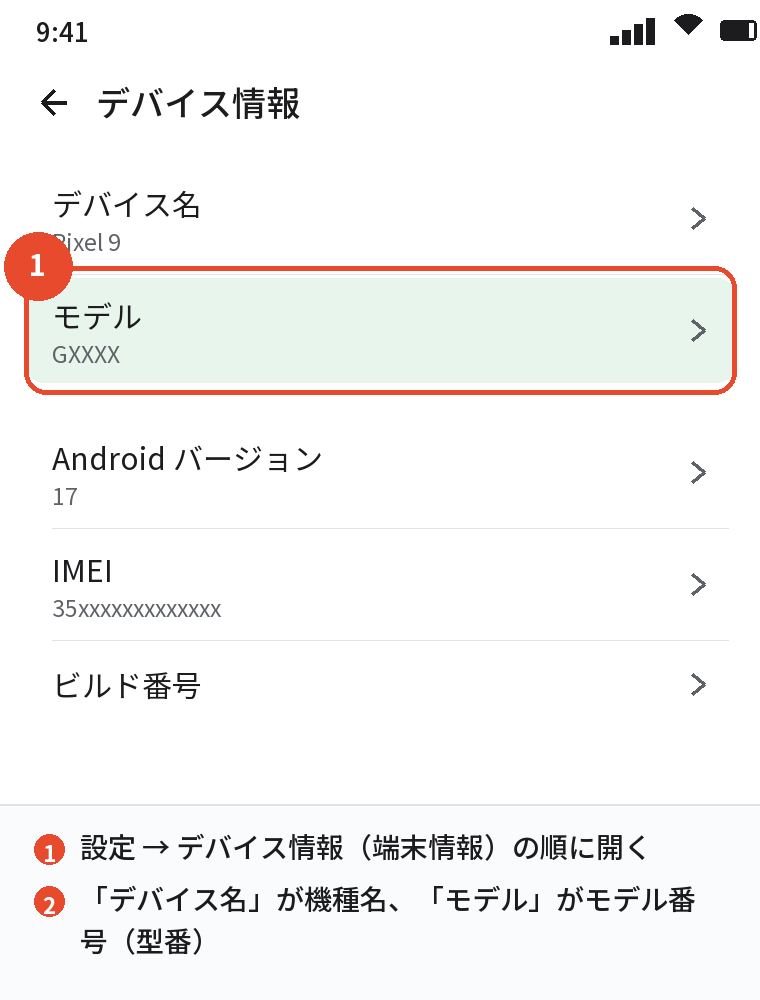
「モデル」をタップすると、モデル番号、シリアル番号、IMEI(端末の識別番号)などの詳細が見られます。
Galaxy
「設定」→「端末情報」を開くと、上に「モデル番号」が表示されます。
機種名は「設定」の画面のいちばん上、アカウント名の下に「Galaxy S25」のように出ています。
設定の検索で探す
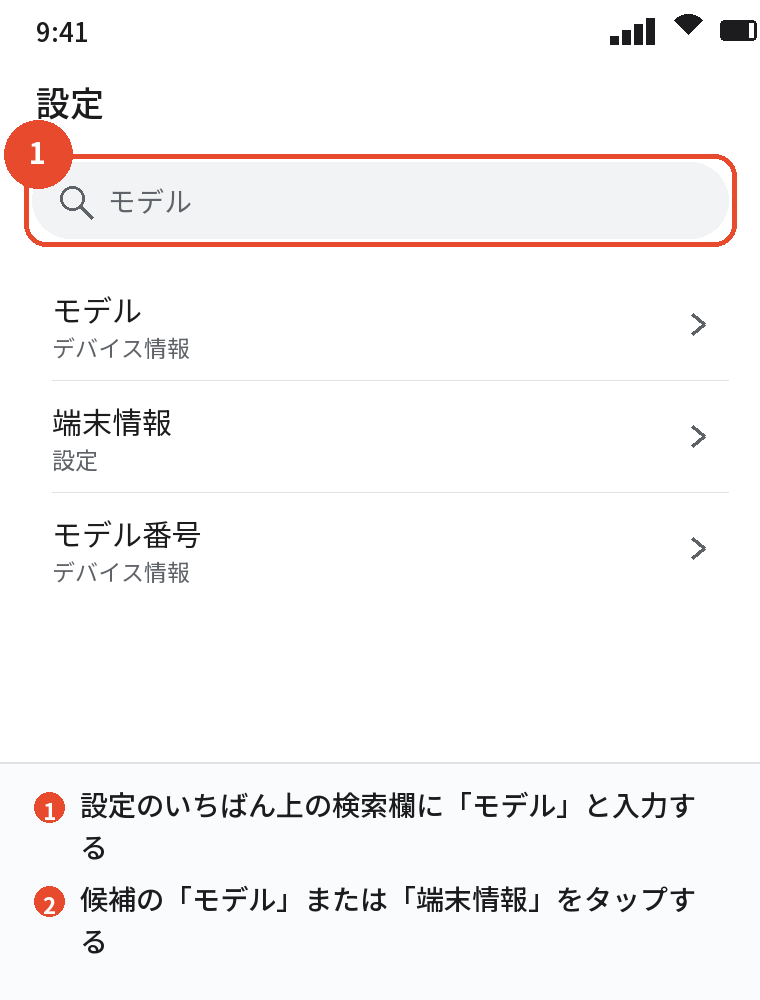
項目の名前が分からないときは、設定アプリの上の検索欄に「モデル」または「端末情報」と入力すると直接たどり着けます。
電源が入らないときの調べ方
本体の背面・SIMトレイを見る
電源が入らない場合は、本体からモデル番号を探します。
多くの機種は背面の下のほうに小さく「Model: XXXX」と印字されています。
印字がない機種は、SIMカードのトレイを抜くと、トレイや差し込み口の内側にモデル番号やIMEIが書かれていることがあります。
購入時の箱・契約書・保証書
箱の側面のラベルには、機種名、モデル番号、IMEI、色、容量が並んでいます。
キャリアで買ったなら、契約時の書類やマイページの「ご契約内容」にも機種名があります。
Googleアカウントから調べる
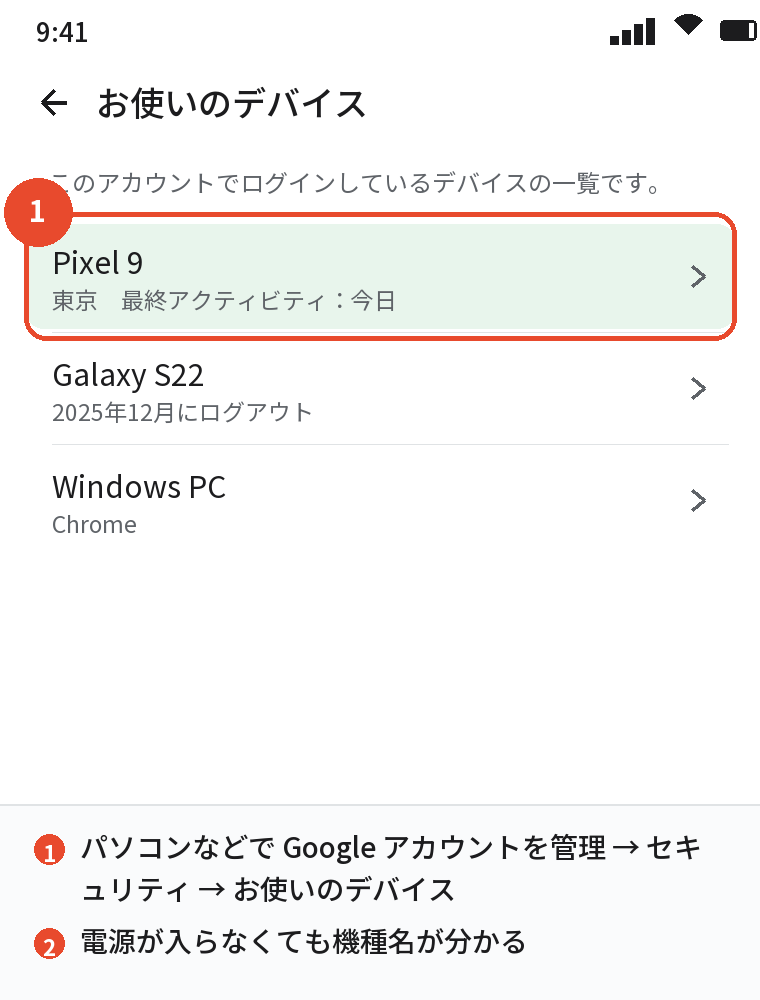
パソコンなど別の端末でGoogleアカウントにログインし、「Googleアカウントを管理」→「セキュリティ」→「お使いのデバイス」を開くと、そのアカウントでログインしていたスマホの機種名が一覧で見られます。
手元のスマホが動かなくても、Googleアカウントの「お使いのデバイス」を見れば機種名は分かります。
あわせて読みたい:Androidのアップデートのやり方|通知が来ないときの手動更新と事前準備
機種名と一緒に確認しておきたい情報
容量(ストレージ)
「設定」→「ストレージ」を開くと、「128 GB」などの合計容量と使用量が表示されます。
同じ機種でも容量違いのモデルがあるので、下取りや売却では容量も聞かれます。
Androidのバージョン
「設定」→「デバイス情報」→「Android バージョン」で確認できます。
アプリの対応やアップデートの対象を調べるときに必要です。
IMEI(端末識別番号)
「設定」→「デバイス情報」→「IMEI」で確認できるほか、電話アプリで「*#06#」と入力しても表示されます。
紛失時の届け出や、中古で買ったときのネットワーク利用制限の確認に使います。
15桁の番号で、他人に知られると悪用されることがあるので、SNSなどには載せないでください。
機種を確認する場面ごとの注意
ケース・フィルムを買うとき
機種名だけでなく、「5G」「Pro」「Plus」などの末尾まで正確に合わせてください。
「Galaxy S25」と「Galaxy S25+」はサイズが違い、ケースは共用できません。
修理・下取り・売却のとき
モデル番号、容量、色、IMEIの4つを控えておくと、申し込みが一度で通ります。
キャリア版とSIMフリー版はモデル番号が違うことがあり、下取り価格や修理の窓口も変わります。
機種の比較や調べものをするとき
「Android 長く使える機種」「Android 容量が多い機種」「Android フォント変更できない機種」のように機種の特徴を調べるときも、まず自分の機種名とモデル番号が分かっていることが前提です。
メーカーの仕様表はモデル番号で引けるので、控えておくと比較が早く済みます。
同じ名前でも年式で中身が違う機種があるので、発売年も一緒に確認しておくと確実です。
アップデートの対象か調べるとき
メーカーのサポートページの対応表は、機種名ではなくモデル番号で並んでいることがあります。
モデル番号を控えたうえで、「モデル番号 アップデート」で探してください。
よくある質問
Androidの機種名はどこで確認できますか
「設定」→「デバイス情報」の「デバイス名」と「モデル」です。
Galaxyは「設定」→「端末情報」の「モデル番号」です。
機種名と型番はどう違いますか
機種名は「Pixel 9」のような商品名、型番(モデル番号)は「SM-S931Q」のような管理用の番号です。
修理や下取りでは型番を聞かれることが多いです。
電源が入らないのですが機種を調べられますか
本体の背面やSIMトレイの印字、購入時の箱、契約書、Googleアカウントの「お使いのデバイス」から分かります。
容量はどこで見られますか
「設定」→「ストレージ」に合計容量と使用量が表示されます。
IMEIとは何ですか
端末ごとに割り当てられた15桁の識別番号です。
「設定」→「デバイス情報」か、電話アプリで「*#06#」と入力すると表示されます。
「デバイス名」を変えてしまいました。機種名はどこで分かりますか
「デバイス情報」の「モデル」の行を見てください。
デバイス名を変えてもモデル名は変わりません。
まとめ

機種の確認方法を、状況から逆引きできるように整理します。
| 状況 | 見る場所 |
|---|---|
| 電源が入る | 設定 → デバイス情報(端末情報)→ デバイス名・モデル |
| 電源が入らない | 背面の印字・SIMトレイ・箱のラベル・契約書 |
| 手元に無い | Googleアカウント → セキュリティ → お使いのデバイス |
| 容量 | 設定 → ストレージ |
| IMEI | 設定 → デバイス情報、または電話アプリで *#06# |
機種名、モデル番号、容量の3つをメモアプリに控えておけば、聞かれるたびに設定を開かなくて済みます。