何年分もの思い出の写真だけは絶対に失いたくない。
でもAndroidからiPhoneへの写真の移行を調べると方法がいくつもあって、どれが確実で、どれなら画質が落ちないのか分からず迷っていませんか?
この記事では、AndroidからiPhoneへ写真を移行する方法を、「iOSに移行」アプリ、Googleフォト、ケーブルとパソコン、その他のアプリに分けて、それぞれの手順と向き不向き、画質や日付の扱い、移ったかの確認方法まで解説します。
読み終えるころには、自分の写真の量と使い方に合った方法を選べて、1枚も欠けずに移せたことを確かめられるようになります。
写真以外も含めた移行の全体はAndroidからiPhoneへデータ移行するやり方|「iOSに移行」の手順と移せないもので説明しています。
AndroidからiPhoneへの写真の移行は「iOSに移行」かGoogleフォトが確実
AndroidからiPhoneへ写真を移すなら、iPhoneの初期設定で「iOSに移行」アプリを使って本体に取り込むか、Googleフォトにバックアップしてある写真をiPhoneのGoogleフォトで見る、のどちらかが確実です。
Googleフォトの「バックアップ」がオンになっていた人は、iPhoneにGoogleフォトを入れてログインするだけで、移行作業をしなくても全部の写真が見られます。
iPhoneの「写真」アプリに入れたい場合は「iOSに移行」か、Googleフォトから保存、ケーブルとパソコン経由のどれかを使います。
4つの方法の比較
| 方法 | 向いている人 | 画質 | 手間 |
|---|---|---|---|
| iOSに移行 | iPhoneをこれから初期設定する人 | 元のまま | 初期設定の中で完了 |
| Googleフォト | バックアップをオンにしていた人・写真が多い人 | 設定による(「保存容量の節約」だと圧縮) | ログインだけ |
| ケーブル+パソコン | 数万枚ある人・元のファイルを完全に残したい人 | 元のまま | パソコンが必要 |
| その他のアプリ(Send Anywhereなど) | 少量を今すぐ送りたい人 | 元のまま | 両方にアプリを入れる |
「写真」アプリに入れるか、Googleフォトで見続けるか
iPhoneでもGoogleフォトを使い続けるなら、移行作業は不要です。
iPhoneの「写真」アプリで一元管理したい、iCloudに集めたい、という人だけ、本体への取り込みを行ってください。
方法1:「iOSに移行」で本体に取り込む
iPhoneの初期設定の途中で使う
- Androidに「iOSに移行」アプリを入れる
- iPhoneの初期設定「アプリとデータを転送」で「Androidから」を選ぶ
- Androidの「iOSに移行」でiPhoneのコードを入力する
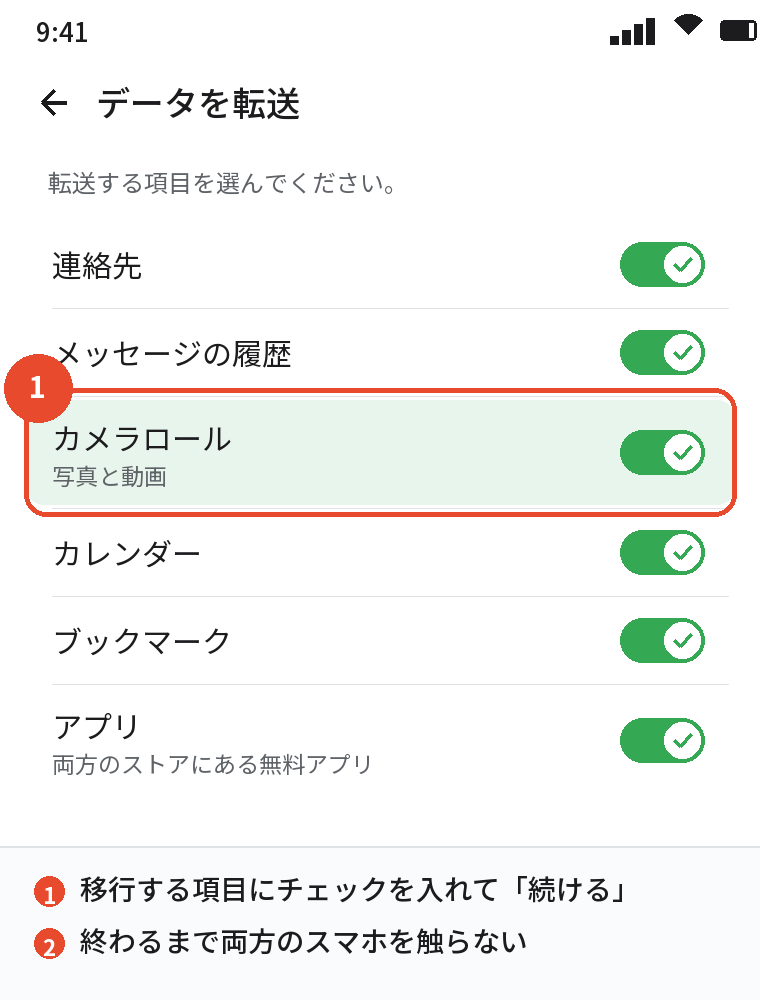
- 移行する項目で「カメラロール」(写真と動画)にチェックを入れる
- 転送が終わるまで両方を触らずに待つ
写真が多いときはケーブルで
写真と動画で数十GBある場合、ワイヤレスだと数時間かかり途中で止まりやすいです。
USB-Cケーブルで両方をつなぐと、速く安定します。
初期設定を終えてしまった場合
「iOSに移行」は初期設定の途中でしか使えません。
すでに使い始めているiPhoneに入れたいなら、次のGoogleフォトかケーブルの方法を使ってください。
方法2:Googleフォトで移す

Android側でバックアップを確認する
- AndroidでGoogleフォトを開く
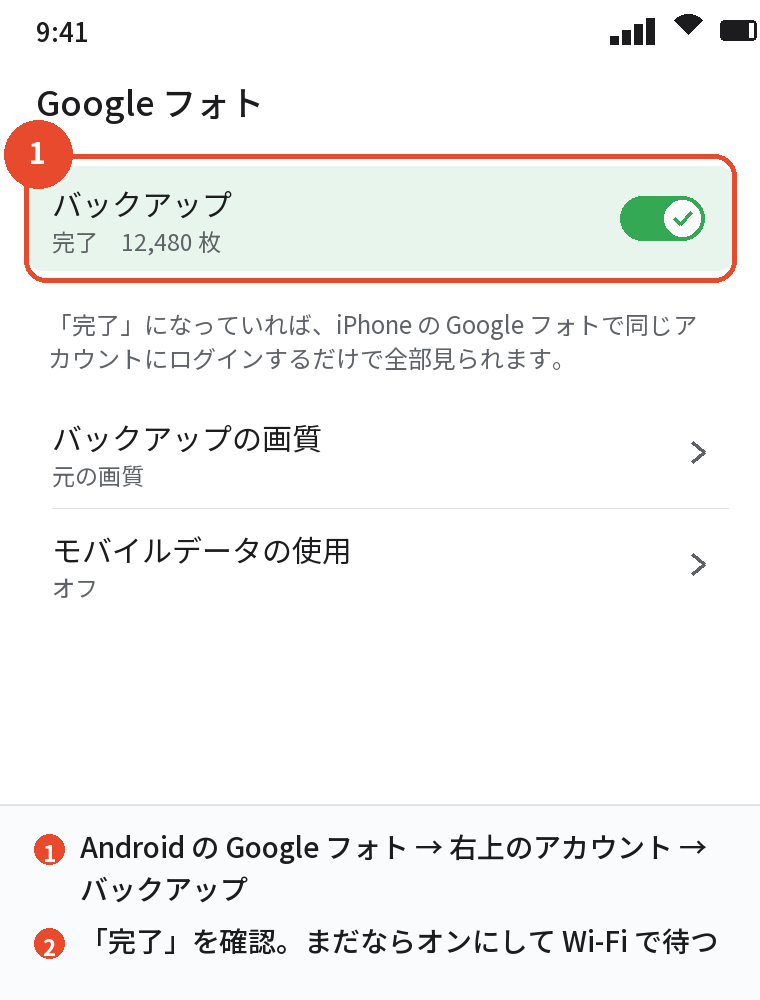
- 右上のアカウントのアイコンをタップし、「バックアップ」が「完了」になっているか確認する
- まだなら「バックアップ」をオンにして、Wi-Fiで完了まで待つ
iPhoneでGoogleフォトを開く
App StoreでGoogleフォトを入れ、同じGoogleアカウントでログインすれば、すべての写真が表示されます。
これで「見る」だけならもう完了です。
iPhoneの「写真」アプリに保存する
本体に入れたい写真は、Googleフォトで写真を選び、共有ボタンから「デバイスに保存」で写真アプリに入ります。
大量に保存する場合は、パソコンでGoogleフォトを開き、「Google データ エクスポート」でまとめてダウンロードしてからiPhoneに入れるほうが確実です。
Googleフォトのバックアップが「保存容量の節約画質」だった場合、元の画質ではなく圧縮された写真が保存されます。
元の画質で残したい人は、Androidが手元にあるうちにケーブルで元ファイルをコピーしておいてください。
あわせて読みたい:AndroidからiPhoneへデータ移行できないものは?対処法と進まないときの原因
方法3:ケーブルとパソコンで移す
Androidの写真をパソコンにコピーする
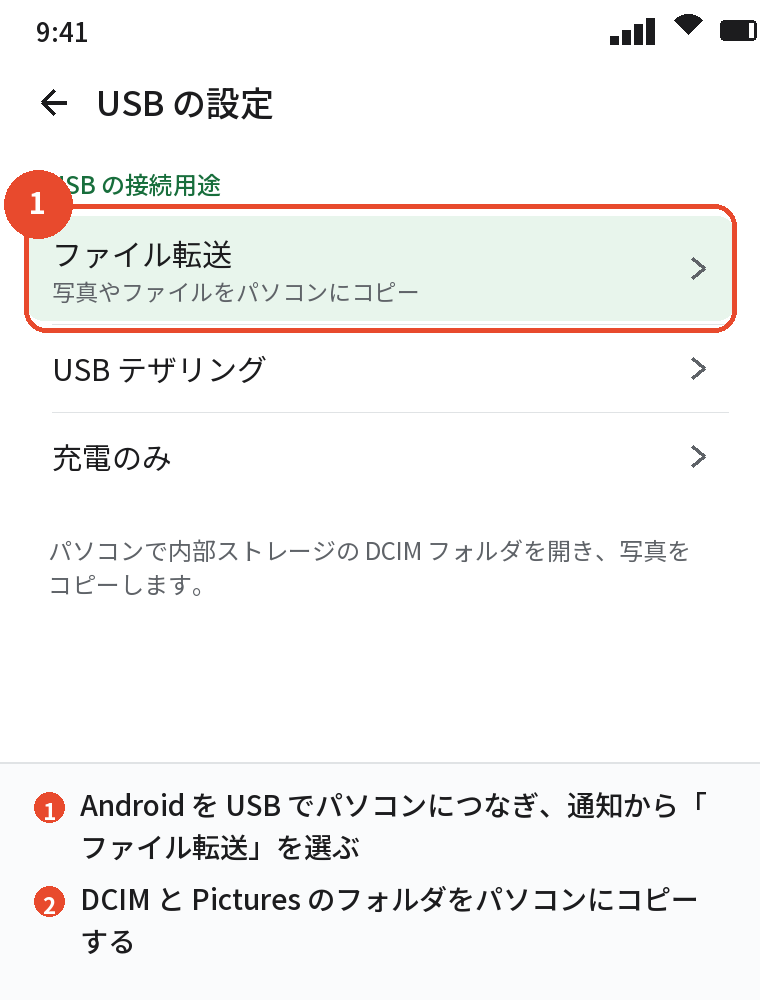
- AndroidをUSBでパソコンにつなぎ、通知から「ファイル転送」を選ぶ
- パソコンで内部ストレージの「DCIM」フォルダ(カメラの写真)と「Pictures」フォルダを開く
- パソコンの任意のフォルダにコピーする
パソコンからiPhoneに入れる
Windowsは「Appleデバイス」アプリ(または iTunes)で「写真」の同期フォルダを指定します。
Macは「写真」アプリにフォルダを読み込んでからiPhoneと同期するか、AirDropで送ります。
iCloud写真をオンにしているiPhoneは、パソコンのブラウザでiCloud.comの「写真」にアップロードする方法もあります。
この方法の利点
元のファイルがそのまま残り、撮影日も保たれます。
数万枚あっても、ケーブルなら時間はかかりますが確実です。
移したあとの確認と注意

枚数を確認する
Androidの「ファイル」アプリでDCIMフォルダの枚数(またはGoogleフォトの枚数)と、iPhoneの写真アプリの「最近の項目」の枚数を見比べてください。
大きくずれていれば、転送が途中で止まっています。
日付が「今日」になる・順番が崩れる
アプリによっては、転送した日が撮影日として扱われることがあります。
「iOSに移行」とケーブルは撮影日が保たれ、Googleフォトの「デバイスに保存」も基本的に保たれます。
順番が崩れたときは、Googleフォトで見ると元の撮影日で並びます。
動画の形式
Androidで撮った動画(MP4)はiPhoneでそのまま再生できます。
まれに再生できない形式があるときは、Googleフォト上で再生してください。
古いAndroidの写真は消さない
iPhoneで全部の写真が見られることを確かめるまで、Androidの写真は消さず、初期化もしないでください。
よくある質問

AndroidからiPhoneへ写真を移す一番簡単な方法は何ですか
Googleフォトのバックアップがオンだったなら、iPhoneにGoogleフォトを入れてログインするだけです。
本体に入れたいなら「iOSに移行」です。
写真を移すと画質は落ちますか
「iOSに移行」とケーブルは落ちません。
Googleフォトは「保存容量の節約画質」でバックアップしていた場合、圧縮された写真になります。
iPhoneの初期設定を終えたあとでも移せますか
移せます。
Googleフォトからの保存か、ケーブルとパソコン経由を使ってください。
写真が一部しか移りませんでした
ワイヤレスの転送が途中で止まったことが多いです。
Googleフォトで確認し、足りない分は「デバイスに保存」で補ってください。
撮影日がおかしくなりました
転送方法によっては転送日が撮影日になります。
Googleフォトなら元の撮影日で見られます。
Googleフォトの写真をiPhoneの写真アプリにまとめて入れられますか
Googleフォトのアプリで複数選択して「デバイスに保存」するか、パソコンで「Google データ エクスポート」からまとめてダウンロードして入れます。
まとめ

写真の移行方法を、状況から逆引きできるように整理します。
| 状況 | 方法 |
|---|---|
| Googleフォトのバックアップがオンだった | iPhoneにGoogleフォトを入れてログイン |
| これからiPhoneを初期設定する | 「iOSに移行」で「カメラロール」を選ぶ(多いときはケーブル) |
| 初期設定済みで本体に入れたい | Googleフォトから「デバイスに保存」、またはケーブル+パソコン |
| 元の画質で完全に残したい | ケーブルでパソコンにコピーしてからiPhoneへ |
| 少量をすぐ送りたい | Send Anywhereなどの転送アプリ |
どの方法でも、iPhoneで全部見られると確かめてからAndroidを消す、という順番だけは守ってください。
次に読む:AndroidでiCloudメールを使う設定|Gmailアプリへの追加手順と注意点
Android機種変更でやることリスト|前日・当日・移行後の手順まとめ