カメラやAIの評判に惹かれてPixelが気になるけれど、「iPhoneからPixelに変えて後悔した」という声を見ると、長年使ったiPhoneを手放していいのか迷ってしまいますよね?
この記事では、iPhoneからPixelに変えて後悔しやすいポイント(Apple製品との連携・操作の違い・通知の見え方・指紋認証・アクセサリー)と、知恵袋やSNSで見かける声、後悔しない人の特徴と乗り換え前の確認リストを解説します。
読み終えるころには、Pixelに変えて満足できるタイプかどうかと、乗り換えの前に何を済ませておけばいいかがはっきりします。
iPhoneからAndroid全般の後悔ポイントはiPhoneからAndroidで後悔すること|やめとけと言われる理由と後悔しない準備でまとめています。
iPhoneからPixelで後悔するのはApple連携と操作感にこだわる人
iPhoneからPixelに変えて後悔しやすいのは、Apple WatchやMacとの連携を使っている人と、iPhoneの操作感(通知の数字・画面の上に戻る操作・Face ID)を手放したくない人です。
一方で、Googleのサービス(Gmail・Googleフォト・Googleマップ)をよく使い、カメラやAI機能、長いアップデート期間を重視する人には、Pixelは満足しやすい機種です。
Pixelはメーカーの独自アプリが少ない「素のAndroid」に近い作りなので、Androidの中ではiPhoneから移っても迷いにくいほうです。
それでもOSが変わる以上、iPhoneと同じ使い心地にはならない部分があります。
Pixelに変えて後悔しやすい人・満足しやすい人
| 後悔しやすい人 | 満足しやすい人 |
|---|---|
| Apple Watch・Mac・iPadを毎日使う | WindowsパソコンとGoogleのサービス中心 |
| 家族とiMessage・FaceTime・写真の共有アルバム | 家族との連絡はLINE |
| Face IDの手軽さが気に入っている | 指紋認証もあるほうが便利 |
| アプリのアイコンに未読の数字がほしい | 通知は通知欄で見れば十分 |
| ケースやアクセサリーを豊富に選びたい | カメラ・AI・長いアップデートを重視 |
iPhoneからPixelに変えて後悔しやすいポイント
乗り換えた人のブログやSNS、Q&Aサイトで多い「困った」を並べます。
Apple Watch・iMessage・iCloudが使えない
Apple WatchはPixelとペアリングできません。
PixelでスマートウォッチならPixel WatchやGalaxy Watchなど、Wear OSの時計が候補になります。
iMessage・FaceTimeも使えないので、家族や友人との連絡をLINEなどに切り替えておく必要があります。
iCloudの写真やメモは、GoogleフォトやGoogle Keepに移しておくと、Pixelでも同じように見られます。
アイコンに未読の数字が出ない
Pixelの標準ホーム画面では、通知のあるアプリのアイコンに「点」が付くだけで、iPhoneのような未読の件数(数字)は出ません。
「LINEが何件たまっているか一目で分からない」という不満はよく聞かれます。
件数は通知欄を下ろせば確認できるほか、数字を表示できる別のホームアプリに変える方法もあります。
画面の上に戻る操作・スクロールの感覚が違う
iPhoneでは画面の一番上(時計のあたり)をタップするとページの先頭に戻れますが、Pixelにはこの操作がありません。
そのかわり、画面の端からスワイプする「戻る」操作があり、慣れると片手で素早く前の画面に戻れます。
文字入力のフリックの感覚や、カーソルの動かし方も少し違うので、数日は打ち間違いが増えるかもしれません。
指紋認証・顔認証の使い心地
Pixelは画面内の指紋認証と顔認証の両方を使えるのが強みです。
ただ、画面内の指紋認証は、指が乾燥している・画面保護フィルムが厚いと反応しにくいという声があります。
フィルムを貼るなら、指紋認証に対応したものを選び、貼ったあとに指紋を登録し直すと改善することがあります。
ケース・フィルムの選択肢が少ない
iPhoneに比べると、店頭で選べるケースやフィルムの種類は少なめです。
通販なら選択肢は十分あるので、機種名(Pixel 10・Pixel 10 Proなど)を間違えずに選べば困ることはあまりありません。
移せないデータ・買い直すアプリ
LINEのトーク履歴は、iPhoneからPixelのように違うOSへ移すと、標準では直近14日間分しか引き継げません。
全期間を移すにはLYPプレミアムの「プレミアムバックアップ」を乗り換え前に設定する必要があります。
App Storeで買った有料アプリも、Pixelでは買い直しになります。

あわせて読みたい:Android機種変更でやることリスト|前日・当日・移行後の手順まとめ
iPhoneからピクセルに変えて後悔した人・よかった人の声
知恵袋などのQ&Aサイトやブログには、iPhoneからピクセルに変えて後悔したという声と、変えてよかったという声の両方があります。
後悔したという声で多いもの
- Apple Watchが使えなくなって不便になった
- 家族とのiMessageや写真の共有が使えなくなった
- アイコンに未読の数字が出ず、見落としが増えた
- ゲームや動画で本体が温かくなるのが気になった
- iPhoneより下取りや中古の値段が下がりやすかった
よかったという声で多いもの
- カメラで暗い場所や人物をきれいに撮れる
- 写真の編集(不要なものを消す・写りを直す)がスマホだけでできる
- Geminiなどのアシスタントや文字起こし、翻訳などAIの機能が便利
- 画面を分割して2つのアプリを同時に使える
- 同じくらいの性能のiPhoneより安く買えることが多い
後悔の声も、よかった声も、その人がiPhoneで何を大事にしていたかで分かれていることが分かります。
PixelとiPhoneの共有は前より楽になった
Googleは2025年11月、Pixel 10シリーズからクイック共有でiPhoneのAirDropと直接ファイルをやりとりできるようにしたと発表しました。
iPhone側はAirDropを「すべての人(10分間のみ)」にする必要があるなど条件があり、対応機種や使い方はGoogleの案内で確認してください。

iPhoneからPixelに乗り換える前の確認リスト
乗り換えの前に次の項目を確認しておくと、「こんなはずじゃなかった」を防げます。
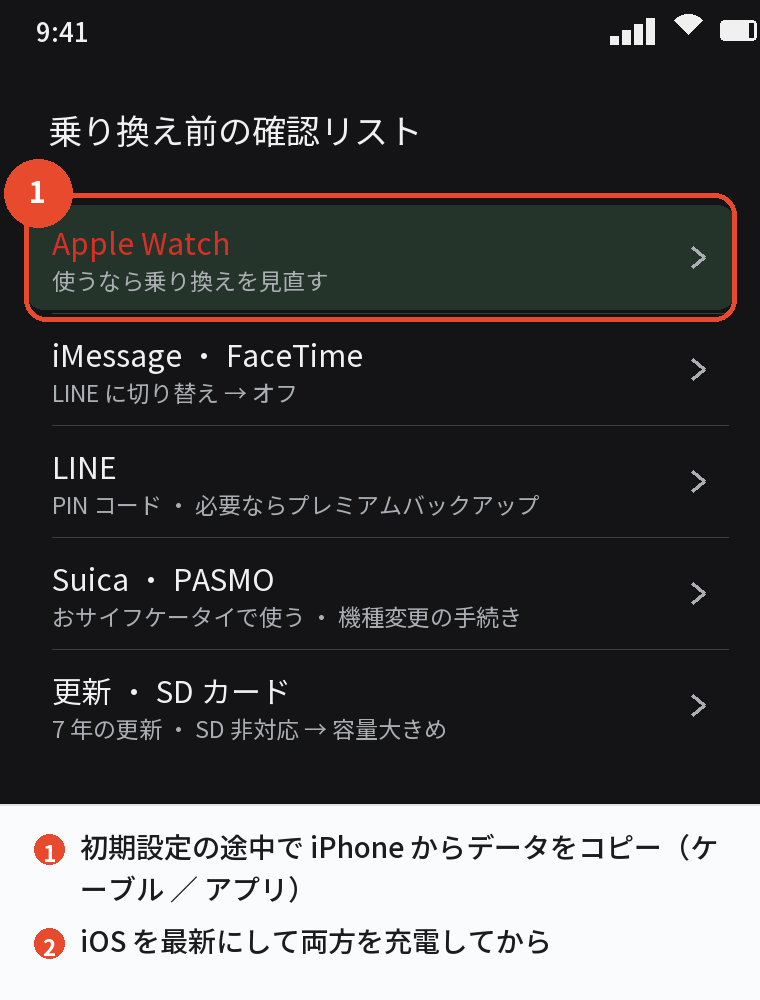
- Apple Watchを使っているか:使っているなら、Pixel Watchなどに買い替えるか、乗り換え自体を見直す
- iMessage・FaceTimeで連絡している相手がいるか:LINEなどに切り替えてもらい、iPhoneのiMessageをオフにする
- LINEの引き継ぎ準備:電話番号・メール・パスワード・バックアップ用PINコード、必要ならプレミアムバックアップ
- ゲーム・銀行・決済アプリの引き継ぎ方法:引き継ぎコードや機種変更の手続き
- Suica・PASMOの機種変更手続き:PixelはおサイフケータイでモバイルSuicaを使う
- iCloudの写真・メモ・連絡先:Googleアカウントに移す
- 店頭で操作を試す:文字入力・戻る操作・指紋認証・カメラ
Pixelのアップデート期間は長い
Pixel 8以降のPixelは、米国のGoogleストアでの発売日から7年間、OSとセキュリティのアップデートを受けられます。
長く使いたい人にとっては、iPhoneと比べても安心できる期間です。
中古や型落ちのPixelを買うときは、機種ごとの更新期限を確認し、残りの期間が短すぎないものを選んでください。
データ移行はPixelの初期設定でできる
Pixelの初期設定の途中で「iPhoneからデータをコピー」を選ぶと、ケーブルやアプリを使って連絡先・写真・カレンダー・メッセージなどを移せます。
移行の前に、iPhoneのiOSを最新にし、充電を十分にしておくと途中で止まりにくくなります。
よくある質問

iPhoneからPixelで後悔したという知恵袋の声は本当?
後悔したという質問や回答は実際にありますが、多くはApple Watch・iMessage・操作感の違いなど、事前に分かる理由です。
自分がそれらを使っていないなら、同じ理由で後悔する可能性は低いと考えてよいでしょう。
PixelとiPhone、カメラはどっちがいい?
どちらも評価が高く、好みで分かれます。
Pixelは暗い場所や人物の写り、撮ったあとの編集機能に強みがあり、iPhoneは動画の撮影や色の自然さを評価する声が多いです。
Pixelは熱くなりやすい?
ゲームや長時間のカメラ・動画撮影で本体が温かくなるという口コミはあります。
気になる場合は、充電しながらの重い作業を避け、ケースを外して様子を見るなどの対策が有効です。
PixelでSuicaは使える?
日本で売られているPixelはおサイフケータイに対応しているので、モバイルSuicaアプリで使えます。
iPhoneのSuicaを移すには、iPhone側で機種変更の手続きをしてからPixel側で受け取る流れになるので、JR東日本の案内に沿って進めてください。
PixelにSDカードは入る?
PixelはmicroSDカードに対応していません。
写真や動画が多い人は、容量の大きいモデルを選ぶか、Googleフォトなどのクラウドを使う前提で考えてください。
iPhoneに戻したくなったら?
iPhoneの初期設定で「Androidからデータを移行」を選び、Android側の「iOSに移行」アプリでデータを戻せます。
LINEは戻すときも違うOSへの引き継ぎになるので、履歴は標準では14日分になる点に注意してください。
使わなくなったスマホは、しまい込む前に買取に出すと現金になります。ネットオフのスマホ買取 なら手数料・送料無料で、古い機種でも査定してもらえます。
まとめ

| こんな人 | 判断 |
|---|---|
| Apple Watch・Mac・iMessageを毎日使う | 後悔しやすい。乗り換えは慎重に |
| アイコンの未読の数字やFace IDが好き | 店頭で操作を試してから決める |
| Googleのサービス中心・カメラやAIを重視 | Pixelで満足しやすい |
| 長く使いたい | Pixel 8以降は7年のアップデート |
| LINEの履歴を全部移したい | 乗り換え前にプレミアムバックアップ |
iPhoneからPixelで後悔するかどうかは、Pixelの性能よりも、iPhoneで何を手放すことになるかで決まります。
確認リストを1つずつ済ませてから乗り換えれば、Pixelのカメラや長いアップデートのよさを安心して楽しめます。