ワクワクしてiPhoneの初期設定を済ませてしまってから、「Androidからデータを移す画面、あった?」と気づく。
AndroidからiPhoneへのデータ移行は初期設定後でもできるのか、それとも最初からやり直しなのか、不安になっていませんか?
この記事では、AndroidからiPhoneへのデータ移行を初期設定後に行う方法として、iPhoneを消去して「iOSに移行」をやり直す手順と、消去せずに個別に移す方法、どちらを選ぶべきかの判断、やり直す前にiPhone側で守るべきデータまで解説します。
読み終えるころには、初期設定後でも落ち着いて移行を終えられ、「消去したら困るもの」を先に守ってからやり直せるようになります。
個別に移す方法の詳細はAndroidからiPhoneへデータ移行をあとからする方法|消去せずに個別に移すで説明しています。
AndroidからiPhoneへのデータ移行は初期設定後だと「iOSに移行」が使えない
Appleの「iOSに移行」アプリは、iPhoneの初期設定の「アプリとデータを転送」の画面でしか動きません。
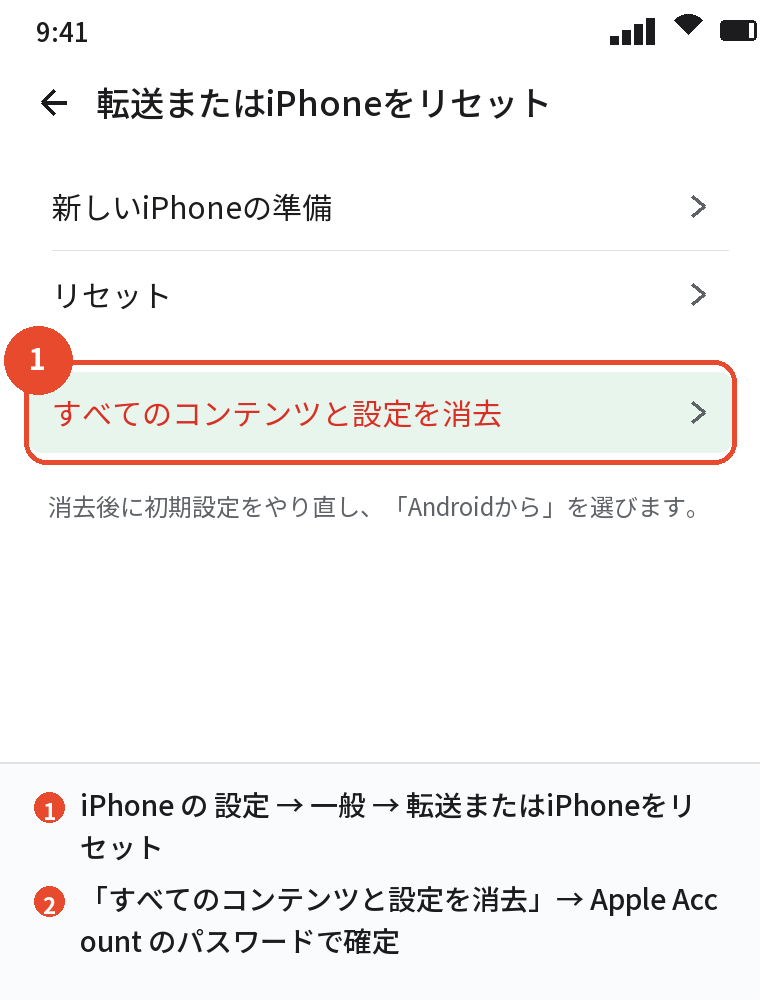
初期設定を終えたiPhoneでまとめて移すには、「設定」→「一般」→「転送またはiPhoneをリセット」→「すべてのコンテンツと設定を消去」で初期状態に戻し、もう一度初期設定から「Androidから」を選びます。
消去するとiPhoneで撮った写真や入れたアプリも消えるので、消去の前にiPhone側のデータを守る作業が必要です。
写真や連絡先だけなら、消去せずにGoogleフォトやGoogleアカウントの追加で個別に移せます。
やり直すか、個別に移すかの判断
| 状況 | おすすめ |
|---|---|
| iPhoneを使い始めてまだ数日。入れたアプリも少ない | 消去してやり直す |
| SMSの履歴・アプリの一覧もまとめて移したい | 消去してやり直す |
| 写真と連絡先だけ移したい | 個別に移す |
| iPhoneで既に多くの設定やログインを済ませた | 個別に移す |
| Androidはもう手元にない | 個別に移す(Googleの同期分のみ) |
「iOSに移行」が使えない理由
「iOSに移行」は、まっさらなiPhoneにAndroidのデータを書き込む前提で作られています。
使用中のiPhoneに上書きすると既存のデータと衝突するため、Appleは初期設定の途中に限定しています。
消去してやり直す手順
1. iPhone側のデータを守る
消去の前に、iPhoneで撮った写真、作ったメモ、入れたアプリのログイン情報を確認します。
- 写真:iPhoneの「設定」→ 自分の名前 →「iCloud」→「写真」がオンならiCloudに残る。
オフならGoogleフォトを入れてバックアップする
- メモ・連絡先:iCloudに同期されていれば残る
- アプリ:Apple Accountに紐づくので、再ログインすれば戻る
- LINEをiPhoneで既に引き継いだ場合:消去するとLINEも消えるので、トークのバックアップを取っておく
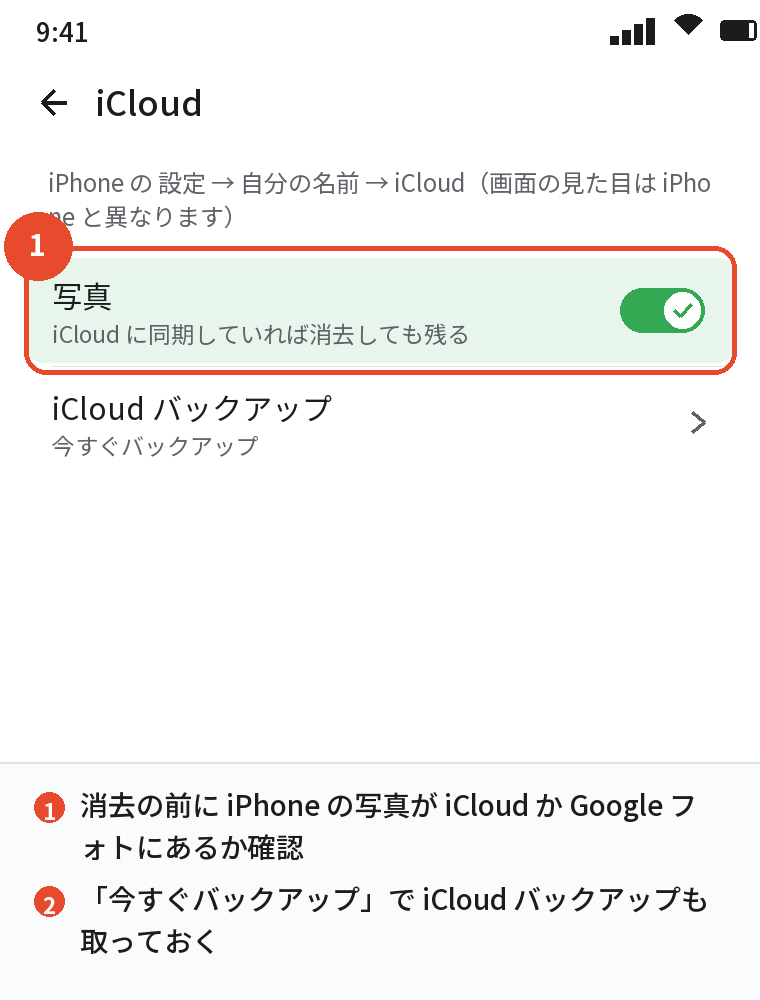
iCloudバックアップを「今すぐバックアップ」で取っておくと、消去後に「iCloudバックアップから復元」する選択肢も残せます。
2. iPhoneを消去する
- 「設定」→「一般」→「転送またはiPhoneをリセット」を開く
- 「すべてのコンテンツと設定を消去」をタップする
- Apple Accountのパスワードを入力し、「iPhoneを消去」を確定する
- 再起動して「こんにちは」の画面になれば完了
3. 初期設定で「Androidから」を選ぶ
- 初期設定を進め、「アプリとデータを転送」で「Androidから」を選ぶ
- Androidの「iOSに移行」を開き、iPhoneのコードを入力する
- 移す項目を選び、転送が終わるまで待つ
- Apple Accountでサインインし、残りの初期設定を終える
Androidと iPhoneをUSB-Cケーブルでつなぐと、速く安定して転送できます。
あわせて読みたい:AndroidからiPhoneへデータ移行できないものは?対処法と進まないときの原因
消去せずに個別に移す方法(要点)
写真:Googleフォト
AndroidのGoogleフォトでバックアップを完了させ、iPhoneにGoogleフォトを入れてログインします。
写真アプリに入れたい分は「デバイスに保存」で保存します。
連絡先・カレンダー:Googleアカウントの追加
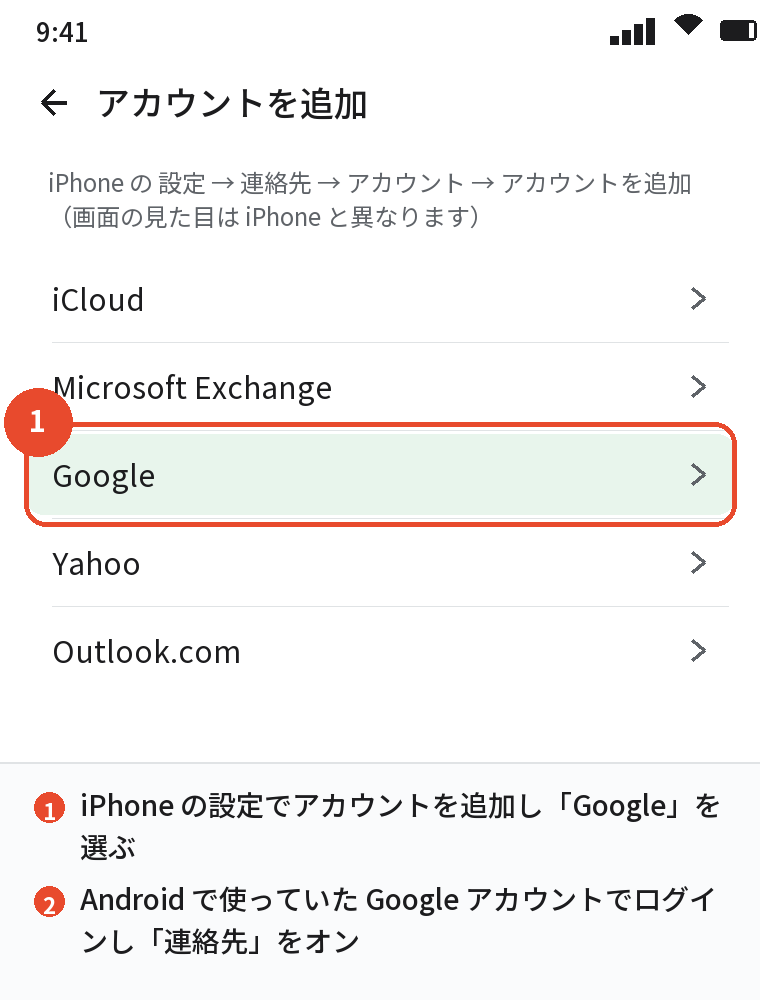
iPhoneの「設定」→「アプリ」→「連絡先」→「アカウント」→「アカウントを追加」→「Google」でログインし、「連絡先」「カレンダー」をオンにします。
LINE:QRコードで引き継ぐ
AndroidのLINEで「かんたん引き継ぎQRコード」を表示し、iPhoneのLINEで読み取ります。
SMSの履歴は個別には移せない
SMS(メッセージ)の履歴だけは「iOSに移行」でしか移せないので、必要なら消去してやり直す一択です。
初期設定後に移すときの落とし穴
iPhoneで作ったデータの消し忘れ
消去してやり直すと、iPhoneで撮った写真やメモも消えます。
iCloudの「写真」がオンになっていれば残りますが、オフの人は先にバックアップしてください。
LINEを二重に引き継ぐ
iPhoneで一度LINEを引き継いだあとに消去すると、LINEのアカウントはiPhoneに移った状態のままAndroid側で使えなくなっています。
消去前にiPhoneのLINEでトークのバックアップを取り、消去後に同じApple Accountで復元するか、iCloudバックアップから復元してください。
Apple Accountのパスワードを忘れている
消去にも、消去後の初期設定にもApple Accountのパスワードが必要です。
「アクティベーションロック」で先に進めなくなるので、消去の前にパスワードを確認しておいてください。
Androidを初期化してしまった
Androidが無ければ「iOSに移行」は使えません。
Googleフォト・Googleコンタクト・Googleドライブに同期されていた分だけが、iPhoneでログインして戻せる範囲です。
よくある質問
iPhoneの初期設定後にAndroidからデータ移行できますか
できます。
まとめて移すならiPhoneを消去して「iOSに移行」をやり直し、写真や連絡先だけなら個別に移します。
消去するとiPhoneの何が消えますか
写真、アプリ、設定、メモなどiPhone内のすべてです。
iCloudに同期しているものは、サインインし直せば戻ります。
消去せずにSMSの履歴を移せますか
移せません。
SMSは「iOSに移行」でしか移せないので、必要ならやり直しです。
やり直しにどれくらい時間がかかりますか
消去に10分、転送に30分〜2時間、初期設定とアプリの再取得に30分〜1時間が目安です。
Androidをもう初期化しました
Googleに同期していた写真・連絡先・カレンダーは、iPhoneでGoogleアカウントにログインすれば戻ります。
iPhoneで引き継いだLINEはどうなりますか
消去すると消えるので、先にトークのバックアップを取り、消去後に復元してください。
古いスマホは、早めに手放すほど高く売れます。データ移行と初期化が済んだら、手数料・送料無料で宅配買取してくれるネットオフ に送るのが手軽です。段ボールに入れて送るだけで、店舗に行く必要がありません。
まとめ

初期設定後の移行を、状況から逆引きできるように整理します。
| 状況 | やること |
|---|---|
| まとめて移したい・SMSも必要 | iPhoneのデータを守る → 消去 → 初期設定で「Androidから」 |
| 写真だけ | Googleフォトでログイン |
| 連絡先・カレンダーだけ | iPhoneの設定でGoogleアカウントを追加 |
| LINE | かんたん引き継ぎQRコード |
| Androidが手元にない | Googleの同期分のみ、iPhoneでログインして戻す |
消去してやり直すなら、iPhone側のバックアップとApple Accountのパスワード確認を先に済ませてください。
次に読む:AndroidからiPhoneへデータ移行をドコモでする方法|データコピー・ドコモメール
AndroidからiPhoneへデータ移行するやり方|「iOSに移行」の手順と移せないもの