初期化しようとしたのに「すべてのデータを消去」のボタンが灰色で押せない、途中で止まって何時間も終わらない、リカバリーモードに入れない。
Androidの初期化ができないまま、次に何を試せばいいか分からなくなったことはありませんか?
この記事では、Androidの初期化ができない原因を「ボタンが押せない」「進まない・終わらない」「リカバリーモードで失敗する」「初期化後に止まる」の4つに分け、それぞれの対処法を解説します。
読み終えるころには、自分の症状がどれに当てはまるかが分かり、管理アプリの解除や遠隔初期化など、正しい順番で打開できるようになります。
通常の初期化の手順はAndroidの初期化のやり方|バックアップからGoogleアカウントの削除までで説明しています。
Androidの初期化ができない原因の多くは管理アプリと途中停止
Androidの初期化ができないケースでいちばん多いのは、会社や学校の管理アプリ、ウイルス対策アプリなどが「デバイス管理」の権限を持っていて、初期化のボタンが灰色になっている状態です。
次に多いのが、消去の途中でロゴ画面のまま止まる、リカバリーモードにうまく入れない、というケースです。
初期化ができない原因のほとんどは設定と操作の問題で、本体の故障で初期化できないことはまれです。
症状別の原因と対処の早見表
| 症状 | 主な原因 | 対処 |
|---|---|---|
| ボタンが灰色で押せない | デバイス管理アプリ・仕事用プロファイル | 管理アプリをオフにする/仕事用プロファイルを削除 |
| 進まない・終わらない | 電池不足・SDカードの消去に時間がかかっている | 充電したまま1時間待つ → 強制再起動 → リカバリーモード |
| リカバリーモードに入れない | ボタンの組み合わせ違い・ボタン故障 | 機種別の操作を確認/デバイスを探すで遠隔初期化 |
| 初期化後に「アカウントを確認」で止まる | 盗難対策の保護機能 | 元のGoogleアカウントでログイン |
「すべてのデータを消去」が押せないとき
デバイス管理アプリをオフにする
ウイルス対策アプリ、スマホ管理アプリ、一部の見守りアプリは、初期化を防ぐために「デバイス管理」の権限を持ちます。
- 「設定」→「セキュリティとプライバシー」を開く
- 「その他のセキュリティ設定」→「デバイス管理アプリ」をタップする
- オンになっているアプリをタップし、「無効にする」を選ぶ
- もう一度「リセット オプション」を開き、ボタンが押せるか確認する
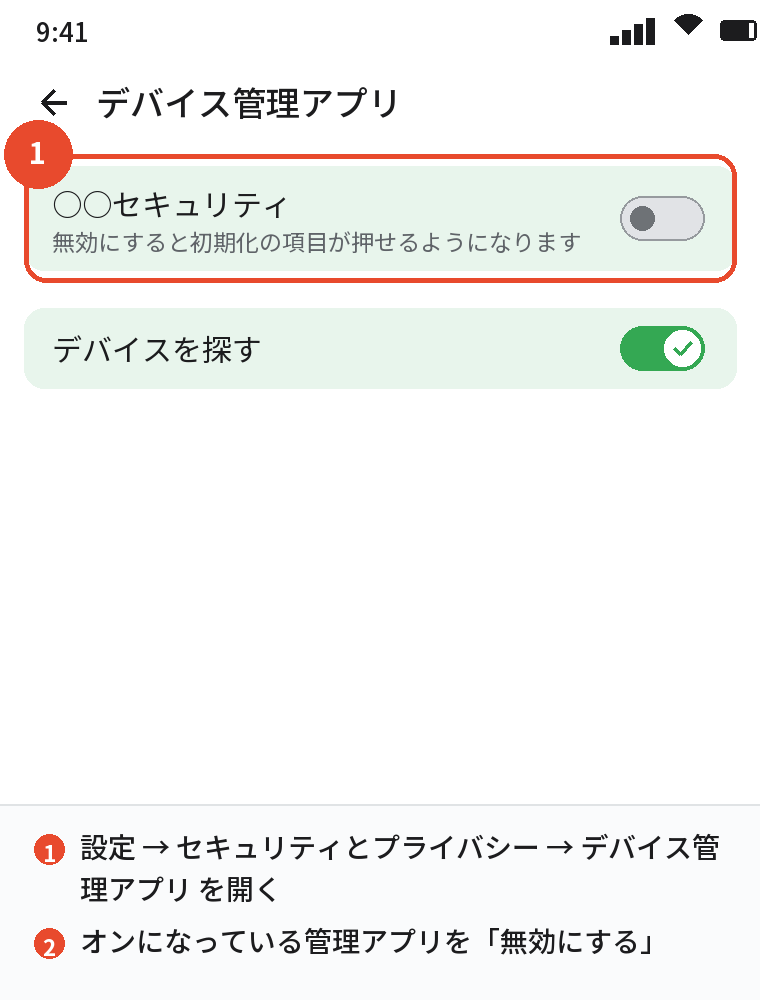
項目の場所は機種で違うので、設定の検索欄に「デバイス管理」と入力すると早く見つかります。
仕事用プロファイルや管理者設定を解除する
会社から支給されたスマホや、仕事用プロファイルを入れた個人スマホは、管理者側で初期化が禁止されていることがあります。
「設定」→「パスワードとアカウント」に「仕事用」の区分があれば、管理者に連絡して解除してもらうか、仕事用プロファイルを削除してください。
会社支給のスマホは、自分で管理設定を外そうとせず、必ず管理者に相談してください。
画面ロックの解除を求められて進めない
初期化の確認画面で画面ロックの入力を求められ、それが分からない場合は設定からは進めません。
その場合は、次のリカバリーモードか「デバイスを探す」を使った強制初期化に切り替えます。
初期化が進まない・終わらないとき
まず充電したまま1時間待つ
消去中は画面にロゴや進行の表示が出たまま、数分から20分ほど動かないように見える時間があります。
SDカードの消去も選んでいると、さらに長くかかります。
充電器につないだまま、少なくとも1時間は触らずに待ってください。
それでも止まっていたら強制再起動
1時間以上まったく変化がないなら、電源ボタン(機種によっては電源+音量ボタン)を10〜30秒押し続けて強制的に再起動します。
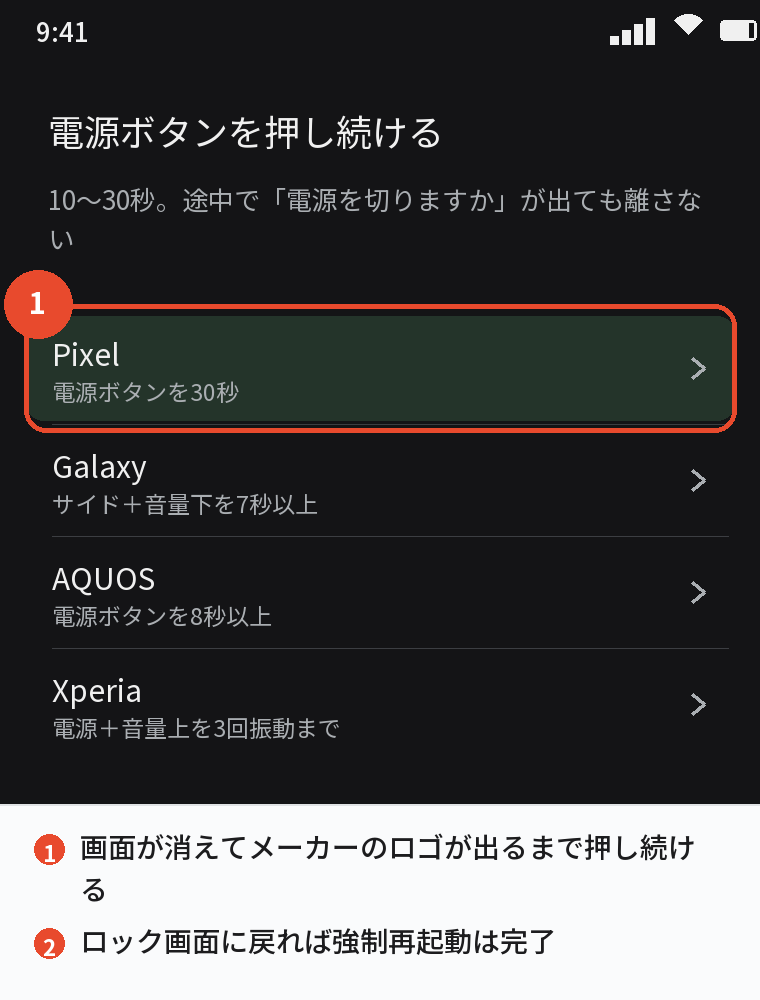
再起動後に初期設定の画面が出れば、初期化は完了しています。
元のホーム画面に戻ってしまった場合は、初期化が中断されたので、もう一度実行してください。
再起動してもロゴのまま動かない
消去の途中で止まってシステムが壊れた可能性があります。
電源を切ってからリカバリーモードに入り、「Wipe data/factory reset」でもう一度初期化してください。
再起動を繰り返す状態になったときの対処は、別の記事で詳しくまとめています。
あわせて読みたい:Androidの初期化を強制する方法|パスワード不明・起動しないときの手順
リカバリーモードから初期化できないとき
入れない:ボタンの組み合わせを確認する
リカバリーモードの入り方はメーカーごとに違います。
| メーカー | 操作の目安 |
|---|---|
| Pixel | 電源を切る → 電源+音量下 → メニューで「Recovery mode」を選ぶ |
| Galaxy | 電源を切る → 音量上+サイドボタンを押し続ける |
| AQUOS・Xperia | 電源を切る → 電源+音量上(または下)を押し続ける |
電源が完全に切れてから数秒置いて、ボタンは10秒以上押し続けるのがコツです。
「No command」で止まる
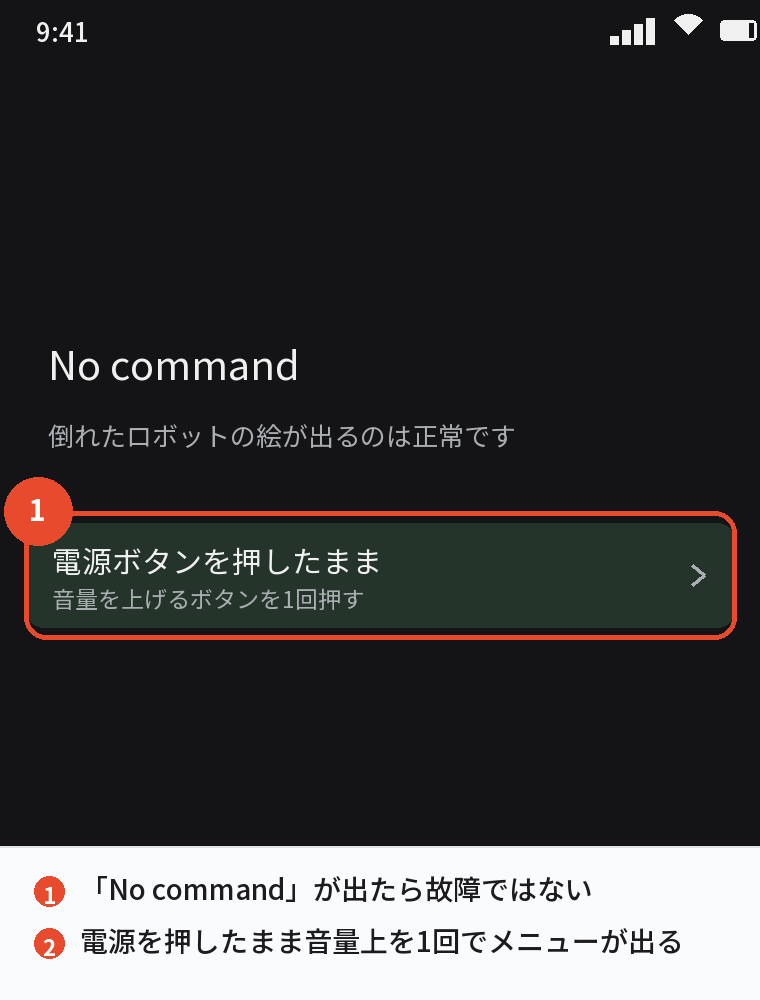
倒れたロボットの絵と「No command」が出るのは故障ではなく、リカバリーモードの入口です。
電源ボタンを押したまま音量を上げるボタンを1回押すと、メニューが表示されます。
ボタンが壊れて入れない
物理ボタンが効かない場合は、パソコンやほかのスマホから「デバイスを探す」(android.com/find)を開き、「デバイスを初期化」で遠隔初期化します。
本体がネットにつながっていることが条件です。
ネットにもつながらないなら、キャリアショップかメーカーの修理窓口に依頼するしかありません。
初期化のあとに止まる・使えないとき
「このデバイスはリセットされました」で止まる
初期設定でWi-Fiにつなぐと、以前のGoogleアカウントの入力を求められます。
これは盗難対策の保護機能で、正しいアカウントとパスワードを入れれば進めます。
中古で買ったスマホや譲り受けたスマホでここに止まった場合、元の持ち主に協力してもらう以外の正規の抜け道はありません。
初期化したのに不調が直らない
初期化後も同じ症状が出るなら、バッテリーやストレージなど部品の故障です。
メーカーの修理か、キャリアの補償サービスに相談してください。
初期化したのにデータが残っているように見える
Googleアカウントでログインした瞬間に、バックアップから連絡先や写真が自動で戻ってくることがあります。
初期化が失敗したわけではなく、復元が動いた結果です。
まっさらな状態で使いたいなら、初期設定の「アプリとデータのコピー」で「コピーしない」を選んでください。
よくある質問
Androidの初期化ができないのはなぜですか
デバイス管理アプリや仕事用プロファイルが初期化を止めているか、消去の途中で止まっているか、リカバリーモードの操作が違うかのどれかです。
初期化のボタンが灰色で押せません
「設定」→「セキュリティとプライバシー」→「デバイス管理アプリ」で、オンになっているアプリを無効にしてください。
初期化が何時間も終わりません
充電したまま1時間待ち、変化がなければ強制再起動します。
ロゴのまま動かなければ、リカバリーモードからやり直してください。
リカバリーモードに入れません
電源を完全に切ってから、機種ごとのボタンを10秒以上押し続けてください。
ボタンが壊れているなら「デバイスを探す」で遠隔初期化します。
初期化後にGoogleアカウントを求められて進めません
以前使っていたアカウントとパスワードでログインしてください。
忘れた場合は、パソコンからGoogleの「パスワードをお忘れの場合」で再設定します。
初期化しても直らないときはどうすればいいですか
部品の故障の可能性が高いので、修理か買い替えの検討です。
初期化したあとの端末を売るなら、宅配買取が手軽です。ネットオフのスマホ買取 は手数料・送料が無料で、申し込みから発送までスマホで完結します。
まとめ

初期化ができないときの対処を、症状から逆引きできるように整理します。
| 症状 | やること |
|---|---|
| ボタンが灰色 | デバイス管理アプリを無効化/仕事用プロファイルは管理者に相談 |
| 画面ロックが分からない | リカバリーモードか「デバイスを探す」で強制初期化 |
| 進まない | 充電したまま1時間 → 強制再起動 → リカバリーモード |
| リカバリーモードに入れない | 機種別のボタンを10秒以上/ボタン故障なら遠隔初期化 |
| 初期化後にアカウントで止まる | 元のGoogleアカウントでログイン |
「押せない」なら管理アプリ、「進まない」なら待ってから強制再起動、と原因ごとに手を変えれば、ほとんどの初期化は自分で終えられます。
次に読む:Androidのリカバリーモードで初期化する方法|起動しないときの手順
Androidスマホの不具合の直し方まとめ|再起動・アップデート・初期化の順番