朝起きたら画面が真っ暗で、電源ボタンを押しても何も反応しない。
落としたわけでも濡らしたわけでもないのにAndroidの電源がつかない、そんな状況で「壊れた?データは?」と焦ったことはありませんか?
この記事では、Androidの電源がつかない原因を、電池切れ、充電まわり、画面の故障、システムの異常、物理的な破損に分け、充電から強制再起動、修理の見分け方まで順番に解説します。
読み終えるころには、自分で直せるケースと修理が必要なケースを見分けられ、修理に出す前にデータを守る手も打てるようになります。
電源は入るのに切れない・再起動できないケースはAndroidの再起動ができない原因と対処法|フリーズしたときの強制再起動で説明しています。
Androidの電源がつかないときはまず充電して30分、次に強制再起動
Androidの電源がつかないときは、まず純正か推奨のケーブルと充電器で30分以上充電し、次に電源ボタン(機種によっては電源+音量ボタン)を10〜30秒押し続けて強制再起動します。
「電源がつかない」の原因でいちばん多いのは単なる電池切れで、充電しただけで直るケースが大半です。
この2つで反応がなければ、ケーブルの故障、画面だけの故障、システムの異常、本体の破損のどれかを順に疑います。
症状から見る原因の当たり
| 症状 | 疑う原因 | 最初にやること |
|---|---|---|
| 充電器につないでも何も出ない | 電池切れ・ケーブルや充電器の故障・端子の汚れ | 30分充電 → ケーブル交換 |
| 充電マークは出るが起動しない | システムの異常 | 強制再起動 → リカバリーモード |
| 音や振動はあるのに画面が真っ暗 | 画面の故障 | 修理相談(データは残っている) |
| ロゴが出ては消えるを繰り返す | バッテリー劣化・アプリやOSの異常 | 充電したままセーフモード |
| 落とした・濡らした・膨らんだ | 物理的な破損 | 充電せずに修理相談 |
まず試すこと:充電と強制再起動
純正のケーブルと充電器で30分以上充電する
電池が完全に空になると、充電器をつないでも数分は画面に何も出ません。
充電マークが出るまで待ち、出たら30分はそのまま置いてから電源ボタンを長押ししてください。
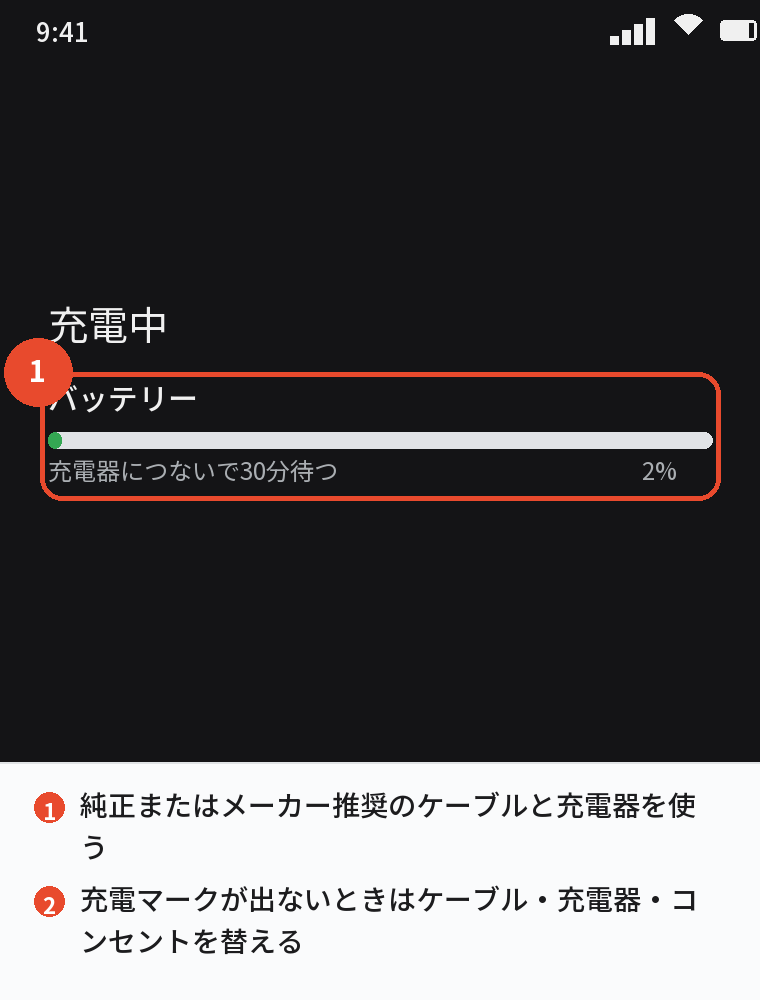
100円ショップのケーブルや古い充電器は出力が足りず、充電できていないことがあります。
ケーブル・充電器・コンセントを替える
30分たっても充電マークが出ないなら、別のケーブルと充電器、別のコンセントで試します。
本体の充電端子にほこりが詰まっていることも多いので、明かりの下で端子をのぞき、詰まっていれば爪楊枝の先で優しくかき出してください。
ワイヤレス充電に対応した機種なら、そちらで充電できるかも試します。
強制再起動する
充電マークが出るのに起動しない、または画面が真っ暗で反応がないときは、強制再起動です。
| メーカー | 操作の目安 |
|---|---|
| Pixel | 電源ボタンを30秒ほど押し続ける |
| Galaxy | サイドボタン+音量を下げるボタンを7秒以上同時に押す |
| AQUOS | 電源ボタンを8秒以上押し続ける |
| Xperia | 電源ボタン+音量を上げるボタンを、3回振動するまで押し続ける |
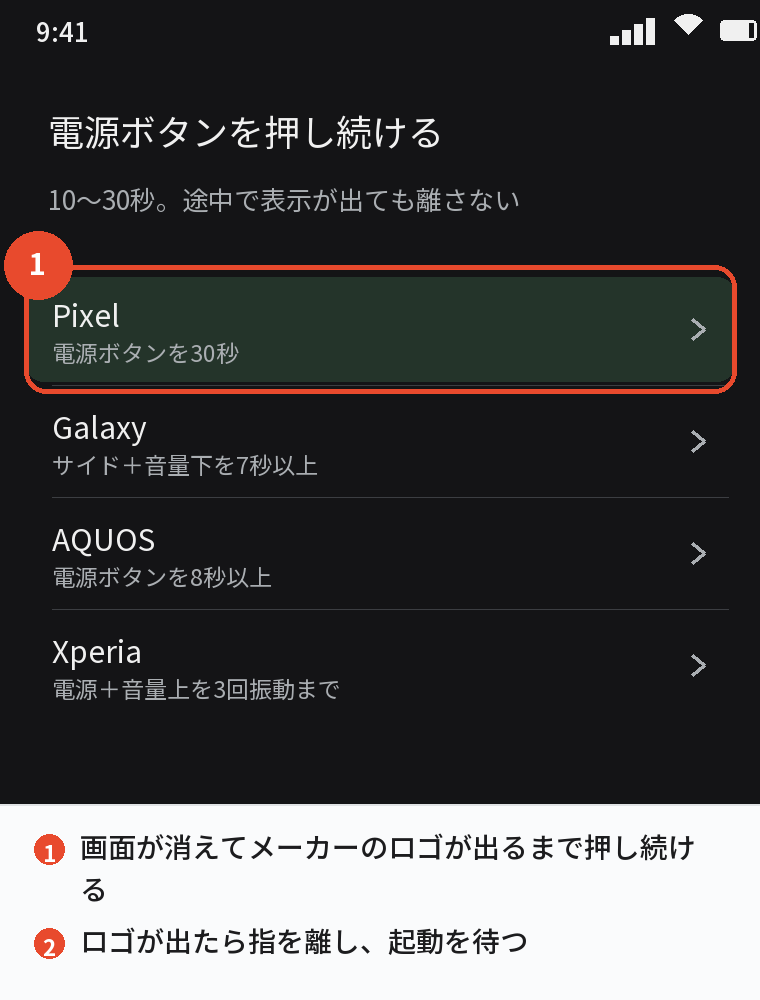
メーカーのロゴが出れば、そのまま起動を待ちます。
画面だけが壊れているケースの見分け方
音・振動・ランプで本体が動いているか確認する
電源ボタンを押したときに振動する、通知音が鳴る、別のスマホから電話をかけると呼び出し音が鳴る、充電器をつなぐと音が出る。
こうした反応があるのに画面が真っ暗なら、本体は起動していて画面だけが故障しています。
画面だけの故障ならデータは本体に残っているので、修理の前に取り出せる可能性があります。
画面が壊れているときのデータの取り出し
USBでパソコンにつなぎ、ファイル転送が許可されていれば写真のフォルダをコピーできます。
「デバイスを探す」で本体の位置が表示されるなら、電源が入ってネットにつながっている証拠です。
Googleフォトの自動バックアップがオンだった写真は、パソコンからphotos.google.comで確認できます。
修理か買い替えか
画面交換の費用はメーカーと機種で大きく違うので、公式の料金表を確認してから、買い替えの費用と比べてください。
キャリアの補償サービスに入っていれば、安く済むことがあります。
あわせて読みたい:Androidスマホの不具合の直し方まとめ|再起動・アップデート・初期化の順番
ロゴが出ては消える・起動が終わらないとき
充電したまま起動を待つ
バッテリーが劣化していると、起動時の電力を賄えずに落ちてしまいます。
充電器につないだまま起動を試し、それで安定するなら原因はバッテリーです。
セーフモードで起動する
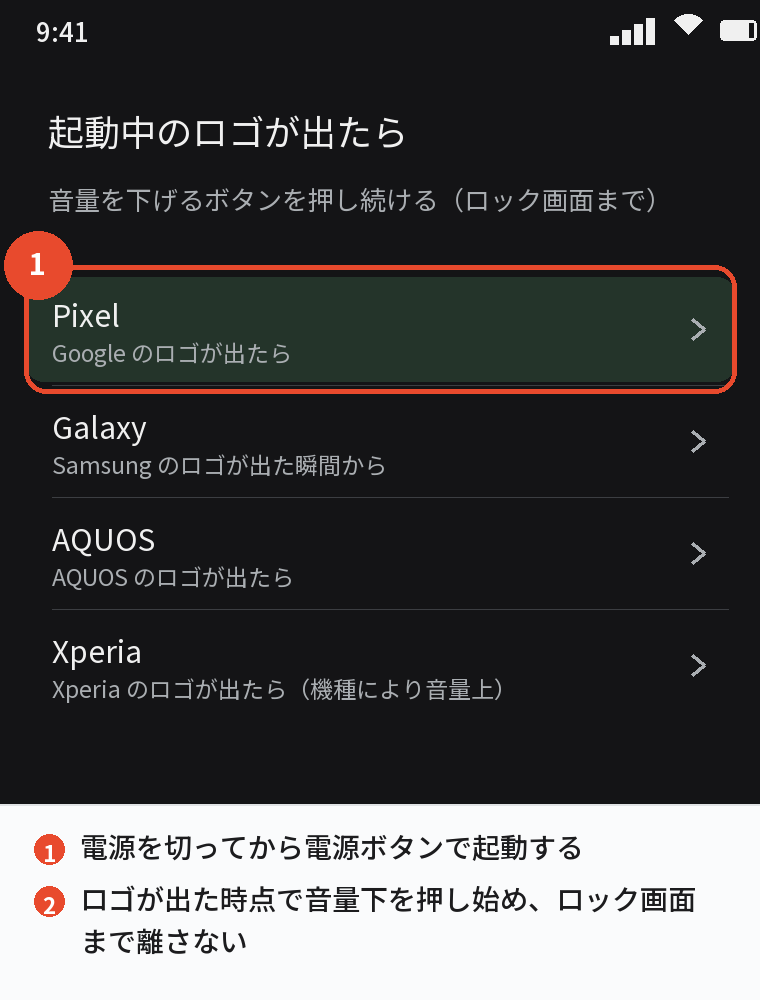
起動中のメーカーのロゴが出ている間に、音量を下げるボタンを押し続けるとセーフモードで起動する機種が多いです。
セーフモードで起動できたら、直前に入れたアプリを削除してから通常の再起動に戻します。
リカバリーモードから初期化する
セーフモードにも入れないときは、電源を切ってからリカバリーモードに入り、「Wipe data/factory reset」で初期化します。
データは消えますが、システムの破損が原因なら起動するようになります。
再起動を繰り返すときの詳しい手順は、別の記事でまとめています。
修理に出したほうがいいサイン
落とした・水に濡れた
落下のあとに電源が入らないなら、内部のコネクタやバッテリーの接触不良が疑われます。
水に濡れたあとは、乾いたように見えても内部で腐食が進むので、充電せずにすぐ修理相談してください。
水没後に充電器をつなぐとショートして完全に壊れることがあるので、絶対に充電しないでください。
本体が膨らんでいる・熱い
背面や画面が浮いている、持つと異常に熱い、という場合はバッテリーの異常です。
充電をやめ、布などにくるんで金属から離し、メーカーかキャリアに相談してください。
電源ボタンの感触がない
押しても「カチッ」という感触がない、押し込んだまま戻らない、というときは電源ボタンの故障です。
充電器をつなぐと自動で起動する機種なら、それで電源を入れ、ユーザー補助機能メニューで操作しながら修理に出す準備をしてください。
よくある質問
Androidの電源がつかないときはどうすればいいですか
純正のケーブルで30分以上充電し、次に電源ボタンを10〜30秒押し続けて強制再起動します。
それでも反応がなければ、ケーブル交換と画面故障の確認に進みます。
充電しても電源が入りません
ケーブル、充電器、コンセントを替え、端子のほこりを取ってください。
充電マークが出るのに起動しないなら強制再起動、それでもだめならリカバリーモードです。
画面は真っ暗ですが音は鳴ります
画面だけの故障です。
データは残っているので、パソコン接続やGoogleフォトで取り出してから修理に出してください。
落としてから電源が入りません
内部の接触不良かバッテリーの損傷です。
強制再起動を1回試して、だめなら修理相談してください。
水没しました。乾かせば直りますか
乾いても内部の腐食で後日壊れることが多いです。
充電せず、電源も入れず、そのまま修理に出してください。
電源が入らないスマホからデータを取り出せますか
本体が起動していない場合、自力での取り出しは難しいです。
Googleアカウントのバックアップと、Googleフォトのバックアップが有効だったかを、パソコンから確認してください。
修理代が高くつきそうなときに備えて、スマホの保険に入っておく手もあります。モバイル保険 は月700円で3台まで補償され、落下による破損や水濡れの修理費を年間15万円まで補償します。次に壊れたときの出費を抑えられます。
まとめ

電源がつかないときの対処を、順番どおりに整理します。
| 順番 | やること | 直らなければ |
|---|---|---|
| 1 | 純正ケーブルで30分以上充電 | ケーブル・充電器・コンセントを替える |
| 2 | 強制再起動(電源ボタン10〜30秒) | 音や振動があるなら画面の故障 |
| 3 | 充電したままセーフモードで起動 | リカバリーモードから初期化 |
| 4 | 落下・水没・膨らみは充電せず修理相談 | — |
充電と強制再起動で直らなければ、無理に触らずデータの確認をしてから修理に出すのが、いちばん損の少ない進め方です。
次に読む:Androidのセーフモードのやり方|起動と解除の手順、不具合の切り分け方
Androidの電源の切り方|長押しでアシスタントが出るときの対処と機種別の手順