スマホが起動しなくなって「リカバリーモードで直せる」と聞いたものの、Androidのリカバリーモードのやり方が分からず、英語のメニューを前に触るのが怖くなったことはありませんか?
この記事では、Androidのリカバリーモードのやり方を、メーカー別の入り方、画面に並ぶメニューの意味、キャッシュ消去と初期化の使い分け、通常モードへの戻し方まで解説します。
読み終えるころには、起動しないスマホでも自分でリカバリーモードに入って必要な操作だけを選べ、間違ってデータを消す心配もなくなります。
リカバリーモードから初期化する具体的な手順はAndroidのリカバリーモードで初期化する方法|起動しないときの手順で図解しています。
Androidのリカバリーモードのやり方は電源を切って電源+音量ボタンを長押し

Androidのリカバリーモードは、電源を完全に切った状態で、電源ボタンと音量ボタン(Pixelは音量下、Galaxyは音量上)を同時に押し続けると起動します。
くわしくはAndroidのリカバリーモードに勝手になる原因と対処法で解説しています。
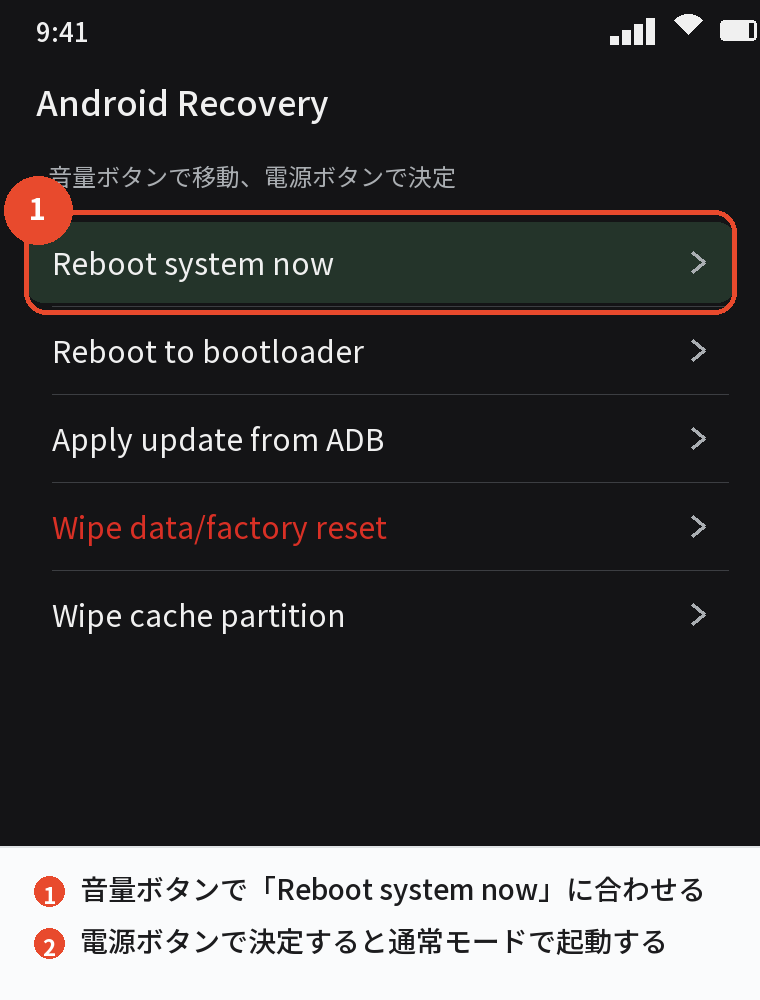
画面はタッチが効かず、音量ボタンで上下に移動し、電源ボタンで決定します。
リカバリーモードに入っただけではデータは消えず、消えるのは「Wipe data/factory reset」を自分で選んだときだけです。
戻るときは「Reboot system now」を選べば、通常どおり起動します。
リカバリーモードとは何か
リカバリーモードは、Android本体とは別の場所に用意された小さな修復用のシステムです。
本体が起動しなくても動くので、初期化、キャッシュの消去、アップデートファイルの適用といった「立て直し」の作業に使います。
ふだんの操作で入ることはなく、不調のときの最後の手段です。
リカバリーモードでできること
| できること | メニュー | データ |
|---|---|---|
| 通常どおり再起動する | Reboot system now | 残る |
| 初期化する | Wipe data/factory reset | すべて消える |
| システムのキャッシュを消す | Wipe cache partition(対応機種のみ) | 残る |
| アップデートファイルを当てる | Apply update from ADB / SD card | 残る(上級者向け) |
| ブートローダーに入る | Reboot to bootloader | 残る(上級者向け) |
リカバリーモードに入る手順(メーカー別)

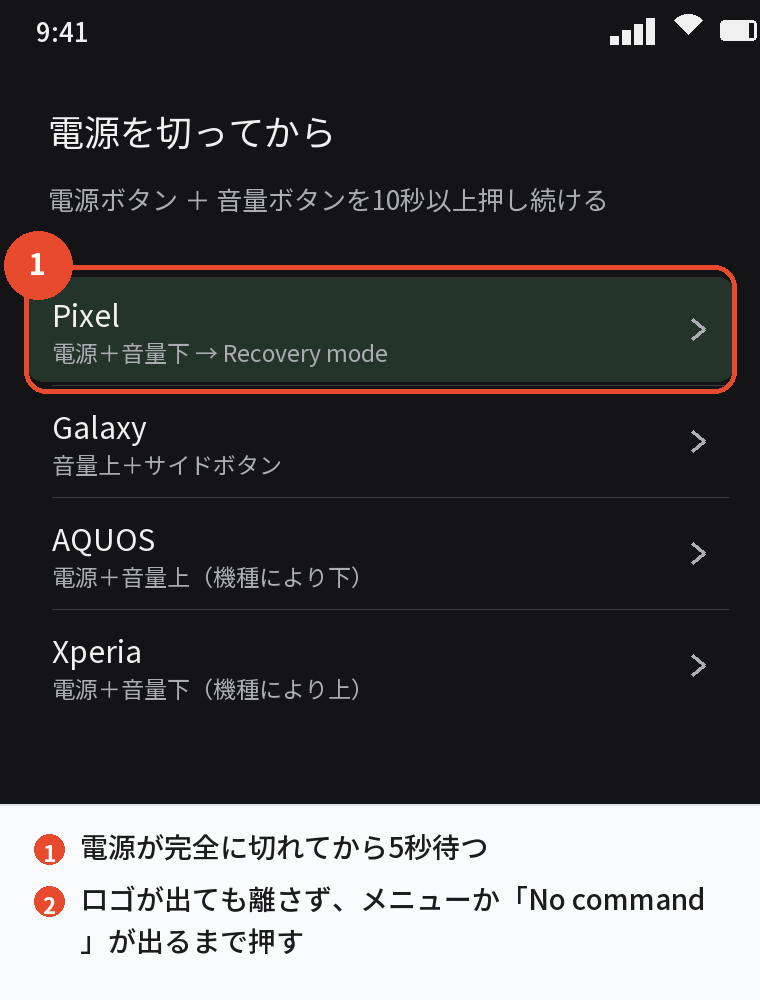
共通の流れ
- 電源ボタンを長押しして「電源を切る」を選ぶ(固まっているときは10〜30秒押し続けて強制的に切る)
- 画面が消えてから数秒待つ
- 電源ボタンと音量ボタンを同時に押し続ける
- ロゴやメニューが出たら指を離す
メーカーごとのボタン
| メーカー | 操作 |
|---|---|
| Pixel | 電源+音量下 → 出てきたメニューを音量ボタンで「Recovery mode」に合わせ、電源ボタンで決定 |
| Galaxy | 音量上+サイドボタンを押し続ける(古い機種はパソコンにUSB接続した状態で) |
| AQUOS | 電源+音量上を押し続ける(機種により音量下) |
| Xperia | 電源+音量下を押し続ける(機種により音量上) |
機種によって組み合わせが違うので、入れないときは「機種名 リカバリーモード」でメーカーの案内を確認してください。
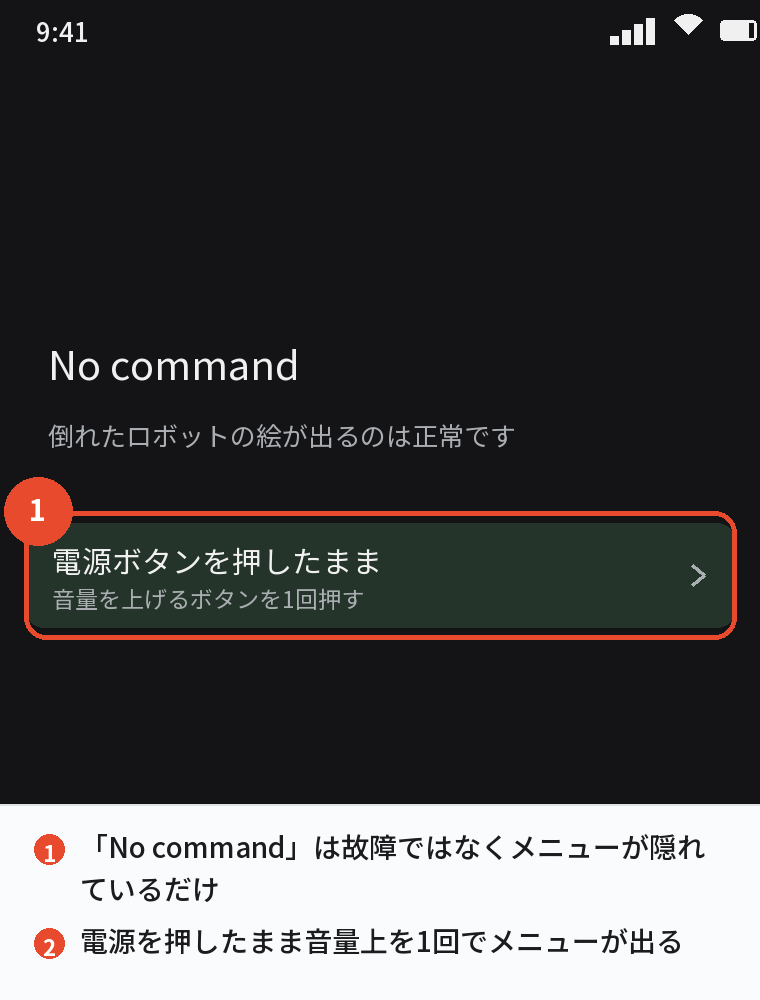
「No command」の画面が出たら
倒れたロボットの絵と「No command」が表示されるのは、リカバリーモードの入口で正常です。
電源ボタンを押したまま、音量を上げるボタンを1回押して離すと、メニューが表示されます。
メニューの操作と、それぞれの意味
音量ボタンで移動、電源ボタンで決定
リカバリーモードではタッチ操作が効きません。
音量を下げるボタンで下へ、上げるボタンで上へカーソルを動かし、電源ボタンで決定します。
間違えて選んでも、確認画面で「No」を選べば戻れます。
「Wipe cache partition」はデータを消さずに不調を直す
Galaxyなど対応機種にある「Wipe cache partition」は、システムが一時的に溜めたファイルだけを消します。
写真やアプリは残るので、動作が重い、アップデート後に不調、というときに初期化の前に試す価値があります。
Pixelにはこの項目がありません。
「Wipe data/factory reset」は初期化
「Wipe data」の付く項目は初期化で、本体のデータがすべて消えます。
画面ロックを忘れたときや、起動しないときの最後の手段として使い、実行の前にGoogleアカウントのパスワードを確認しておいてください。
「Apply update」「bootloader」は触らない
アップデートファイルを手動で当てる項目と、ブートローダーに入る項目は、開発者や修理業者向けです。
ふだんの不調対応で使うことはないので、選ばないでください。
あわせて読みたい:Androidスマホの不具合の直し方まとめ|再起動・アップデート・初期化の順番
リカバリーモードから戻す(解除する)
「Reboot system now」を選ぶ
いちばん上の「Reboot system now」に合わせて電源ボタンで決定すると、通常モードで起動します。
あわせてAndroidのリカバリーモードを解除する方法も参考にしてください。
間違って入ってしまったときも同じ
強制再起動のつもりで音量ボタンを押し続けてリカバリーモードに入ってしまうことがあります。
何も選ばずに「Reboot system now」で戻せば、何も変わりません。
戻らない・勝手にまた入るとき
再起動してもリカバリーモードに戻ってしまう場合は、音量ボタンが押されっぱなしになっているか、システムに異常があります。
勝手にリカバリーモードになるときの記事で、原因の切り分けをまとめています。
リカバリーモードを使う前に知っておくこと
初期化後はGoogleアカウントが必要
「Wipe data/factory reset」で初期化すると、次の初期設定で元のGoogleアカウントのパスワードを求められます。
パスワードが分からないまま初期化すると、初期設定から先に進めなくなります。
充電してから作業する
初期化の途中で電源が切れると、システムが壊れることがあります。
電池が30%以上ある状態か、充電器につないだまま作業してください。
入れないときはボタンのタイミングを見直す
電源が完全に切れる前に押し始めると、通常起動してしまいます。
くわしくはAndroidのリカバリーモードができない原因と対処法で解説しています。
画面が消えて数秒待ってから、10秒以上押し続けるのがコツです。
それでも入れないときの対処は、リカバリーモードができないときの記事にまとめています。
よくある質問
Androidのリカバリーモードはどうやって入りますか
電源を完全に切ってから、電源ボタンと音量ボタンを同時に押し続けます。
Pixelは音量下、Galaxyは音量上+サイドボタンです。
リカバリーモードに入るとデータは消えますか
入っただけでは消えません。
「Wipe data/factory reset」を自分で選んだときだけ消えます。
「No command」と出ました。壊れましたか
壊れていません。
電源ボタンを押したまま音量上を1回押すとメニューが出ます。
タッチが効かないのですが
リカバリーモードはタッチ非対応です。
音量ボタンで移動、電源ボタンで決定します。
リカバリーモードから戻るには
「Reboot system now」を選んで電源ボタンで決定します。
Wipe cache partitionは何をしますか
システムの一時ファイルだけを消します。
データは消えず、不調の改善に効くことがあります。
まとめ

リカバリーモードの使い方を、やりたいことから逆引きできるように整理します。
| やりたいこと | 操作 |
|---|---|
| 入る | 電源を切る → 電源+音量ボタンを押し続ける(機種別) |
| 「No command」から進む | 電源を押したまま音量上を1回 |
| 戻る | Reboot system now |
| データを消さずに不調を直す | Wipe cache partition(対応機種) |
| 初期化する | Wipe data/factory reset(データはすべて消える) |
覚えるのは「Reboot system now」「Wipe cache partition」「Wipe data/factory reset」の3つだけです。
それ以外の項目は触らなければ、リカバリーモードで失敗することはありません。