自動更新をオンにしているはずなのに、開いたアプリに「最新版に更新してください」と言われる。
Androidのアプリが自動更新されないのはなぜなのか、設定を見直しても原因が分からず困ったことはありませんか?
この記事では、Androidのアプリが自動更新されない原因を、設定・空き容量・Wi-Fiの3つを中心に切り分け、Google Playのキャッシュ削除やデータセーバーの確認など、順番に試す対処法を解説します。
読み終えるころには、自動更新が止まっている本当の原因を5分で突き止め、手動で更新しなくても済む状態に戻せるようになります。
自動更新の基本の設定はAndroidのアプリのアップデートを自動にする設定|Wi-Fiのみ・個別のオンオフで説明しています。
Androidのアプリが自動更新されない原因は設定と空き容量とWi-Fiの3つ
Androidのアプリが自動更新されないときは、Google Playの「アプリの自動更新」が「自動更新しない」になっている、ストレージの空きが足りない、「Wi-Fi 経由のみ」なのにWi-Fiにつながる時間が短い、のどれかがほとんどです。
自動更新が止まる原因の8割は、設定・空き容量・Wi-Fiの3つのどれかで、アプリやスマホの故障ではありません。
この3つで直らなければ、データセーバー、Google Playのキャッシュ、アプリ個別の設定、と順に確認していきます。
原因と対処の早見表
| 原因 | 確認する場所 | 対処 |
|---|---|---|
| 自動更新が「しない」になっている | Google Play → 設定 → ネットワーク設定 | 「Wi-Fi 経由のみ」に変える |
| 空き容量が足りない | 設定 → ストレージ | 10%以上の空きを作る |
| Wi-Fiにつながっていない | 画面上のWi-Fiマーク | 自宅のWi-Fiに自動接続させる |
| データセーバー・バッテリーセーバー | 設定 → ネットワーク/バッテリー | オフにするか、Google Playを例外にする |
| そのアプリだけ自動更新オフ | アプリのページ → ︙ | 「自動更新の有効化」にチェック |
| Google Playの不調 | 設定 → アプリ → Google Play ストア | キャッシュ削除・強制停止 |
まず確認する3つ:設定・空き容量・Wi-Fi

自動更新の設定を見る
- 「Google Play ストア」を開き、右上のアカウントのアイコンをタップする
- 「設定」→「ネットワーク設定」→「アプリの自動更新」を開く
- 「アプリを自動更新しない」になっていたら、「Wi-Fi 経由のみ」に変える
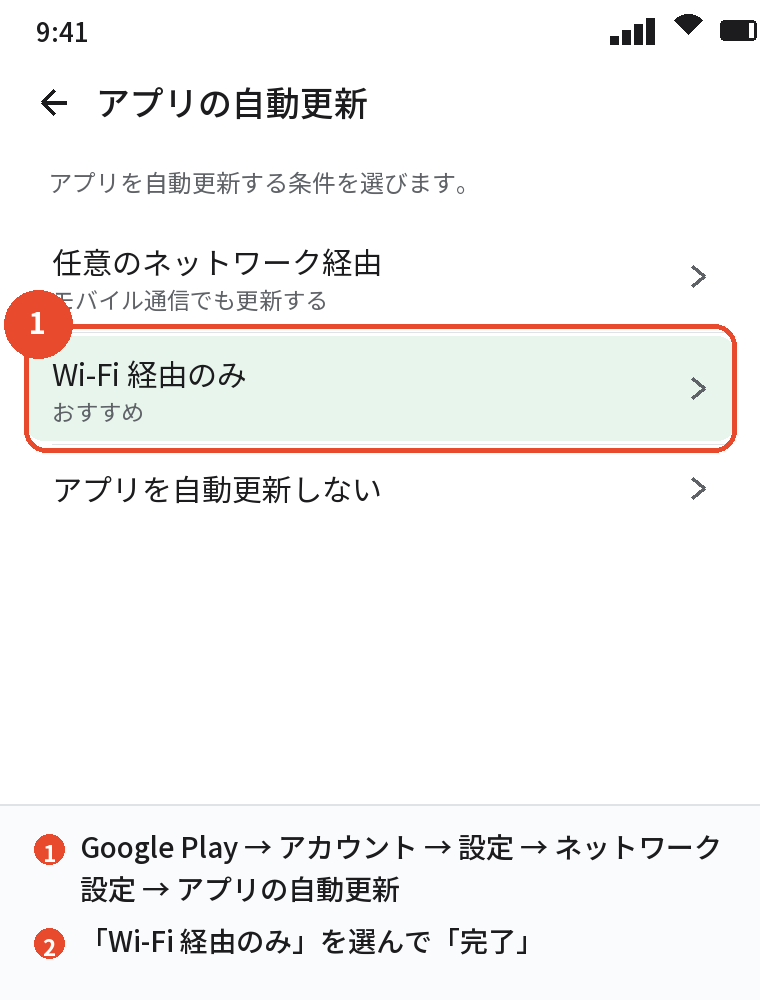
OSのアップデートや初期化のあとで、この設定が変わっていることがあります。
ストレージの空き容量を確認する
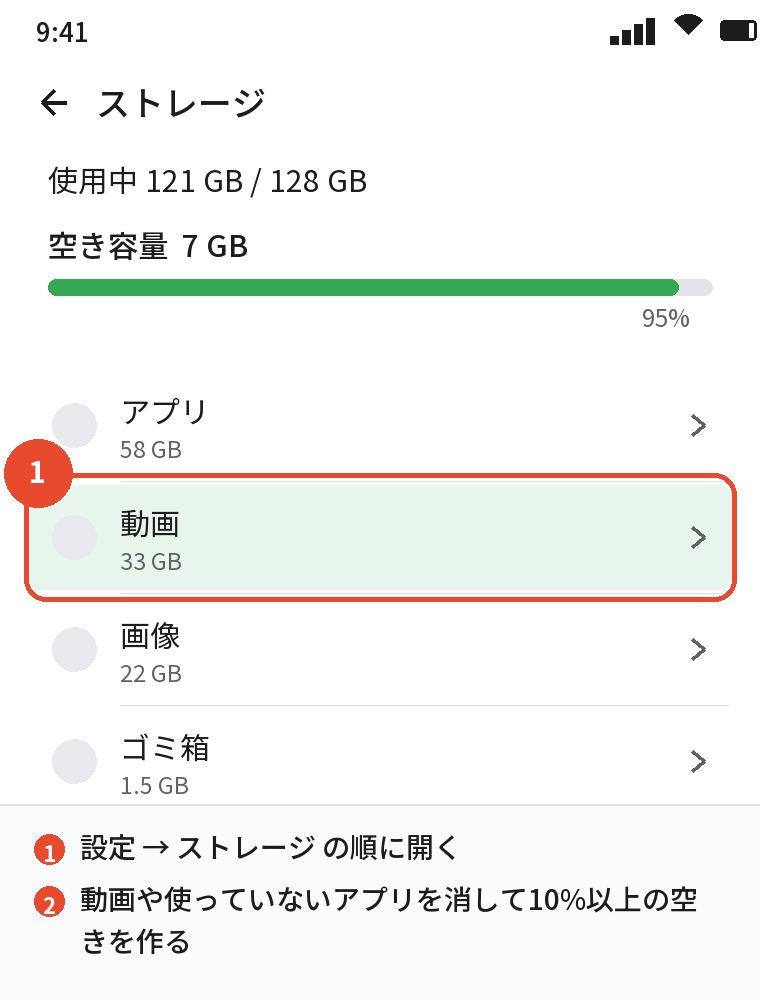
「設定」→「ストレージ」を開き、空きが全体の10%を切っていたら、不要なアプリや動画を削除してください。
空きが少ないと、自動更新は静かにスキップされ、通知も出ません。
Wi-Fiにつながる時間があるか
「Wi-Fi 経由のみ」の設定では、Wi-Fiにつながっている間しか更新されません。
自宅のWi-Fiに自動で接続されているか、画面上部のWi-Fiマークで確認してください。
外出が多くてWi-Fiにほとんどつながない人は、「任意のネットワーク経由」に変えるか、週に1回手動で「すべて更新」を押す運用に切り替えます。
次に確認する:セーバー系の設定とGoogle Play
データセーバーとバッテリーセーバーをオフにする
「設定」→「ネットワークとインターネット」→「データセーバー」がオンだと、裏で動くダウンロードが制限されます。
「設定」→「バッテリー」→「バッテリー セーバー」がオンのときも同じです。
オフにするか、データセーバーの「制限されないアプリ」にGoogle Playストアを追加してください。
Google Playストアのキャッシュを削除する
- 「設定」→「アプリ」→「すべてのアプリ」を開く
- 「Google Play ストア」をタップする
- 「ストレージとキャッシュ」→「キャッシュを削除」をタップする
- 一つ戻って「強制停止」をタップし、Google Playを開き直す
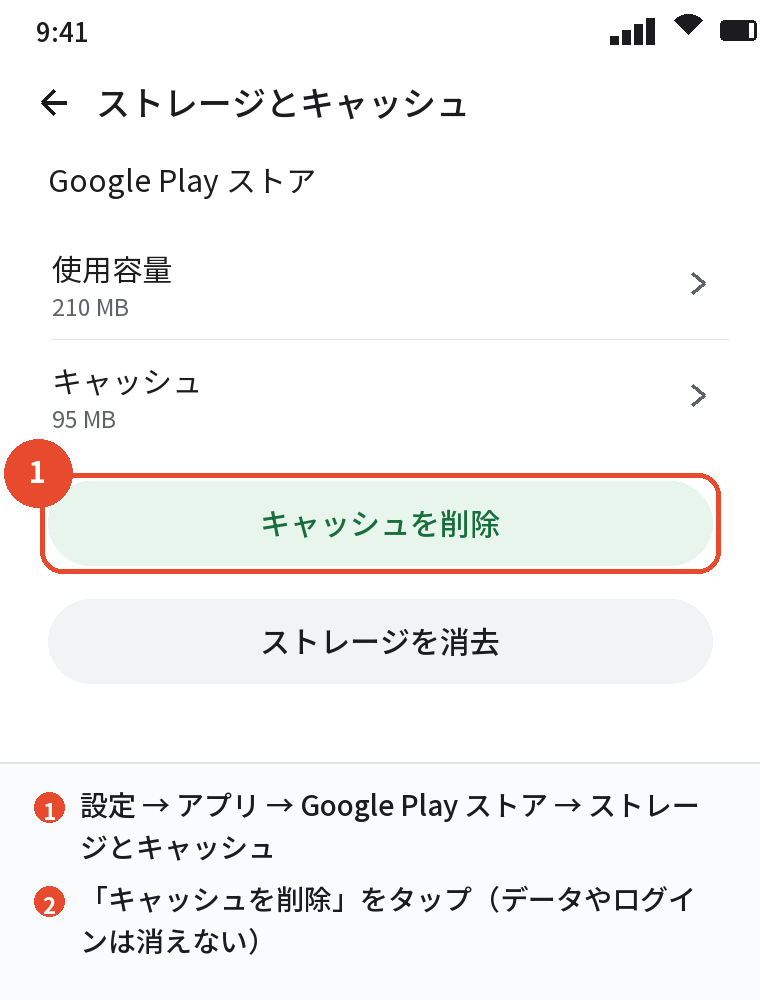
キャッシュの削除でアプリやデータが消えることはないので、安心して試してください。
Google Play開発者サービスも同じように
Google Playストアで直らないときは、同じ手順で「Google Play開発者サービス」のキャッシュも削除します。
そのあとスマホを再起動してください。
あわせて読みたい:Androidのアプリをダウングレードする方法|前のバージョンに戻す手順とリスク
特定のアプリだけ更新されないとき
そのアプリの自動更新がオフになっている
Google Playでそのアプリのページを開き、右上の「︙」をタップして「自動更新の有効化」にチェックが入っているか確認してください。
過去に自分で外したまま忘れていることがよくあります。
そのアプリの更新がまだ配信されていない
アプリの更新は、開発者が段階的に配信することがあります。
Google Playのアプリのページに「更新」ボタンが出ていなければ、まだ自分のスマホには来ていない状態で、待つしかありません。
スマホのAndroidが古くて対象外
アプリのページに「お使いのデバイスはこのバージョンに対応していません」と出る場合は、アプリ側が古いAndroidのサポートをやめています。
OSのアップデートで対応できないかを確認し、それも配信されていなければ、そのアプリは今のバージョンで使い続けるか、買い替えの検討になります。
それでも直らないときに試すこと
Googleアカウントを入れ直す
「設定」→「パスワードとアカウント」でGoogleアカウントを一度削除し、もう一度追加します。
削除といっても、アカウント自体が消えるわけではなく、スマホとの紐づけを解除するだけです。
再ログインには、そのアカウントのパスワードが必要です。
日付と時刻を自動に戻す
「設定」→「システム」→「日付と時刻」で「日時を自動的に設定」がオフになっていると、Google Playとの通信が失敗することがあります。
オンに戻して再起動してください。
Google Playストアのアップデートをアンインストールする
「設定」→「アプリ」→「Google Play ストア」→ 右上の「︙」→「アップデートのアンインストール」を実行すると、ストアアプリ自体が初期の版に戻り、そのあと自動で最新に更新されます。
ここまでやっても更新されないときは、Google Play側の一時的な障害の可能性が高いので、半日ほど待ってから試してください。
よくある質問
Androidのアプリが自動更新されないのはなぜですか
設定が「自動更新しない」になっている、空き容量不足、Wi-Fiにつながっていない、のどれかがほとんどです。
次にデータセーバーとGoogle Playのキャッシュを確認します。
自動更新されたかどうかはどこで分かりますか
Google Play → アカウント →「アプリとデバイスの管理」→「アップデート利用可能」に残りがなければ最新です。
「保留中」のまま動きません
他のダウンロードが順番待ちか、Wi-Fi待ちの状態です。
進行中のダウンロードをキャンセルし、Wi-Fiにつないでから再度更新してください。
キャッシュを削除するとログアウトされますか
されません。
「ストレージを消去」まではせず、「キャッシュを削除」だけにしてください。
特定のアプリだけ更新されません
そのアプリの「自動更新の有効化」がオフか、更新がまだ配信されていないか、Androidのバージョンが対象外かのどれかです。
手動で更新すれば問題ありませんか
問題ありません。
「すべて更新」を週に1回押す運用でも、自動更新と同じ状態を保てます。
まとめ
自動更新されないときの確認を、順番どおりに整理します。
| 順番 | 確認・対処 |
|---|---|
| 1 | Google Play → 設定 → ネットワーク設定 → アプリの自動更新が「しない」になっていないか |
| 2 | 設定 → ストレージ で10%以上の空きがあるか |
| 3 | Wi-Fiにつながる時間があるか |
| 4 | データセーバー・バッテリーセーバーをオフ |
| 5 | Google Playストアと開発者サービスのキャッシュを削除して再起動 |
| 6 | アプリ個別の自動更新設定・配信状況・OSの対応を確認 |
上から順に確認すれば、ほとんどの場合は3番目までで原因が見つかります。
急ぐときは、原因探しと並行して「すべて更新」を手動で押しておいてください。
次に読む:Androidの電源の切り方|長押しでアシスタントが出るときの対処と機種別の手順
Androidのアプリのアップデートのやり方|手動更新・一括更新・自動更新の設定